
1. Giới thiệu tổng quan
Tính năng Cập nhật thông tin cá nhân (Profile) cho phép người dùng tự quản lý và cập nhật thông tin định danh cá nhân của mình trên hệ thống ITMS.
Ngoài các thông tin liên lạc cơ bản, tính năng này còn cho phép người dùng:
- Tùy biến trải nghiệm cá nhân hóa: Thay đổi ngôn ngữ giao diện hiển thị (Tiếng Việt / Tiếng Anh) và cấu hình loại bản đồ nền làm việc mặc định theo thói quen sử dụng.
- Tải lên Chữ ký điện tử (Chữ ký ảnh): Phục vụ việc ký số, xác nhận tự động trên các biên bản nghiệm thu, nhật ký tuần tra và phiếu phân công công việc trực tuyến.
- Quản lý danh tính an toàn: Liên kết và theo dõi tình trạng xác thực của Email và Số điện thoại di động bảo mật.
2. Điều kiện tiên quyết & Phân quyền
- Tài khoản: Đã đăng nhập thành công vào hệ thống ITMS với tài khoản hợp lệ.
- Phân quyền: Người dùng được cấp quyền cập nhật thông tin hồ sơ cá nhân tương ứng theo chính sách của tổ chức.
- Môi trường: Trình duyệt Web tiêu chuẩn (Google Chrome, Microsoft Edge, Mozilla Firefox, Apple Safari phiên bản mới).
3. Giao diện & Vị trí truy cập
3.1 Cách mở menu Thông tin cá nhân
- Tại bất kỳ màn hình làm việc nào trong hệ thống ITMS, quan sát góc trên cùng bên phải thanh điều hướng (Header).
- Nhấp chuột vào khu vực Ảnh đại diện / Tên tài khoản của bạn.
- Menu danh mục tài khoản sẽ hiển thị, chọn mục "Thông tin cá nhân".
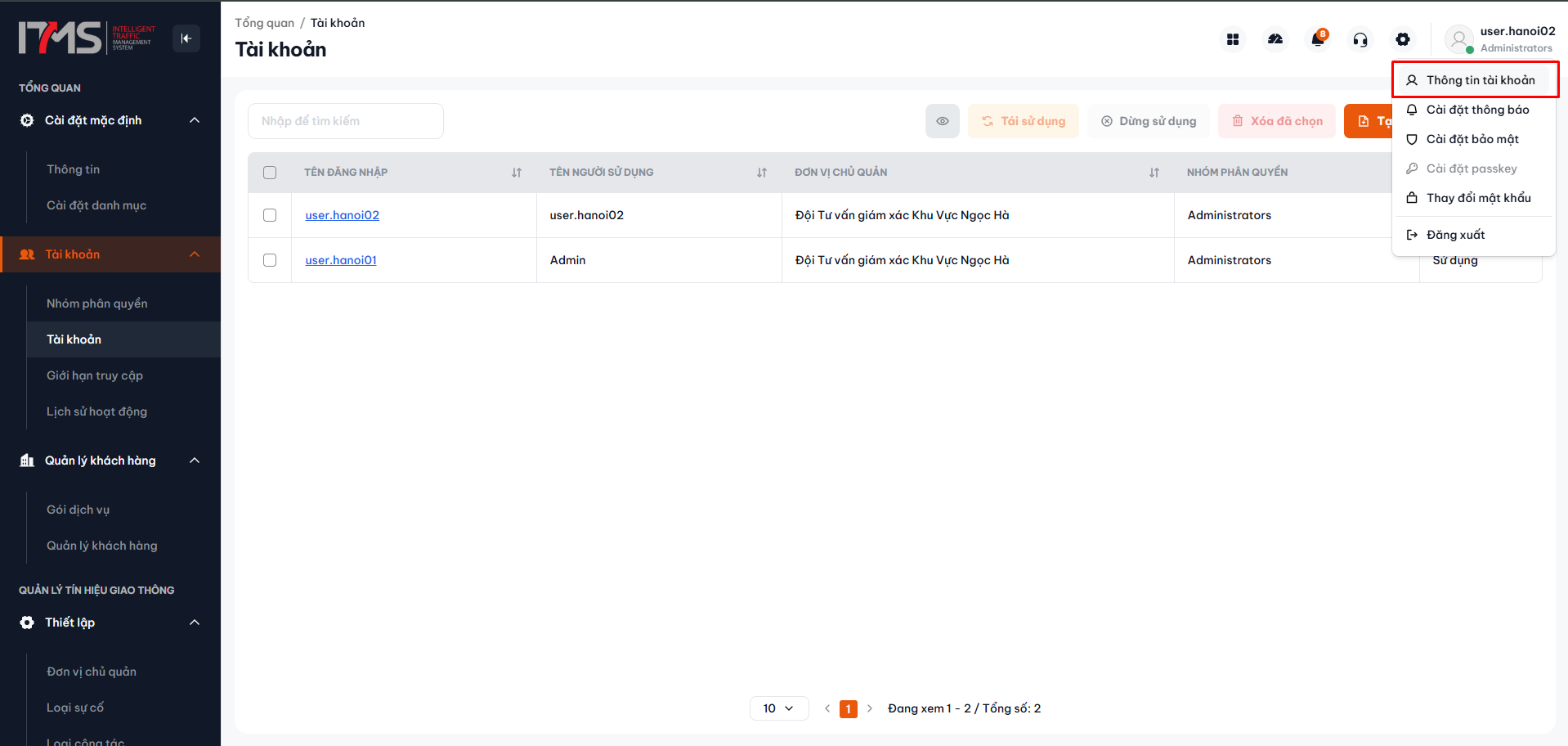 Phóng toMở menu thông tin cá nhân từ Header
3.2 Giao diện hộp thoại Thông tin cá nhân
Sau khi chọn, hộp thoại popup "Thông tin cá nhân" sẽ xuất hiện ở giữa màn hình làm việc:
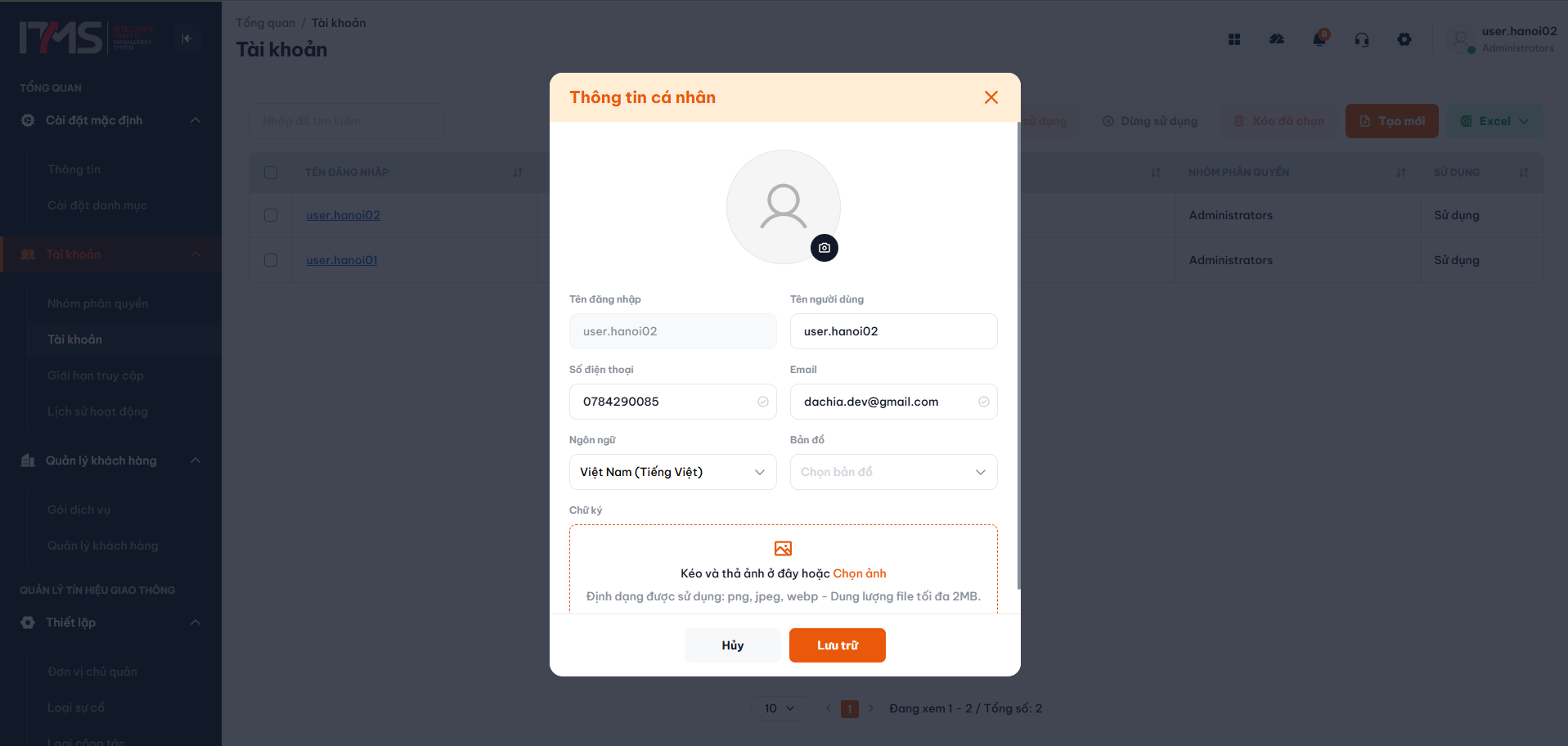 Phóng toGiao diện cập nhật thông tin cá nhân
4. Hướng dẫn thao tác chi tiết từng mục
4.1 Cập nhật Ảnh đại diện (Avatar)
- Trên khung tròn ảnh đại diện, nhấp vào biểu tượng chỉnh sửa (cây bút) ở góc dưới bên phải ảnh.
- Chọn tệp ảnh chân dung rõ nét từ máy tính của bạn (hỗ trợ định dạng
.png,.jpg,.webp). - Ảnh mới sẽ được tải lên và hiển thị xem trước trực tiếp trên hộp thoại.
4.2 Cập nhật các thông tin định danh & liên lạc
| Trường thông tin | Loại trường | Mô tả & Quy tắc nhập liệu |
|---|---|---|
| Tên đăng nhập | Chỉ đọc (Readonly) | Tên định danh tài khoản do hệ thống khởi tạo ban đầu, được cố định để đảm bảo tính toàn vẹn dữ liệu. |
| Tên người dùng | Nhập văn bản | Họ và tên đầy đủ hiển thị trên hệ thống (ví dụ: user.hanoi02). Độ dài tối đa 100 ký tự. |
| Số điện thoại | Nhập số | Số điện thoại cá nhân dùng để nhận thông báo khẩn hoặc mã xác thực OTP (định dạng số di động hợp lệ gồm 10 chữ số). |
| Nhập văn bản | Địa chỉ thư điện tử cá nhân nhận thông báo báo cáo và đặt lại mật khẩu (đúng định dạng chuẩn name@example.com). |
4.3 Thiết lập tùy chọn cá nhân hóa (Ngôn ngữ & Bản đồ)
-
Ngôn ngữ:
- Nhấp vào hộp chọn để chọn ngôn ngữ hiển thị hệ thống mong muốn: Việt Nam (Tiếng Việt) hoặc United States (English).
- Khi lưu thành công, hệ thống sẽ tự động chuyển đổi toàn bộ giao diện sang ngôn ngữ đã chọn mà không cần đăng nhập lại.
-
Bản đồ:
- Chọn nhà cung cấp bản đồ nền làm việc mặc định cho các phân hệ giám sát GIS (ví dụ: Google Maps, OpenStreetMap).
- Cấu hình này giúp hiển thị đúng loại bản đồ quen thuộc khi bạn mở các tính năng giám sát nút giao thông, tuyến đường hoặc thiết bị đèn.
4.4 Tải lên Chữ ký điện tử (Chữ ký ảnh)
Khu vực Chữ ký dùng để lưu mẫu chữ ký ảnh của bạn trên các văn bản, phiếu công việc điện tử:
- Cách tải ảnh chữ ký:
- Cách 1: Kéo tệp ảnh chữ ký từ máy tính và thả vào khung viền nét đứt màu cam "Kéo và thả ảnh ở đây".
- Cách 2: Nhấp vào dòng chữ màu cam "Chọn ảnh" để mở cửa sổ chọn tệp từ thiết bị.
- Quy cách tệp hợp lệ:
- Định dạng hỗ trợ:
.png,.jpeg,.webp. - Dung lượng tối đa: 2MB.
- Khuyến nghị: Nên sử dụng ảnh chữ ký dạng nền trong suốt (PNG) trên nền giấy trắng để hiển thị sắc nét nhất trên các biểu mẫu in ấn.
- Định dạng hỗ trợ:
4.5 Lưu thay đổi và Kiểm tra kết quả giao diện
- Sau khi chỉnh sửa ảnh đại diện, thông tin hoặc chuyển đổi ngôn ngữ (ví dụ: chuyển sang United States (English)):
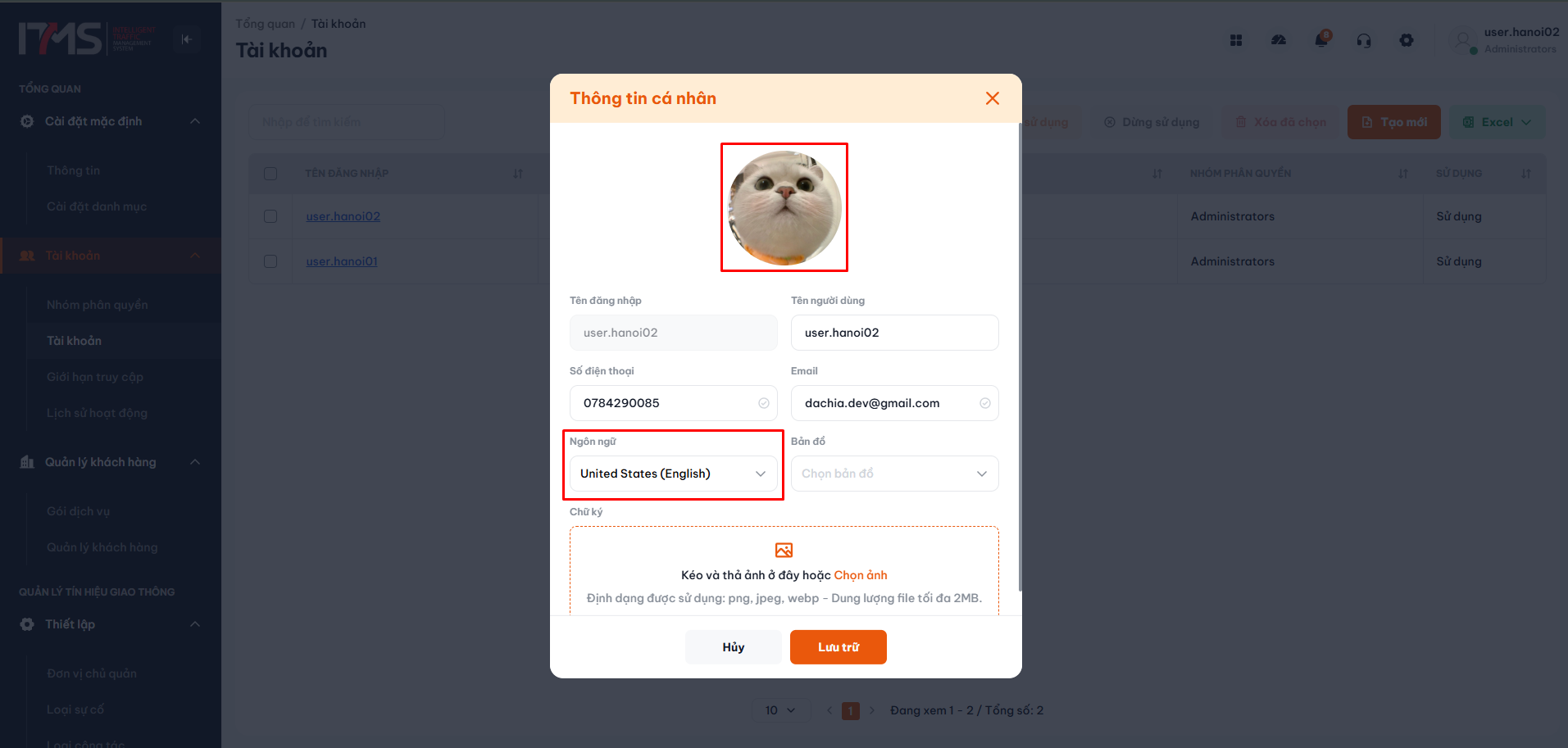 Phóng toThao tác thay đổi Avatar và Ngôn ngữ trong form Thông tin cá nhân
- Nhấp nút Lưu trữ màu cam ở dưới cùng hộp thoại (hoặc bấm Hủy nếu muốn bỏ qua các sửa đổi).
- Sau khi lưu thành công:
- Ảnh đại diện mới sẽ ngay lập tức được cập nhật ở góc trên cùng bên phải Header.
- Toàn bộ giao diện hệ thống tự động đồng bộ sang ngôn ngữ đã chọn (Tiếng Anh):
- Thanh điều hướng (Navigation Bar) chuyển sang:
OVERVIEW,Default Settings,Accounts,Customers Management,TRAFFIC SIGNAL MANAGEMENT,Configuration. - Tiêu đề trang và bảng dữ liệu hiển thị theo cấu trúc tiếng Anh:
Accounts,USERNAME,FULL NAME,COMPANY,PERMISSION GROUP,STATUS(Active). - Các nút chức năng hiển thị:
Type to search,Reuse,Stop using,Delete selected,Create New,Excel. - Thanh phân trang hiển thị:
Viewing 1 - 2 / Total: 2.
- Thanh điều hướng (Navigation Bar) chuyển sang:
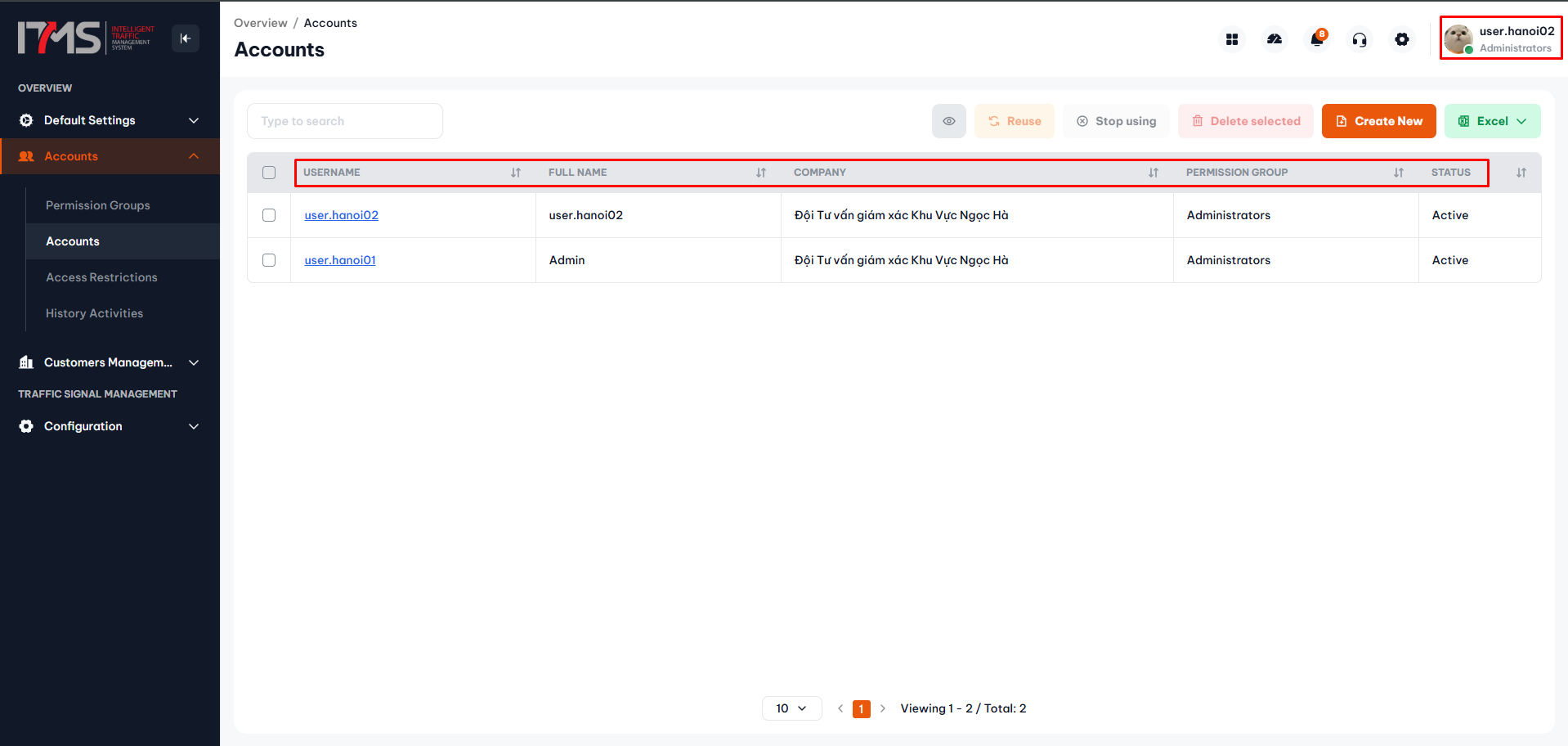 Phóng toKết quả giao diện hệ thống sau khi cập nhật Avatar và đổi sang Tiếng Anh
5. Bảng câu hỏi thường gặp (FAQ & Troubleshooting)
| Hiện tượng / Thắc mắc | Nguyên nhân | Hướng dẫn xử lý |
|---|---|---|
| Tại sao không chỉnh sửa được ô "Tên đăng nhập"? | Đây là trường định danh gốc của tài khoản | Tên đăng nhập được quản lý cố định. Nếu cần thay đổi tên tài khoản đăng nhập, vui lòng liên hệ Quản trị viên hệ thống. |
| Tải ảnh chữ ký hoặc ảnh đại diện báo lỗi dung lượng | Tệp ảnh vượt quá giới hạn 2MB | Sử dụng các công cụ nén ảnh hoặc chụp lại ảnh chữ ký với độ phân giải vừa phải dưới 2MB. |
| Đổi ngôn ngữ xong nhưng một vài mục chưa hiển thị đúng? | Trình duyệt đang lưu bộ nhớ tạm (Cache) | Hệ thống tự động đồng bộ lại; nếu chưa thấy thay đổi bạn có thể bấm tải lại trang (F5 hoặc Ctrl + R). |
| Báo lỗi "Email không đúng định dạng" hoặc "Số điện thoại không hợp lệ" | Nhập thiếu ký tự hoặc chứa khoảng trắng thừa | Kiểm tra lại cấu trúc email (phải có ký tự @ và tên miền) và số điện thoại chỉ chứa các chữ số. |
6. Kênh hỗ trợ kỹ thuật
Nếu bạn gặp khó khăn trong quá trình cập nhật thông tin hồ sơ hoặc cần đổi Tên đăng nhập gốc:
- Đầu mối nội bộ: Liên hệ Quản trị viên hệ thống của cơ quan/đơn vị bạn.
- Tổng đài hỗ trợ kỹ thuật ITMS:
1900 xxxx(Nhánh 1 - Hỗ trợ phần mềm) - Email tiếp nhận sự cố:
support@itms.vn - Cổng hỗ trợ trực tuyến:
https://helpdesk.itms.vn - Thời gian làm việc: 24/7 đối với hệ thống giám sát và quản lý giao thông thông minh.
PHỤ LỤC TÀI LIỆU
Phụ lục A: Bảng mã trạng thái & Mã lỗi cập nhật hồ sơ cá nhân
Bảng tổng hợp các mã phản hồi từ hệ thống khi thao tác cập nhật thông tin hồ sơ người dùng:
| Mã phản hồi (HTTP/Status) | Thông báo hiển thị trên giao diện | Nguyên nhân kỹ thuật & Nghiệp vụ | Hướng khắc phục |
|---|---|---|---|
| 400 Bad Request | Dung lượng tệp vượt quá 2MB | Tệp hình ảnh Avatar hoặc Chữ ký tải lên có kích thước lớn hơn dung lượng tối đa cho phép. | Sử dụng tệp ảnh có dung lượng dưới 2MB trước khi thực hiện tải lên lại. |
| 400 Bad Request | Định dạng tệp không được hỗ trợ | Tệp tải lên có phần mở rộng không thuộc danh sách cho phép (không phải PNG, JPEG, WEBP). | Chuyển đổi định dạng tệp sang PNG, JPEG hoặc WEBP chuẩn. |
| 401 Unauthorized | Phiên đăng nhập đã kết thúc | Phiên làm việc của tài khoản đã hết hạn trong lúc đang thao tác. | Đăng nhập lại vào hệ thống và thực hiện cập nhật lại thông tin cá nhân. |
| 422 Unprocessable | Dữ liệu nhập vào không hợp lệ | Tên người dùng vượt quá 100 ký tự hoặc chứa ký tự đặc biệt không được phép. | Kiểm tra lại các trường thông tin vừa nhập và điều chỉnh cho đúng quy định. |
| 500 Internal Server Error | Lỗi máy chủ lưu trữ hình ảnh | Dịch vụ lưu trữ tệp (Cloud Storage / Object Storage) của hệ thống gặp gián đoạn tạm thời. | Chờ trong giây lát rồi nhấn nút Lưu trữ lại, hoặc thông báo bộ phận kỹ thuật ITMS nếu sự cố kéo dài. |
Phụ lục B: Danh mục phím tắt & Thao tác nhanh
Nhằm hỗ trợ thao tác nhanh chóng và thuận tiện trên hộp thoại Thông tin cá nhân:
| Phím tắt / Thao tác | Vị trí áp dụng | Chức năng thực thi |
|---|---|---|
| Enter | Tại các ô nhập liệu văn bản | Gửi yêu cầu lưu trữ hồ sơ ngay lập tức (tương đương nhấn nút Lưu trữ). |
| Tab | Toàn bộ hộp thoại | Di chuyển con trỏ tuần tự qua các ô nhập liệu, dropdown chọn ngôn ngữ, bản đồ, nút Hủy và nút Lưu trữ. |
| Shift + Tab | Toàn bộ hộp thoại | Di chuyển con trỏ ngược lại trường hoặc nút liền trước. |
| Esc | Khi hộp thoại Thông tin cá nhân đang mở | Đóng nhanh hộp thoại (tương đương nhấn nút Hủy hoặc biểu tượng đóng). |
Phụ lục C: Tiêu chuẩn kỹ thuật cho tệp hình ảnh Avatar và Chữ ký số
Để đảm bảo hình ảnh hiển thị đẹp mắt trên giao diện và rõ nét khi xuất bản văn bản báo cáo:
1. Tiêu chuẩn ảnh đại diện (Avatar)
- Tỷ lệ khung hình: Tỷ lệ vuông
1:1. - Kích thước khuyến nghị:
300 x 300pixels đến600 x 600pixels. - Nội dung: Ảnh chân dung rõ mặt, ánh sáng đầy đủ, thể hiện phong thái chuyên nghiệp.
- Định dạng tối ưu:
.pnghoặc.webp.
2. Tiêu chuẩn tệp ảnh chữ ký điện tử
- Nền ảnh: Trong suốt (Transparent) hoặc nền trắng tinh khiết.
- Kích thước khuyến nghị: Chiều rộng từ
400đến800pixels, chiều cao từ150đến300pixels. - Định dạng bắt buộc:
.png(khuyên dùng định dạng PNG để giữ nền trong suốt khi chèn vào biên bản nghiệm thu). - Quy cách ký: Nét ký liền mạch, rõ nét, sử dụng mực màu xanh dương hoặc đen trên giấy trắng trước khi scan/chụp lại.
Phụ lục D: Lịch sử cập nhật tài liệu (Document Revision History)
| Phiên bản | Ngày cập nhật | Người thực hiện | Nội dung thay đổi |
|---|---|---|---|
| 1.0 | 22/09/2026 | ITMS Frontend Team | Khởi tạo tài liệu hướng dẫn cập nhật thông tin cá nhân, bổ sung Trang bìa chuẩn in ấn A4, Mục lục nằm riêng 1 trang, tích hợp 2 màn hình đổi avatar/ngôn ngữ và hệ thống Phụ lục A, B, C, D. |