
1. Giới thiệu tổng quan
Tính năng Thông tin công ty (Organization Information) cung cấp giao diện quản trị trung tâm giúp người dùng quản lý, duy trì và cập nhật toàn diện hồ sơ pháp lý cùng bộ nhận diện thương hiệu của đơn vị trên hệ thống ITMS.
Dữ liệu được cấu hình tại màn hình này có vai trò nền tảng và được đồng bộ xuyên suốt hệ thống:
- Đồng bộ nhận diện thương hiệu: Logo hiển thị trên thanh điều hướng, Favicon cập nhật biểu tượng trực tiếp trên tab trình duyệt, và hình ảnh hiển thị trên thanh menu chính.
- Tính pháp lý của hồ sơ doanh nghiệp: Tên đơn vị, mã số thuế, địa chỉ trụ sở và thông tin người đại diện xuất hiện tự động trên các báo cáo, phiếu nghiệm thu và tài liệu trích xuất từ hệ thống.
- Kênh liên lạc chính thức: Số điện thoại, email và website phục vụ việc hiển thị thông tin trợ giúp và liên hệ đối ngoại.
2. Điều kiện tiên quyết & Phân quyền truy cập
Để xem và thực hiện chỉnh sửa thông tin công ty, người dùng cần đáp ứng các điều kiện sau:
- Tài khoản: Đã đăng nhập vào hệ thống ITMS với phiên làm việc hợp lệ.
- Phân quyền người dùng: Tài khoản người dùng cần được quản trị viên cấp quyền tương ứng trong nhóm Quản trị thông tin công ty:
| Quyền hạn | Phạm vi tác vụ cho phép |
|---|---|
| Xem thông tin tổ chức | Cho phép truy cập màn hình Cài đặt mặc định, duyệt xem toàn bộ hồ sơ pháp lý, thông tin liên lạc và các tài nguyên nhận diện thương hiệu hiện tại của công ty. |
| Cập nhật thông tin tổ chức | Cho phép chỉnh sửa các trường thông tin văn bản pháp lý, thông tin liên hệ và tải lên các tệp hình ảnh nhận diện thương hiệu (Logo, Favicon, Navigation bar). |
- Môi trường: Trình duyệt web hiện đại (Google Chrome, Microsoft Edge, Mozilla Firefox, Apple Safari).
3. Giao diện & Vị trí truy cập
Người dùng truy cập vào tính năng theo các bước:
- Trên thanh menu bên trái, tìm và nhấp chọn phân hệ Cài đặt mặc định.
- Trong danh mục mở rộng, nhấp chọn mục Thông tin.
- Đường dẫn hiển thị trên thanh breadcrumb:
Tổng quan / Cài đặt mặc định / Thông tin.
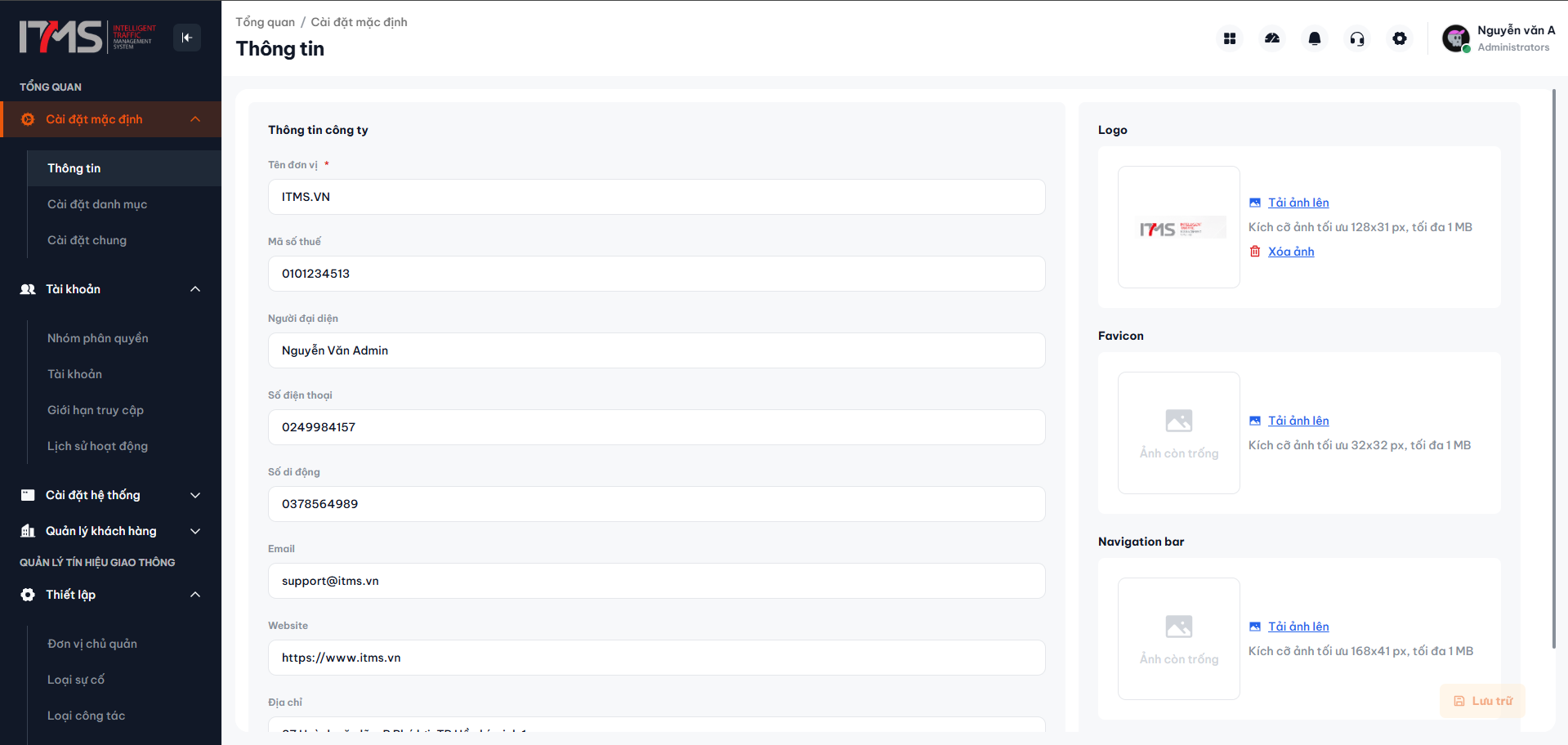 Phóng toGiao diện Quản lý thông tin công ty và nhận diện thương hiệu
Giao diện làm việc được thiết kế theo bố cục 2 cột chuyên biệt:
- Khung bên trái (Thông tin công ty): Quản lý toàn bộ các thông tin văn bản định danh, pháp lý và liên lạc.
- Khung bên phải (Tài nguyên hình ảnh): Quản lý các hình ảnh nhận diện thương hiệu bao gồm Logo, Favicon và ảnh Navigation bar.
- Nút Lưu trữ (Sticky Bottom): Nằm cố định ở góc dưới bên phải màn hình, tự động bật sáng khi có thay đổi dữ liệu.
4. Hướng dẫn thao tác xem và cập nhật chi tiết
4.1 Cập nhật thông tin pháp lý & liên hệ (Cột trái)
Người dùng kiểm tra hoặc điền mới các thông tin vào các trường tương ứng theo bảng quy chuẩn sau:
| Tên trường | Tính chất | Quy tắc nhập liệu & Định dạng |
|---|---|---|
| Tên đơn vị (*) | Bắt buộc | Tên đầy đủ của công ty / tổ chức (ví dụ: ITMS.VN). Không được để trống, hệ thống tự động cắt bỏ khoảng trắng thừa ở đầu và cuối chuỗi văn bản. |
| Mã số thuế | Tùy chọn | Mã số thuế doanh nghiệp (ví dụ: 0101234513). Nếu nhập, phải đúng chuẩn từ 10 đến 13 chữ số theo quy định pháp luật. |
| Người đại diện | Tùy chọn | Họ và tên người đại diện pháp luật của đơn vị (ví dụ: Nguyễn Văn Admin). |
| Số điện thoại | Tùy chọn | Số điện thoại bàn cố định hoặc hotline của công ty (ví dụ: 0249984157). |
| Số di động | Tùy chọn | Số điện thoại di động người phụ trách đầu mối (ví dụ: 0378564989). |
| Tùy chọn | Địa chỉ email liên hệ chính thức của doanh nghiệp (ví dụ: support@itms.vn), đúng định dạng chuẩn có ký tự @ và tên miền hợp lệ. | |
| Website | Tùy chọn | Bắt buộc phải có tiền tố giao thức bảo mật https:// (ví dụ: https://www.itms.vn). Các đường dẫn bắt đầu bằng http:// hoặc thiếu tiền tố sẽ báo lỗi. |
| Địa chỉ | Tùy chọn | Địa chỉ trụ sở văn phòng làm việc chính thức của đơn vị. |
4.2 Cập nhật tài nguyên hình ảnh thương hiệu (Cột phải)
Khu vực bên phải gồm 3 khối quản lý tệp tin đồ họa đại diện cho thương hiệu đơn vị:
1. Logo đơn vị
- Vị trí hiển thị: Xuất hiện ở góc trên bên trái Header hoặc trong các báo cáo xuất bản.
- Quy chuẩn kỹ thuật: Kích thước tối ưu 128 x 31 px, dung lượng tệp tối đa 1 MB.
- Thao tác:
- Nhấp vào nút Tải ảnh lên để chọn tệp từ máy tính.
- Sử dụng công cụ cắt ảnh (Image Crop) để căn chỉnh khung hình theo đúng tỷ lệ mong muốn.
- Nếu muốn xóa bỏ logo hiện tại, nhấp vào nút Xóa ảnh màu đỏ.
2. Biểu tượng Favicon
- Vị trí hiển thị: Icon đại diện hiển thị trên thanh Tab của trình duyệt web (cạnh tiêu đề trang).
- Quy chuẩn kỹ thuật: Kích thước tối ưu 32 x 32 px, dung lượng tệp tối đa 1 MB.
- Đặc điểm: Sau khi lưu thành công, hệ thống tự động cập nhật ngay lập tức icon trên tab trình duyệt của tất cả người dùng trong đơn vị.
3. Ảnh thanh điều hướng (Navigation bar)
- Vị trí hiển thị: Hình ảnh nền hoặc biểu tượng hiển thị trên thanh menu điều hướng chính của hệ thống.
- Quy chuẩn kỹ thuật: Kích thước tối ưu 168 x 41 px, dung lượng tệp tối đa 1 MB.
4.3 Thao tác Lưu thay đổi dữ liệu
Hệ thống ITMS áp dụng cơ chế tối ưu hóa dữ liệu thông minh nhằm đảm bảo trải nghiệm mượt mà:
- Trạng thái ban đầu: Khi chưa có bất kỳ sự thay đổi nào so với dữ liệu gốc, nút Lưu trữ ở góc dưới bên phải sẽ ở trạng thái mờ (disabled) để tránh các yêu cầu gửi dữ liệu thừa.
- Kích hoạt chỉnh sửa: Khi người dùng thực hiện bất kỳ thao tác nào (ví dụ: sửa trường Người đại diện thành
"Nguyễn Văn Admin (cập nhật)"hoặc tải lên ảnh mới):- Nút Lưu trữ sẽ ngay lập tức bật sáng màu cam, báo hiệu form đã sẵn sàng để ghi nhận thay đổi.
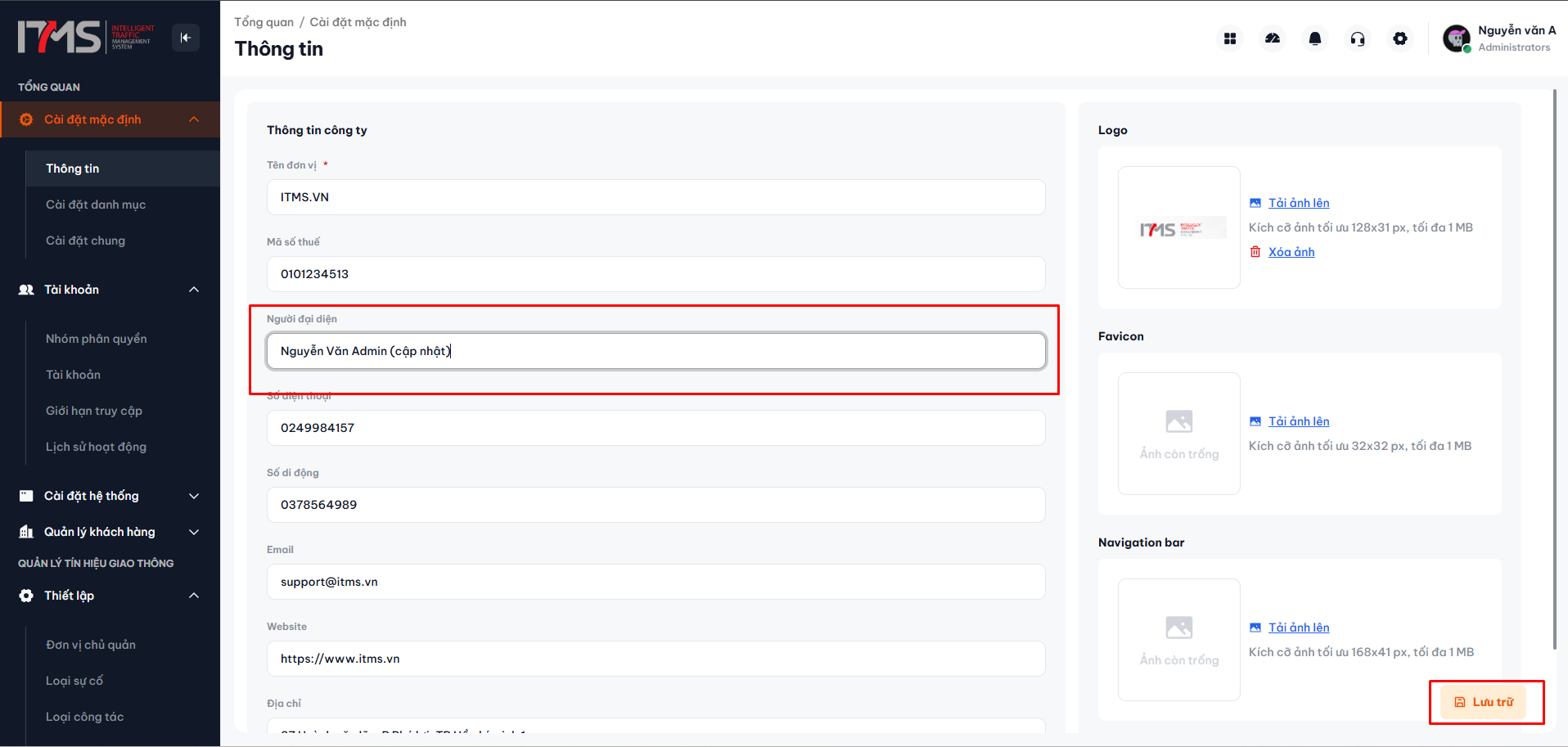 Phóng toNút Lưu trữ bật sáng khi phát hiện có dữ liệu thay đổi
- Nhấp vào nút Lưu trữ màu cam.
- Hệ thống tiến hành kiểm tra dữ liệu:
- Nếu hợp lệ: Dữ liệu được đóng gói và gửi lên máy chủ. Hệ thống hiển thị thông báo thành công và cập nhật lại giao diện.
- Nếu có lỗi (ví dụ: Website thiếu
https://): Thông báo lỗi màu đỏ sẽ hiển thị ngay dưới trường dữ liệu vi phạm để người dùng điều chỉnh.
5. Bảng câu hỏi thường gặp (FAQ & Troubleshooting)
| Hiện tượng / Thắc mắc | Nguyên nhân có thể | Hướng dẫn xử lý |
|---|---|---|
| Tại sao nút "Lưu trữ" bị mờ và không thể nhấp vào? | Dữ liệu trên màn hình chưa có bất kỳ sự thay đổi nào so với ban đầu | Nút Lưu trữ chỉ tự động kích hoạt khi có ít nhất một trường thông tin hoặc tệp ảnh được chỉnh sửa. |
| Báo lỗi "Website phải bắt đầu bằng https://" | Nhập đường dẫn không chứa chứng chỉ SSL hoặc thiếu tiền tố giao thức | Nhập đầy đủ tiền tố bảo mật chuẩn (ví dụ: đổi itms.vn hoặc http://itms.vn thành https://itms.vn). |
| Tải ảnh Logo hoặc Favicon báo lỗi quá dung lượng | Tệp hình ảnh tải lên có kích thước lớn hơn 1 MB | Sử dụng các công cụ nén ảnh hoặc lưu ảnh ở định dạng PNG/JPEG chuẩn với dung lượng dưới 1 MB trước khi tải lên. |
| Sau khi lưu logo mới, giao diện một số trang chưa đổi ngay? | Trình duyệt đang lưu bộ nhớ đệm (Cache) của tệp hình ảnh cũ | Nhấn tổ hợp phím Ctrl + F5 (trên Windows) hoặc Cmd + Shift + R (trên macOS) để làm mới toàn bộ bộ nhớ đệm trình duyệt. |
| Không thấy mục "Cài đặt mặc định / Thông tin" trên menu? | Tài khoản người dùng chưa được phân quyền quản trị tổ chức | Liên hệ Quản trị viên cấp cao của hệ thống để được cấp quyền organization_management.view và organization_management.update. |
6. Kênh hỗ trợ kỹ thuật
Trong trường hợp cần hỗ trợ cập nhật thông tin đơn vị hoặc gặp lỗi hệ thống:
- Đầu mối nội bộ: Liên hệ Quản trị viên Tenant của cơ quan/tổ chức bạn.
- Tổng đài hỗ trợ kỹ thuật ITMS:
1900 xxxx(Nhánh 1 - Vận hành hệ thống) - Email tiếp nhận sự cố:
support@itms.vn - Cổng tiếp nhận hỗ trợ:
https://helpdesk.itms.vn - Thời gian làm việc: 24/7 đối với hệ thống giám sát và quản lý giao thông thông minh.
PHỤ LỤC TÀI LIỆU
Phụ lục A: Bảng mã trạng thái & Mã lỗi cập nhật thông tin công ty
Bảng tổng hợp các mã phản hồi từ hệ thống khi truy vấn và cập nhật hồ sơ doanh nghiệp:
| Mã phản hồi (HTTP/Status) | Thông báo hiển thị trên giao diện | Nguyên nhân kỹ thuật & Nghiệp vụ | Hướng khắc phục |
|---|---|---|---|
| 400 Bad Request | Định dạng website không hợp lệ | Đường dẫn website không tuân thủ quy chuẩn bắt buộc giao thức https://. | Bổ sung tiền tố https:// vào trước địa chỉ website đơn vị. |
| 400 Bad Request | Dung lượng tệp vượt quá 1MB | Tệp ảnh Logo, Favicon hoặc Navigation bar tải lên có kích thước vượt quá ngưỡng cho phép (1 MB). | Giảm độ phân giải hoặc nén tệp ảnh xuống dưới 1 MB trước khi thực hiện tải lên lại. |
| 401 Unauthorized | Phiên làm việc đã kết thúc | Phiên đăng nhập của tài khoản hết hạn trong khi đang mở màn hình cài đặt. | Đăng nhập lại vào hệ thống và thực hiện cập nhật lại dữ liệu. |
| 403 Forbidden | Bạn không có quyền cập nhật thông tin tổ chức | Tài khoản chưa được cấp quyền thao tác trên phân hệ Thông tin công ty. | Liên hệ Quản trị viên đơn vị để được cấp quyền thao tác trên phân hệ Thông tin công ty. |
| 422 Unprocessable | Tên đơn vị không được để trống | Trường Tên đơn vị bị xóa trắng hoặc chỉ chứa các ký tự khoảng trắng. | Nhập đầy đủ tên công ty hoặc tổ chức vào ô Tên đơn vị. |
| 500 Internal Server Error | Lỗi máy chủ trong quá trình lưu dữ liệu | Máy chủ gặp sự cố khi lưu trữ thông tin cơ sở dữ liệu hoặc dịch vụ lưu trữ media bị gián đoạn. | Thử lại sau ít phút hoặc thông báo tới bộ phận kỹ thuật ITMS nếu lỗi lặp lại liên tục. |
Phụ lục B: Danh mục phím tắt & Thao tác nhanh
Nhằm tối ưu hóa tốc độ nhập liệu và thao tác trên form Thông tin công ty:
| Phím tắt / Thao tác | Vị trí áp dụng | Chức năng thực thi |
|---|---|---|
| Enter | Tại các ô nhập liệu văn bản | Gửi yêu cầu lưu dữ liệu ngay lập tức (tương đương nhấn nút Lưu trữ khi nút đang bật sáng). |
| Tab | Toàn bộ form | Di chuyển con trỏ lần lượt qua các ô nhập liệu văn bản, nút Tải ảnh lên và nút Lưu trữ. |
| Shift + Tab | Toàn bộ form | Di chuyển con trỏ ngược lại trường hoặc nút liền trước. |
| Click Tải ảnh lên | Tại các khung ảnh bên cột phải | Mở cửa sổ chọn tệp tin từ máy tính và kích hoạt hộp thoại cắt ảnh thông minh. |
Phụ lục C: Tiêu chuẩn kỹ thuật tệp hình ảnh nhận diện thương hiệu
Để hình ảnh nhận diện hiển thị rõ nét, chuyên nghiệp và tối ưu tốc độ tải trang của hệ thống:
| Hạng mục hình ảnh | Kích thước chuẩn khuyến nghị | Dung lượng tối đa | Định dạng tệp tối ưu | Ghi chú thiết kế |
|---|---|---|---|---|
| Logo đơn vị | 128 x 31 px | 1 MB | .png, .webp | Khuyên dùng ảnh PNG nền trong suốt để hòa hợp hoàn hảo với màu nền Header của hệ thống. |
| Favicon trình duyệt | 32 x 32 px | 1 MB | .png, .ico | Tỷ lệ vuông 1:1, biểu tượng đơn giản, độ tương phản cao để hiển thị rõ ràng trên tab web. |
| Ảnh Navigation bar | 168 x 41 px | 1 MB | .png, .svg | Thiết kế dạng thanh ngang, bố cục cân đối phù hợp với khung điều hướng của menu chính. |
Phụ lục D: Lịch sử cập nhật tài liệu (Document Revision History)
| Phiên bản | Ngày cập nhật | Người thực hiện | Nội dung thay đổi |
|---|---|---|---|
| 1.0 | 22/09/2026 | ITMS Frontend Team | Khởi tạo tài liệu hướng dẫn quản lý thông tin công ty và nhận diện thương hiệu, tích hợp Trang bìa chuẩn in ấn A4, Mục lục riêng 1 trang, hình ảnh thực tế form 2 cột và hệ thống Phụ lục A-D. |