
1. Giới thiệu tổng quan
Tính năng Cài đặt danh mục (Picklist Settings) là phân hệ quản trị danh mục trung tâm trong hệ thống ITMS. Tính năng này cho phép người quản trị theo dõi, tổ chức, thêm mới, cập nhật và loại bỏ các trường dữ liệu danh mục chọn lọc (như chức vụ nhân sự, loại thiết bị, trạng thái công việc, danh sách phòng ban, loại vật tư, v.v.) theo mô hình Cây phân cấp đa tầng (Hierarchy Tree).
Dữ liệu được thiết lập tại phân hệ này có vai trò xuyên suốt toàn bộ ứng dụng:
- Đồng bộ biểu mẫu nghiệp vụ: Mọi danh mục được khai báo sẽ tự động xuất hiện tại các trường danh sách thả xuống (Dropdown Select) trong các biểu mẫu tạo mới hoặc chỉnh sửa (ví dụ: tạo tài khoản người dùng, lập phiếu bảo trì thiết bị).
- Chuẩn hóa dữ liệu toàn diện: Giúp các đơn vị vận hành thống nhất các quy ước tên gọi, hạn chế tối đa sai lệch chính tả và nhập liệu tự do.
- Hỗ trợ song ngữ (i18n): Mọi giá trị danh mục đều hỗ trợ đồng thời Tên Tiếng Việt (
value_vi) và Tên Tiếng Anh (value_en), tự động hiển thị theo ngôn ngữ giao diện mà người dùng đang lựa chọn. - Phân tách và bảo vệ dữ liệu: Phân định rõ ràng giữa Dữ liệu cấu hình gốc của Hệ thống (System Data) và Dữ liệu riêng của Đơn vị (Tenant Data) nhằm bảo đảm tính toàn vẹn và an toàn của hệ thống.
2. Điều kiện tiên quyết & Phân quyền truy cập
Để xem và thực hiện các thao tác quản lý danh mục, người dùng cần đáp ứng các điều kiện sau:
- Tài khoản: Đã đăng nhập vào hệ thống ITMS với phiên làm việc hợp lệ.
- Phân quyền người dùng: Tài khoản người dùng cần được quản trị viên cấp quyền tương ứng trong nhóm Quản trị danh mục:
| Quyền hạn | Phạm vi tác vụ cho phép |
|---|---|
| Xem danh mục cài đặt | Cho phép truy cập màn hình Cài đặt danh mục, duyệt xem các tab phân hệ và cây cấu trúc phân cấp. Nếu chưa được cấp quyền, hệ thống sẽ chặn truy cập với thông báo Truy cập bị từ chối (Access Denied). |
| Tạo mới danh mục | Cho phép nhấn nút thao tác ... trên các trường dữ liệu hoặc nhánh danh mục để chọn chức năng Thêm thư mục con, cũng như sử dụng nút Tạo mới nhanh tại các biểu mẫu nghiệp vụ. |
| Chỉnh sửa danh mục | Cho phép chỉnh sửa thông tin tên Tiếng Việt và Tiếng Anh của các danh mục do đơn vị tạo thêm. |
| Xóa danh mục | Cho phép kích hoạt chức năng xóa mục danh mục do đơn vị tạo thêm và xác nhận tại hộp thoại cảnh báo an toàn. |
- Môi trường vận hành: Trình duyệt web phiên bản mới nhất (Google Chrome, Microsoft Edge, Mozilla Firefox, Safari).
3. Giao diện & Vị trí truy cập
3.1 Đường dẫn truy cập
Người dùng truy cập vào tính năng theo các bước:
- Trên menu thanh điều hướng bên trái, nhấp chọn phân hệ Cài đặt mặc định.
- Trong menu con mở rộng, nhấp chọn mục Cài đặt danh mục.
- Đường dẫn hiển thị trên thanh điều hướng breadcrumb:
Tổng quan / Cài đặt mặc định / Cài đặt danh mục.
3.2 Cấu trúc vùng làm việc
Giao diện Quản lý danh mục bao gồm các khu vực chức năng chính:
- Bộ chọn Loại Menu (Menu Type Switcher): Nằm ở góc trên bên phải thanh công cụ, cho phép chuyển đổi giữa Menu người dùng (các danh mục dùng cho người dùng cuối) và Menu Admin (các danh mục thuộc nghiệp vụ quản trị hệ thống).
- Thanh Tab phân hệ nghiệp vụ: Danh sách các tab chức năng (ví dụ: Tổng quan, Quản lý tín hiệu giao thông, Quản lý vận hành & Duy tu, Công việc & Đề xuất). Mỗi tab chứa các nhóm danh mục thuộc phân hệ tương ứng.
- Khu vực Cây phân cấp (Tree View): Hiển thị trực quan cấu trúc danh mục phân tầng từ Gốc (Root) -> Tên Menu -> Tên trường dữ liệu (Field) -> Các mục danh mục chi tiết (Picklist Nodes).
- Trạng thái Trống (Empty State): Khi tab đang chọn không có mục dữ liệu cấu hình nào, hệ thống hiển thị biểu tượng thông báo "Không có dữ liệu theo điều kiện tìm kiếm".
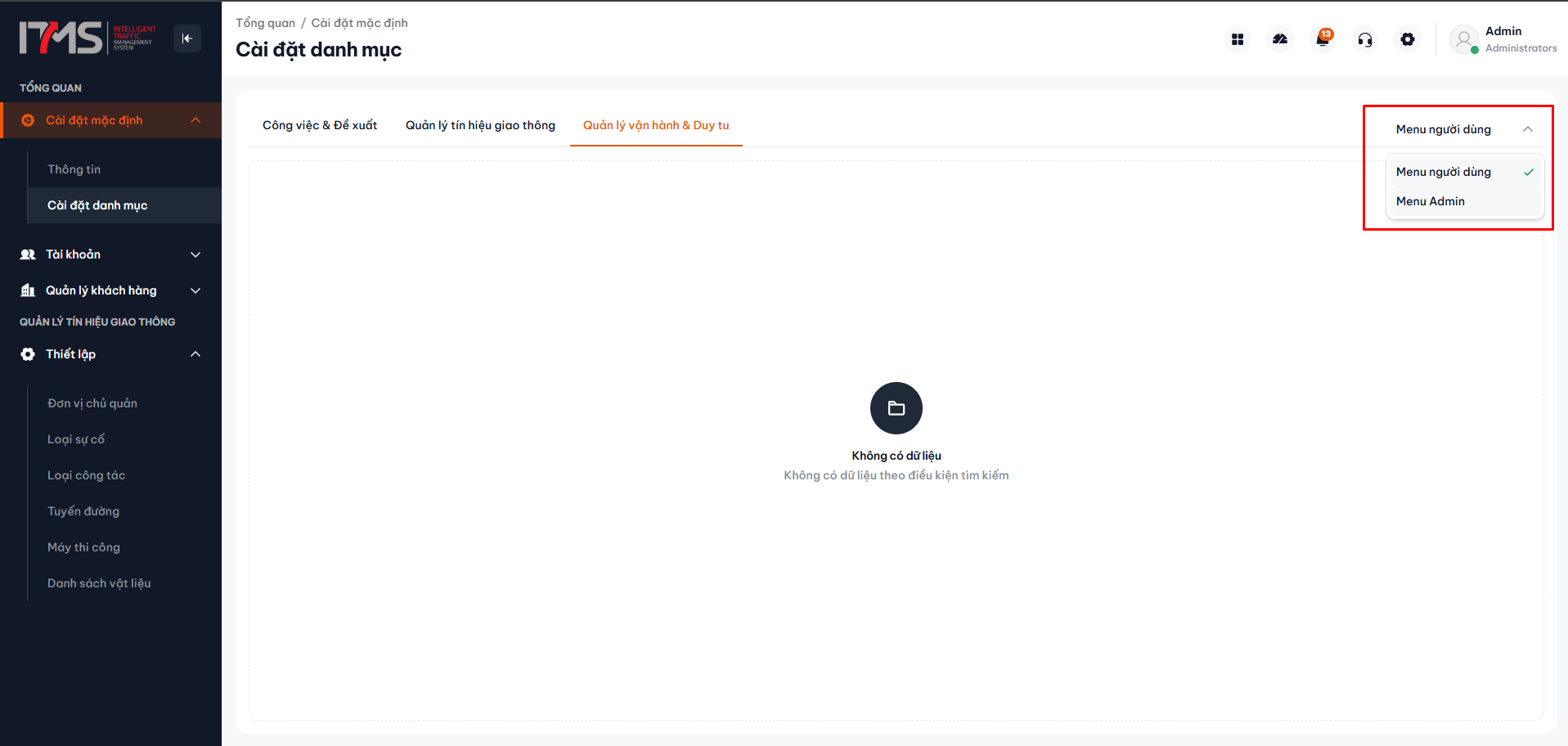 Phóng toGiao diện Cài đặt danh mục khi chưa có dữ liệu hoặc chọn tab rỗng
Hình 1: Màn hình Cài đặt danh mục - Trạng thái tab rỗng và menu chọn Loại Menu (Menu người dùng / Menu Admin).
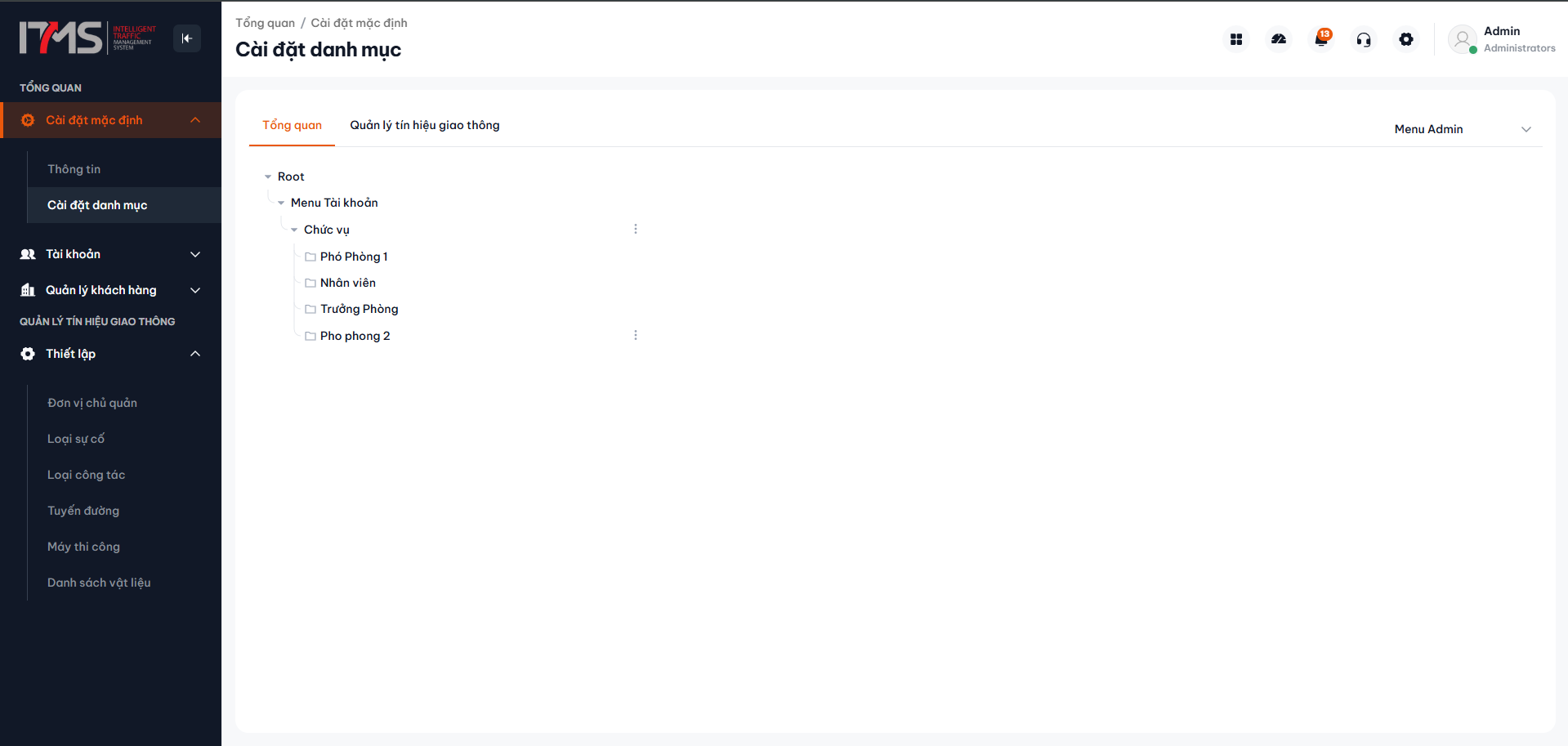 Phóng toGiao diện Cây phân cấp danh mục hiển thị đầy đủ
Hình 2: Cây phân mục đa tầng tại Tab "Tổng quan" thuộc "Menu Admin".
4. Hướng dẫn thao tác chi tiết
4.1 Tra cứu và điều hướng trên Cây danh mục
Hệ thống tổ chức dữ liệu danh mục theo cấu trúc phân tầng nghiêm ngặt:
- Cấp 0 (Root): Nút gốc hiển thị chữ
Root(Chỉ đọc). - Cấp 1 (Menu): Tên phân hệ chức năng (Ví dụ:
Menu Tài khoản). - Cấp 2 (Field): Trường dữ liệu cần cấu hình danh mục chọn (Ví dụ:
Chức vụ). Tại cấp độ này, nếu người dùng có quyền tạo, hệ thống sẽ hiển thị nút ba chấm (...) cho phép Thêm thư mục con. - Cấp 3+ (Picklist Items): Các giá trị danh mục cụ thể (Ví dụ:
Phó Phòng 1,Nhân viên,Trưởng Phòng,Pho phong 2).
Nguyên tắc bảo vệ dữ liệu:
- Các danh mục do hệ thống tạo sẵn (System Data) sẽ không có nút thao tác
...nhằm ngăn ngừa việc sửa xóa làm ảnh hưởng đến lõi hệ thống.- Các danh mục do đơn vị tạo thêm (Tenant Data) sẽ có nút thao tác
...ở phía bên phải để người dùng có thể Chỉnh sửa hoặc Xóa khi cần.
4.2 Thêm mới mục danh mục
Hệ thống hỗ trợ 2 phương thức tạo mới danh mục tiện lợi:
Cách 1: Tạo trực tiếp từ Cây danh mục (Default Settings Tree)
- Xác định trường dữ liệu cần thêm danh mục trên cây (Ví dụ: trường
Chức vụ). - Nhấp vào biểu tượng dấu ba chấm (
...) bên cạnh tên trường dữ liệu. - Chọn tùy chọn Thêm thư mục con.
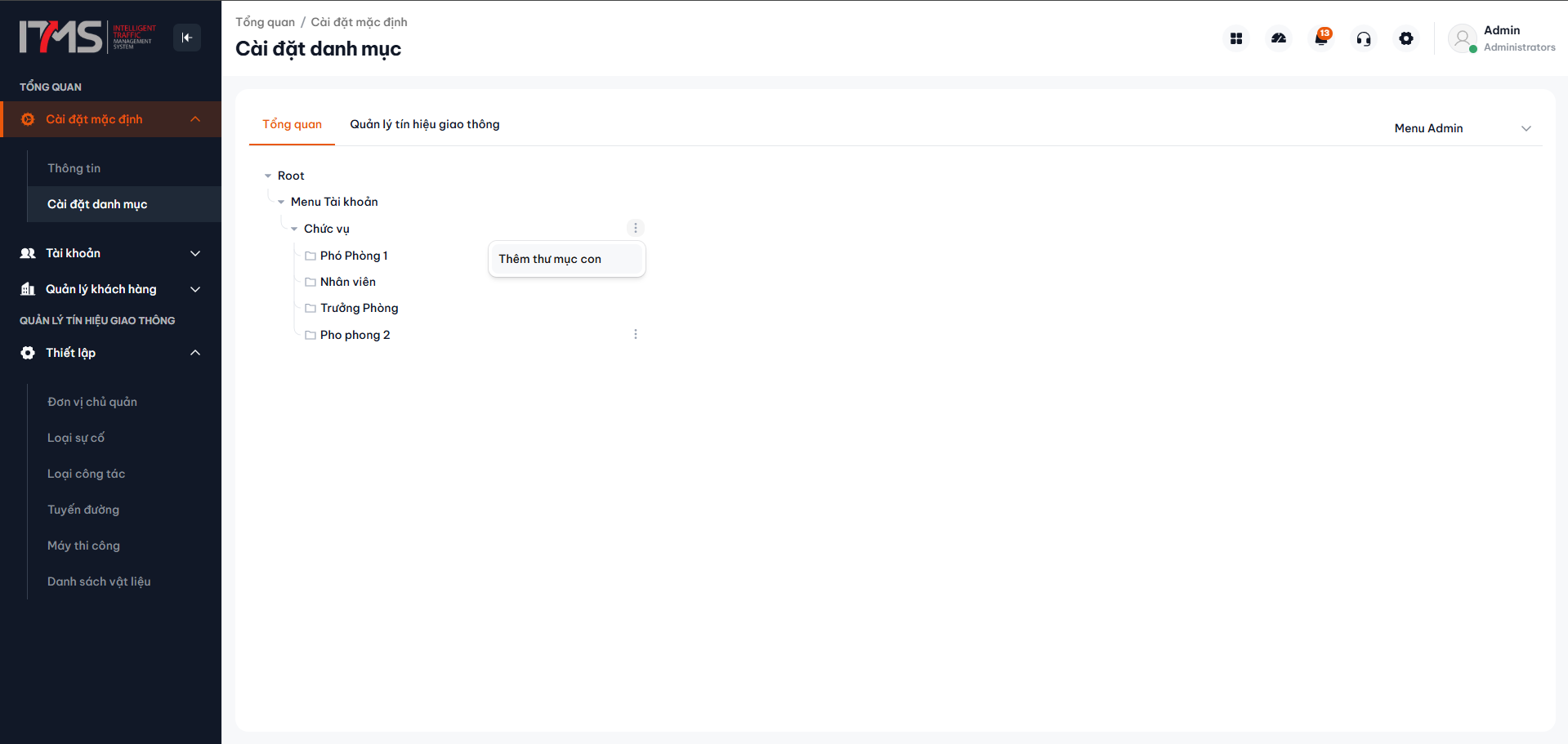 Phóng toMở chức năng Thêm thư mục con trên Cây danh mục
Hình 3: Nhấp vào nút "..." tại trường "Chức vụ" và chọn "Thêm thư mục con".
- Cửa sổ hộp thoại Tạo mới hiển thị.
- Điền thông tin theo quy định:
- Giá trị (Tiếng Việt) (*): Tên hiển thị của danh mục khi sử dụng ngôn ngữ Tiếng Việt (Ví dụ:
Phó phòng kinh doanh). - Giá trị (Tiếng Anh) (*): Tên hiển thị tương ứng khi chuyển sang ngôn ngữ Tiếng Anh (Ví dụ:
Assistant Sales Manager).
- Giá trị (Tiếng Việt) (*): Tên hiển thị của danh mục khi sử dụng ngôn ngữ Tiếng Việt (Ví dụ:
- Nhấp nút Lưu trữ để hoàn tất việc tạo mới.
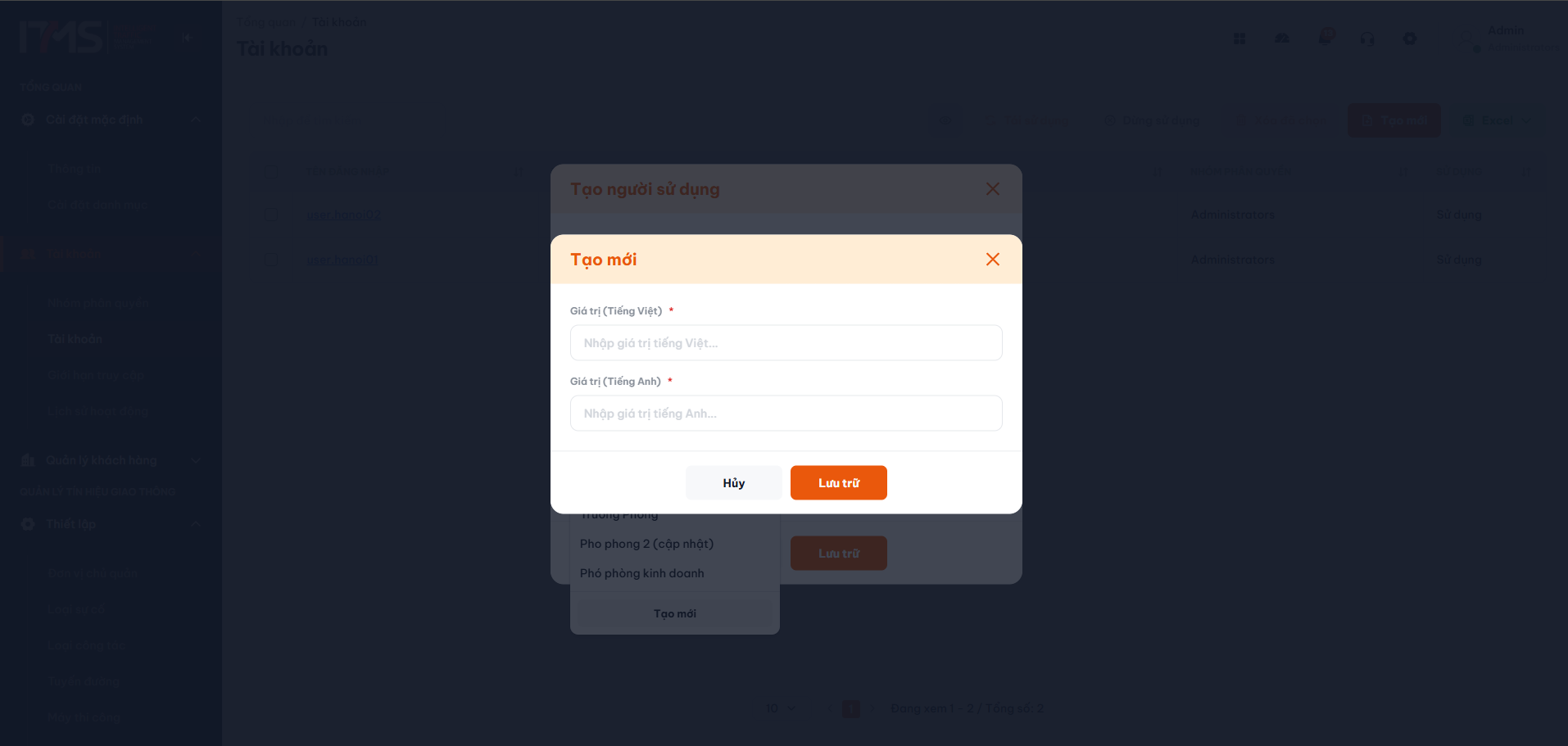
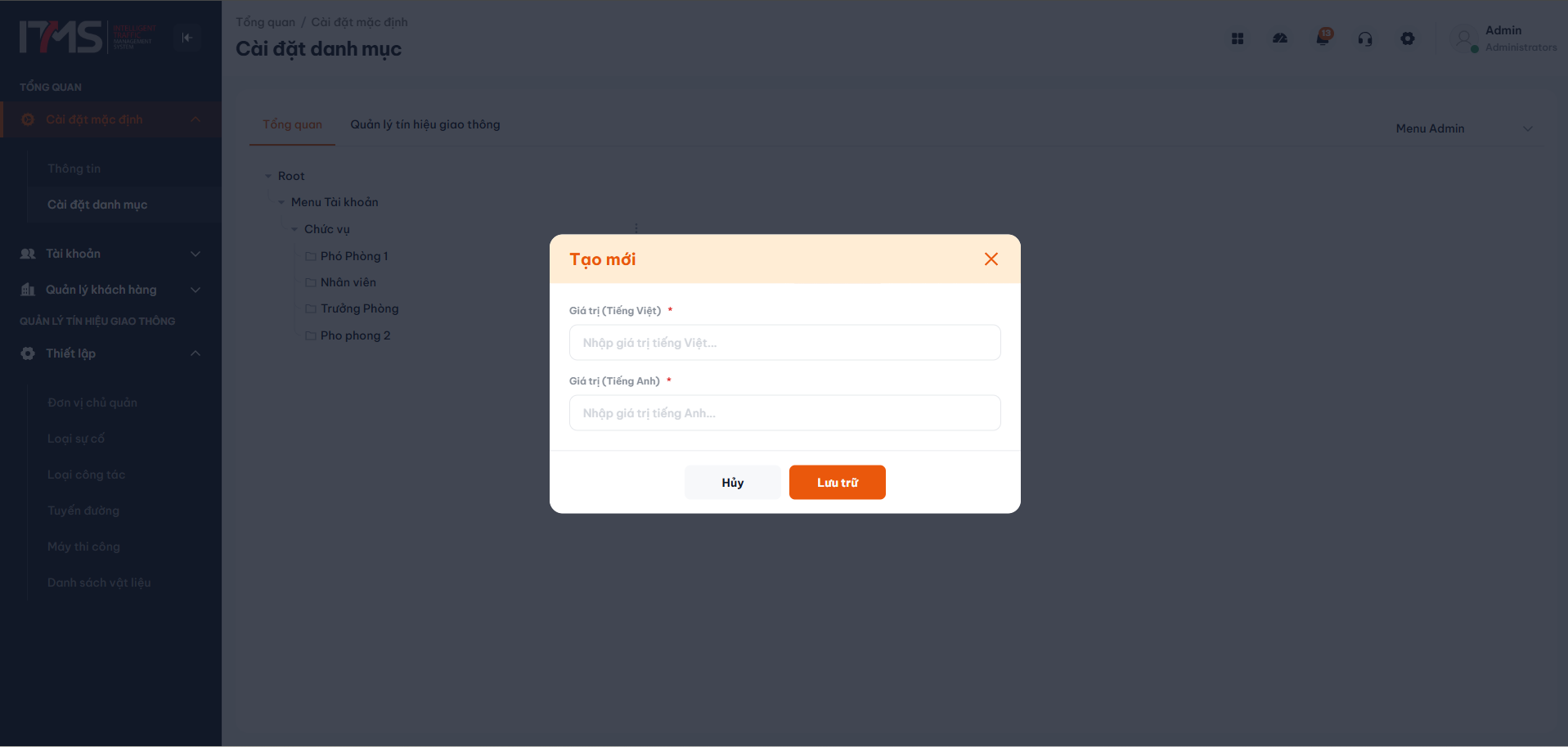 Phóng toCửa sổ Tạo mới danh mục rỗng
Hình 4: Cửa sổ hộp thoại Tạo mới danh mục.
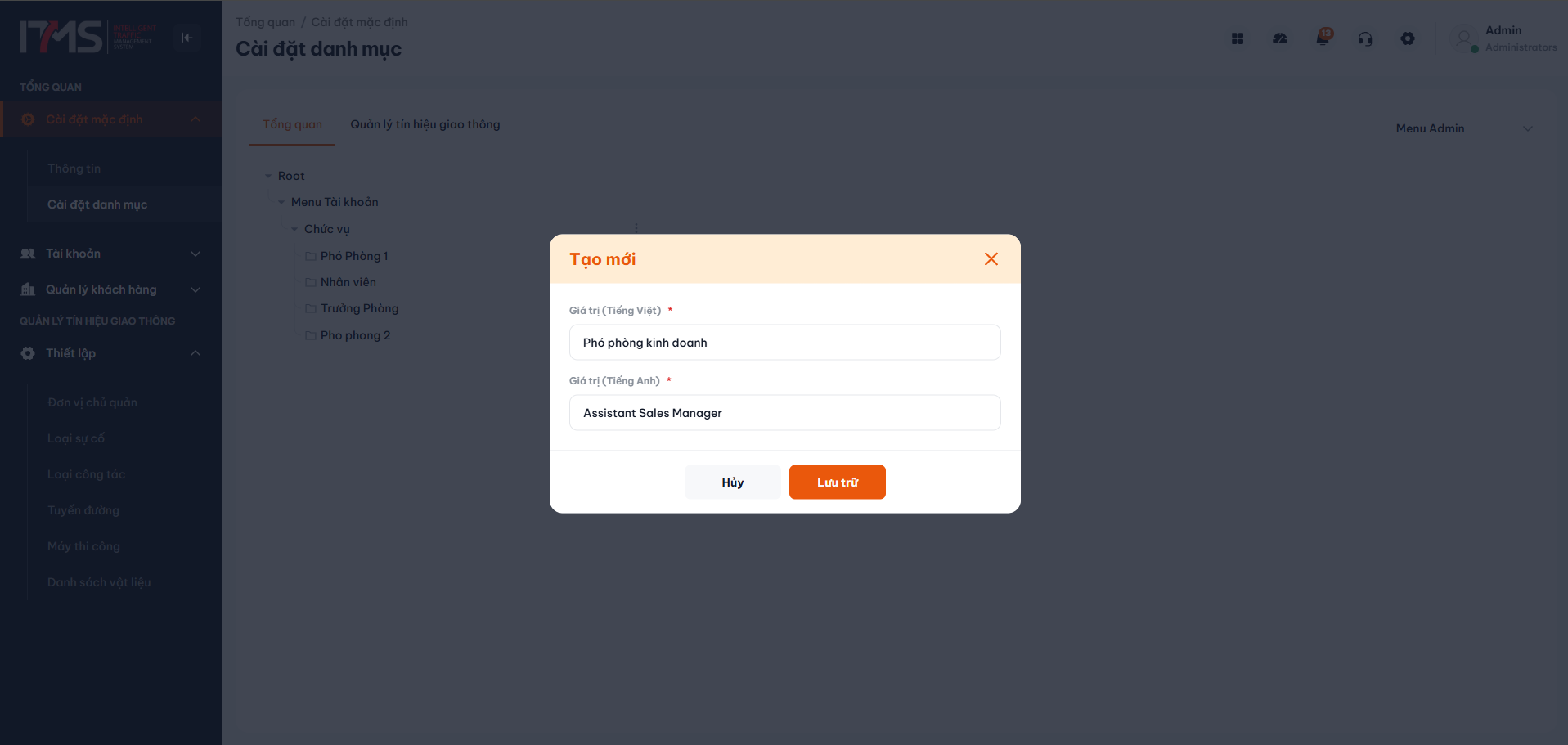 Phóng toNhập thông tin danh mục mới
Hình 5: Điền tên Tiếng Việt và Tiếng Anh cho danh mục "Phó phòng kinh doanh" rồi nhấn "Lưu trữ".
- Sau khi lưu thành công, danh mục mới sẽ lập tức xuất hiện trong nhánh cây của trường dữ liệu tương ứng.
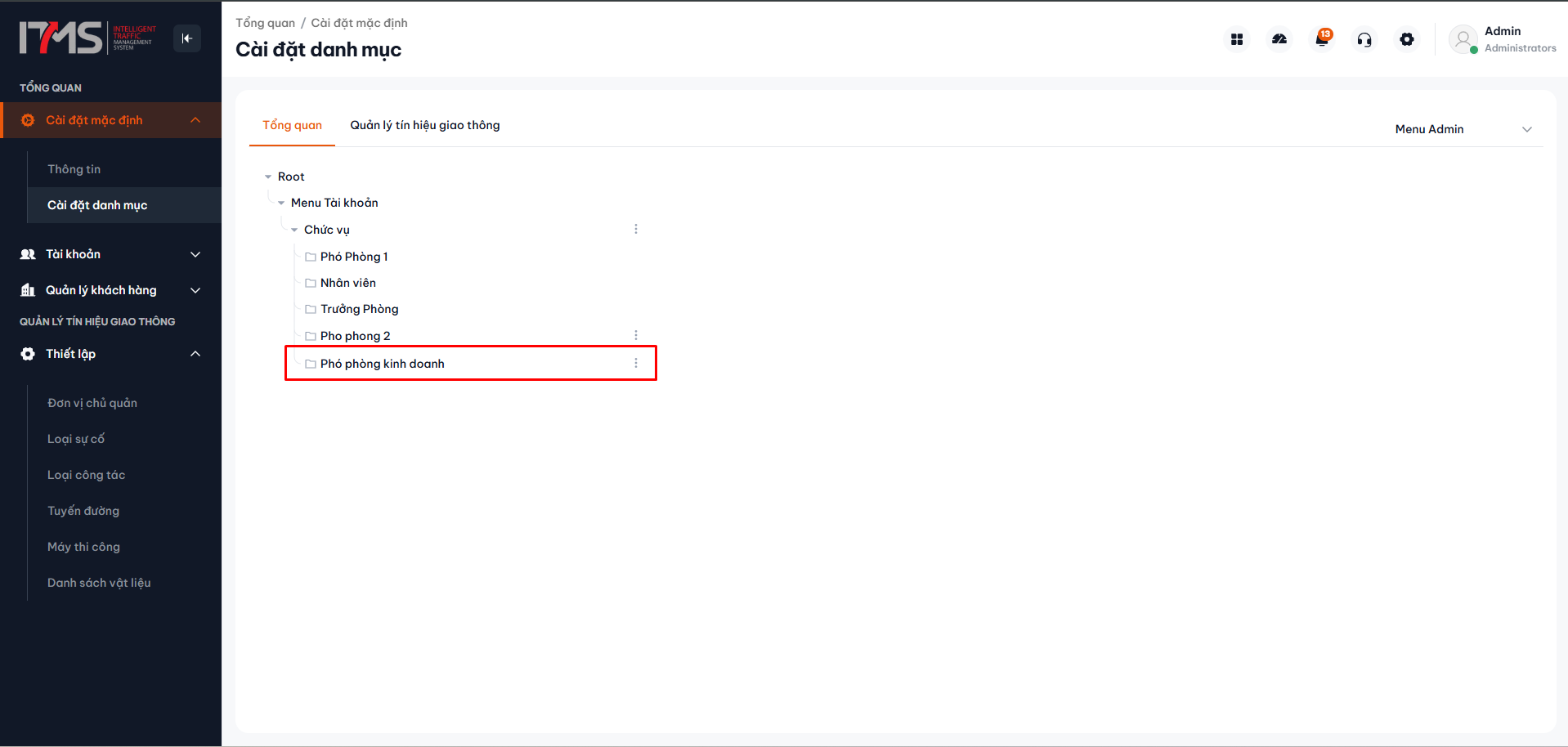 Phóng toDanh mục mới xuất hiện trên Cây danh mục
Hình 6: Mục "Phó phòng kinh doanh" đã xuất hiện trên Cây phân cấp kèm nút "..." cho phép quản lý.
Cách 2: Tạo nhanh trực tiếp từ Biểu mẫu nghiệp vụ (Quick Create)
Nhằm tối ưu hóa trải nghiệm người dùng, khi người dùng đang thao tác trong một biểu mẫu nghiệp vụ bất kỳ (ví dụ: biểu mẫu Tạo người sử dụng):
- Nhấp vào trường chọn danh mục (Ví dụ: ô chọn
Chức vụ). - Cuộn xuống cuối danh sách thả xuống và nhấp chọn nút Tạo mới.
 Phóng toChọn Tạo mới trực tiếp từ Dropdown form người dùng
Hình 7: Nút "Tạo mới" nằm ở đáy danh sách lựa chọn Chức vụ trong biểu mẫu người dùng.
- Hộp thoại Tạo mới danh mục sẽ xuất hiện mà không cần người dùng phải rời khỏi màn hình đang làm việc.
- Nhập đầy đủ Tên Tiếng Việt và Tên Tiếng Anh rồi bấm Lưu trữ.
- Dữ liệu mới sẽ được lưu vào hệ thống và tự động xuất hiện ngay trong danh sách lựa chọn của biểu mẫu để người dùng chọn sử dụng ngay lập tức.
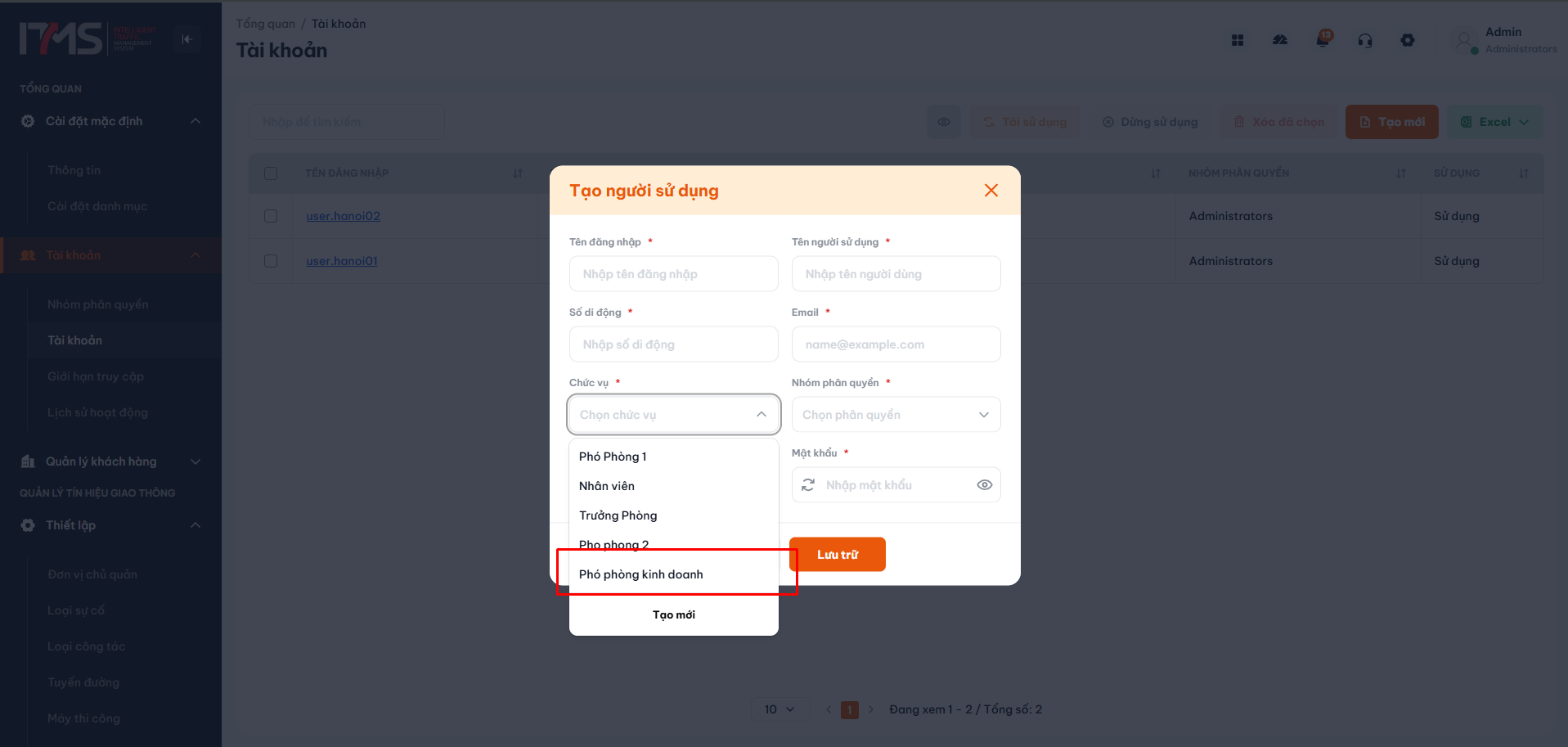 Phóng toDanh mục mới hiển thị ngay trong danh sách chọn của Form
Hình 8: Giá trị "Phó phòng kinh doanh" được đồng bộ lập tức vào danh sách lựa chọn của biểu mẫu.
4.3 Chỉnh sửa thông tin danh mục
Khi có nhu cầu cập nhật tên gọi hoặc chuẩn hóa ngôn ngữ của một danh mục đã tạo:
- Trên Cây danh mục, tìm đến danh mục cần thay đổi (Lưu ý: chỉ áp dụng cho các mục do tổ chức tạo, có biểu tượng
...). - Nhấp vào biểu tượng
...và chọn Chỉnh sửa.
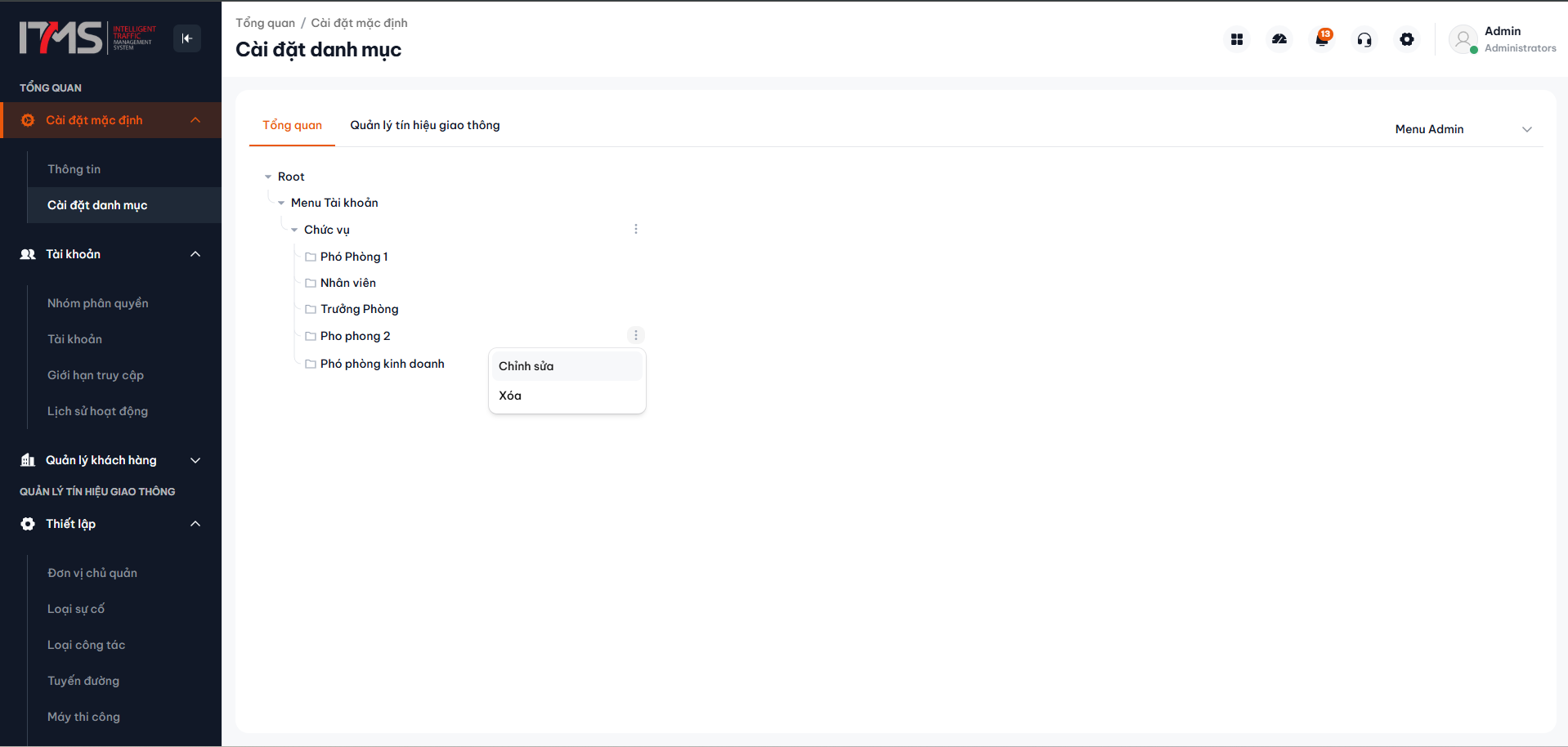 Phóng toChọn tính năng Chỉnh sửa danh mục
Hình 9: Nhấp vào nút "..." tại mục danh mục và chọn "Chỉnh sửa".
- Hộp thoại Chỉnh sửa xuất hiện với các thông tin hiện tại được điền sẵn.
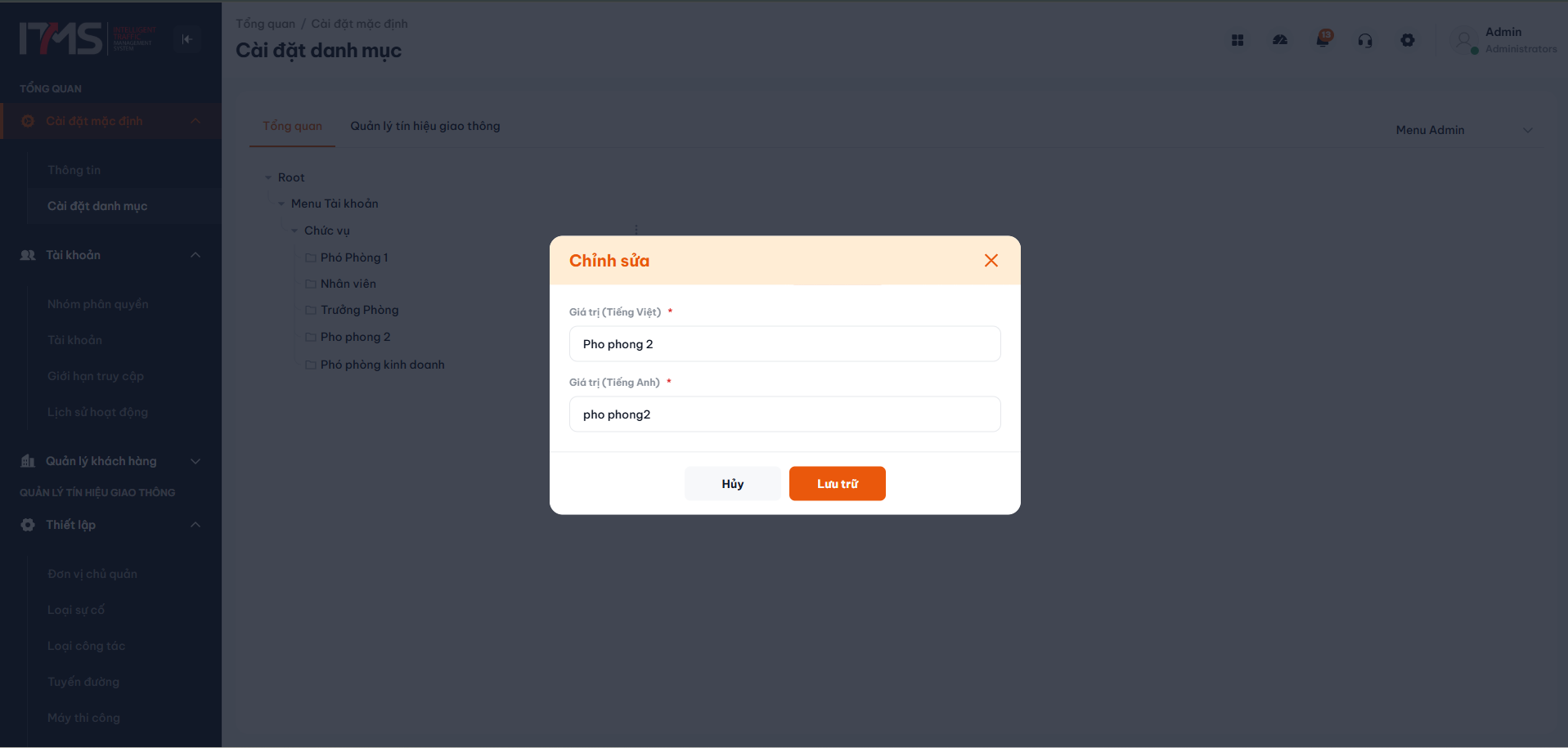 Phóng toCửa sổ Chỉnh sửa hiển thị dữ liệu ban đầu
Hình 10: Dữ liệu hiện tại của danh mục hiển thị trong hộp thoại Chỉnh sửa.
- Tiến hành sửa đổi tên Tiếng Việt hoặc tên Tiếng Anh (Ví dụ: đổi thành
Pho phong 2 (cập nhật)). - Nhấp nút Lưu trữ để xác nhận thay đổi.
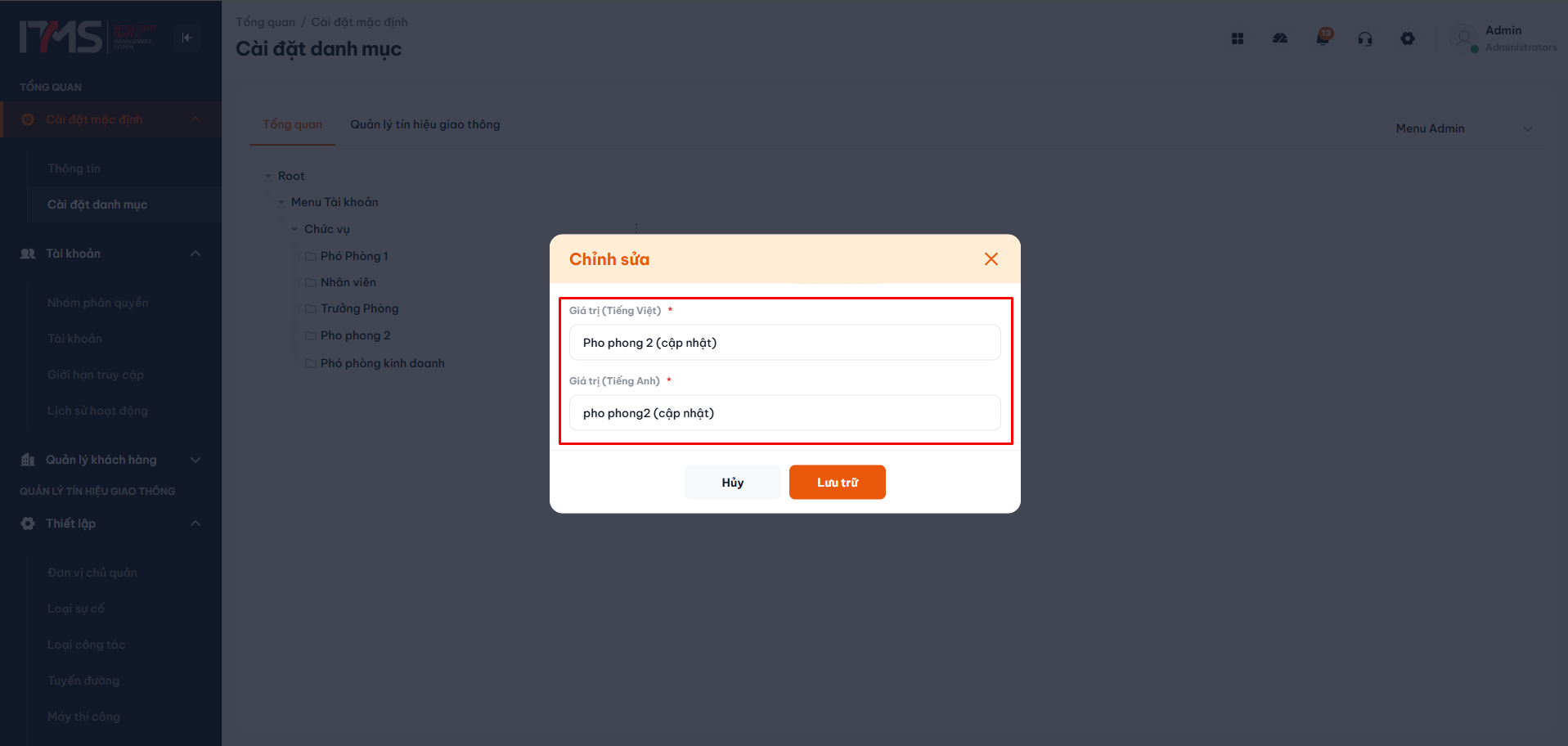 Phóng toCập nhật nội dung danh mục và nhấn Lưu trữ
Hình 11: Chỉnh sửa nội dung và nhấn nút "Lưu trữ".
- Cây danh mục lập tức cập nhật tên mới và đồng thời các biểu mẫu nghiệp vụ liên quan trên toàn hệ thống cũng nhận giá trị mới nhất.
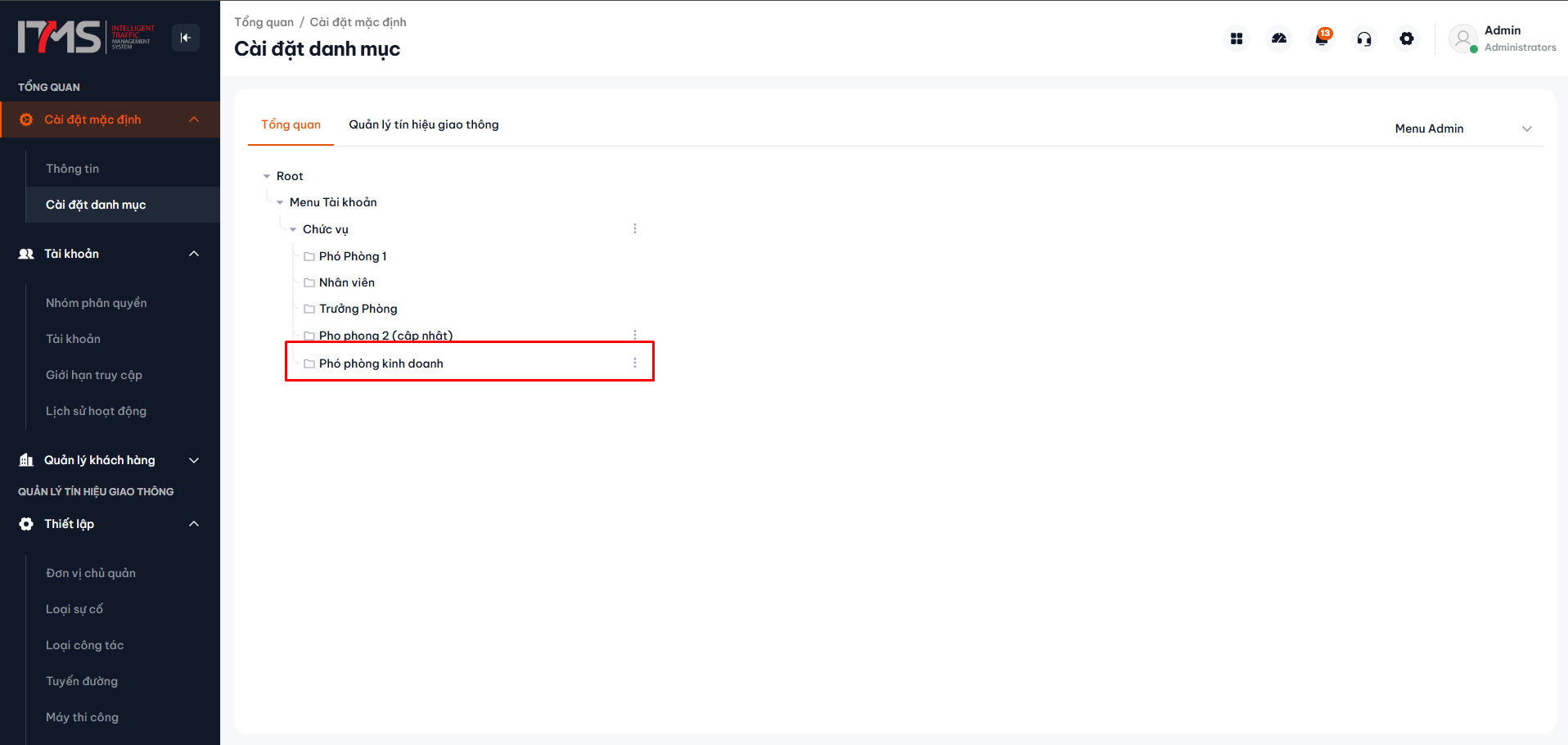 Phóng toCây danh mục hiển thị tên sau khi chỉnh sửa
Hình 12: Tên mục "Pho phong 2 (cập nhật)" hiển thị trên Cây danh mục sau khi lưu.
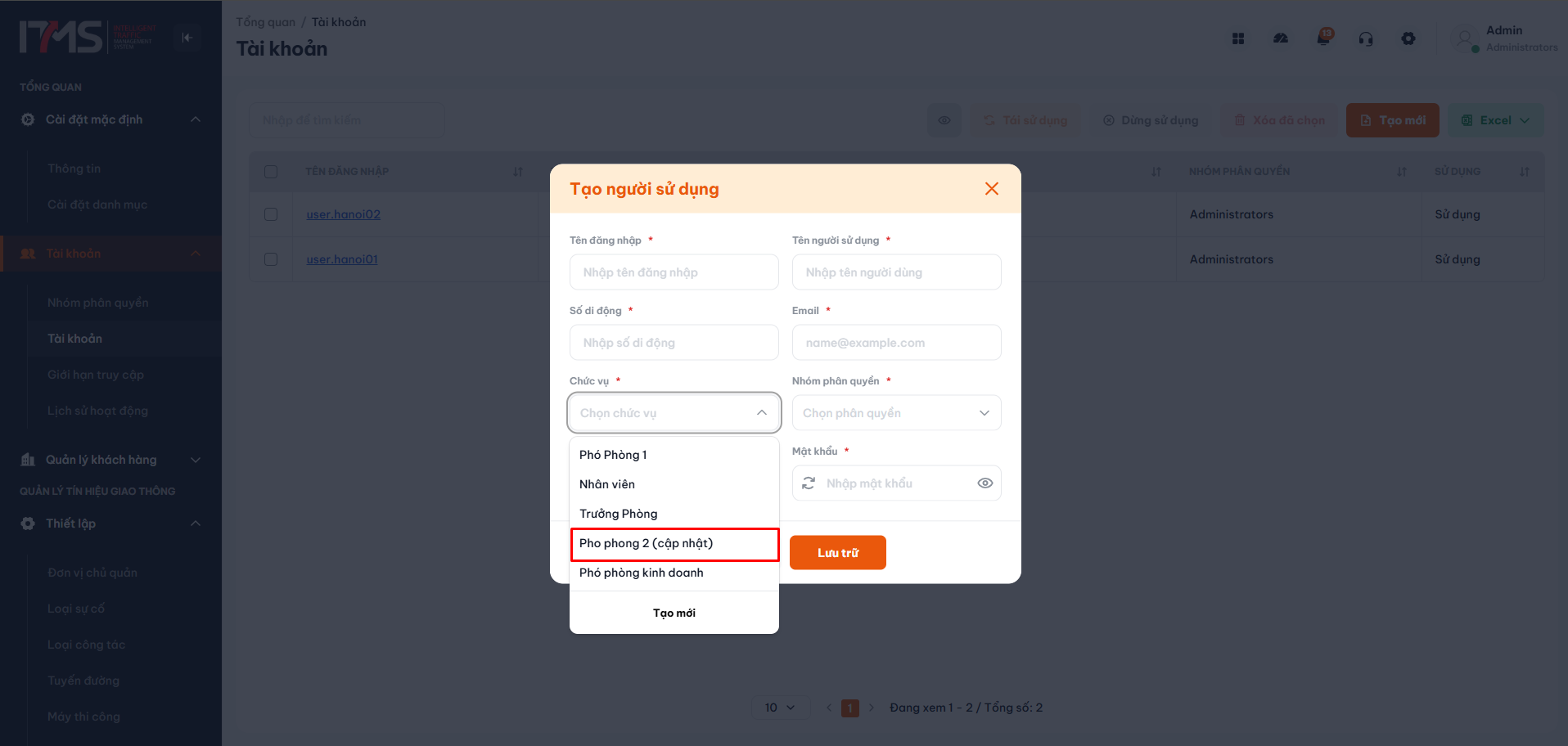 Phóng toBiểu mẫu nghiệp vụ đồng bộ giá trị đã cập nhật
Hình 13: Danh sách lựa chọn trong form Tạo người dùng tự động phản ánh tên mới cập nhật.
4.4 Xóa danh mục và xác nhận an toàn
Khi một mục danh mục không còn nhu cầu sử dụng trong tổ chức:
- Tìm mục danh mục cần xóa trên Cây danh mục.
- Nhấp vào nút
...và chọn Xóa.
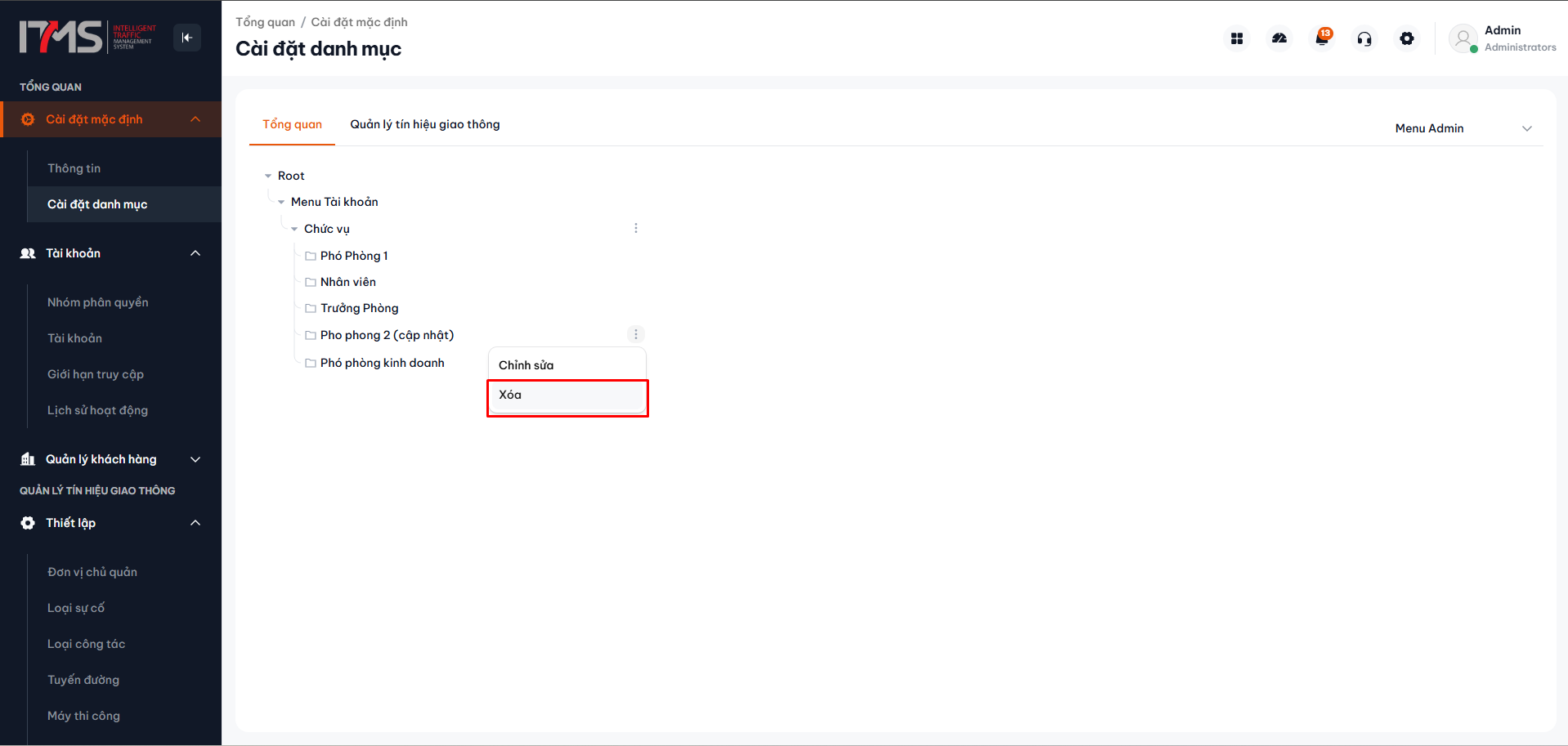 Phóng toChọn tính năng Xóa danh mục
Hình 14: Nhấp vào nút "..." tại mục danh mục và chọn "Xóa".
- Hộp thoại cảnh báo màu đỏ Xóa danh mục sẽ xuất hiện với thông điệp: "Bạn có chắc chắn muốn xóa danh mục này không?".
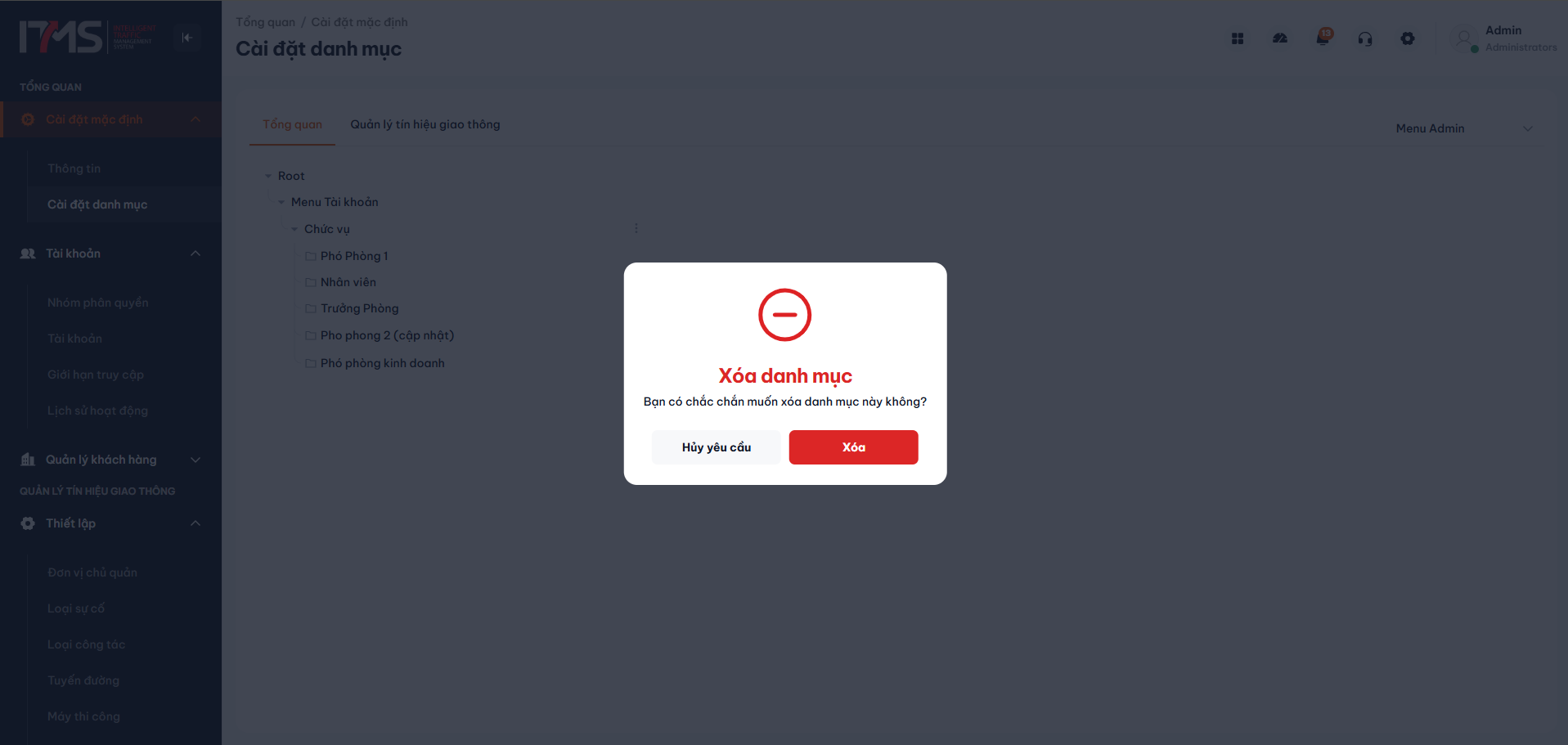 Phóng toHộp thoại cảnh báo xác nhận xóa danh mục
Hình 15: Hộp thoại cảnh báo xác nhận xóa danh mục.
- Người dùng kiểm tra kỹ:
- Nếu muốn hủy thao tác: Nhấp Hủy yêu cầu.
- Nếu chắc chắn muốn xóa: Nhấp nút Xóa màu đỏ.
- Sau khi xác nhận, hệ thống xử lý xóa mục dữ liệu và hiển thị thông báo thành công: "Xóa dữ liệu thành công!" ở góc trên bên phải màn hình.
- Mục dữ liệu bị xóa sẽ biến mất hoàn toàn khỏi Cây danh mục và không còn xuất hiện trong các biểu mẫu nghiệp vụ trên hệ thống.
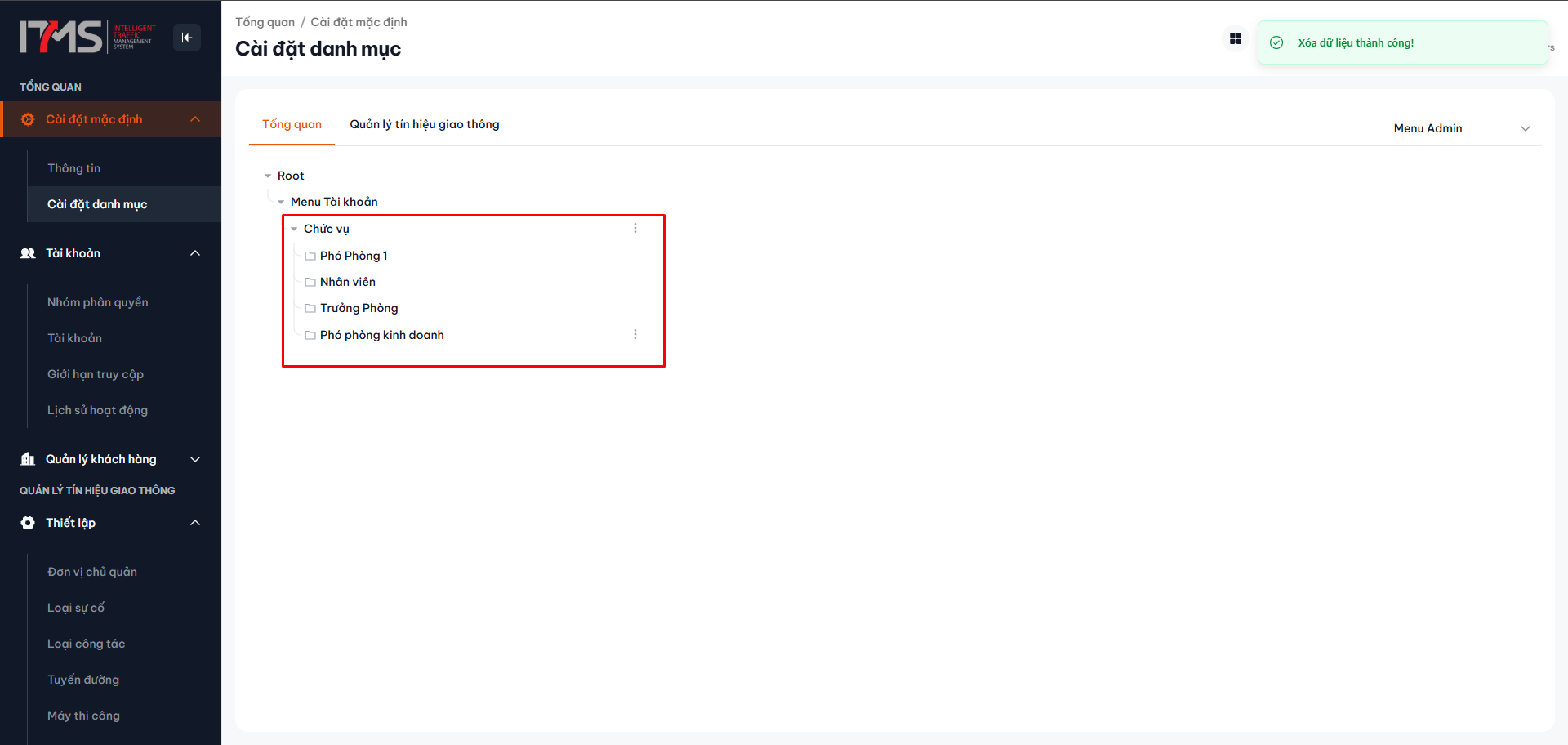 Phóng toThông báo xóa thành công và cây danh mục được cập nhật
Hình 16: Thông báo "Xóa dữ liệu thành công!" hiển thị và mục đã bị loại bỏ khỏi Cây danh mục.
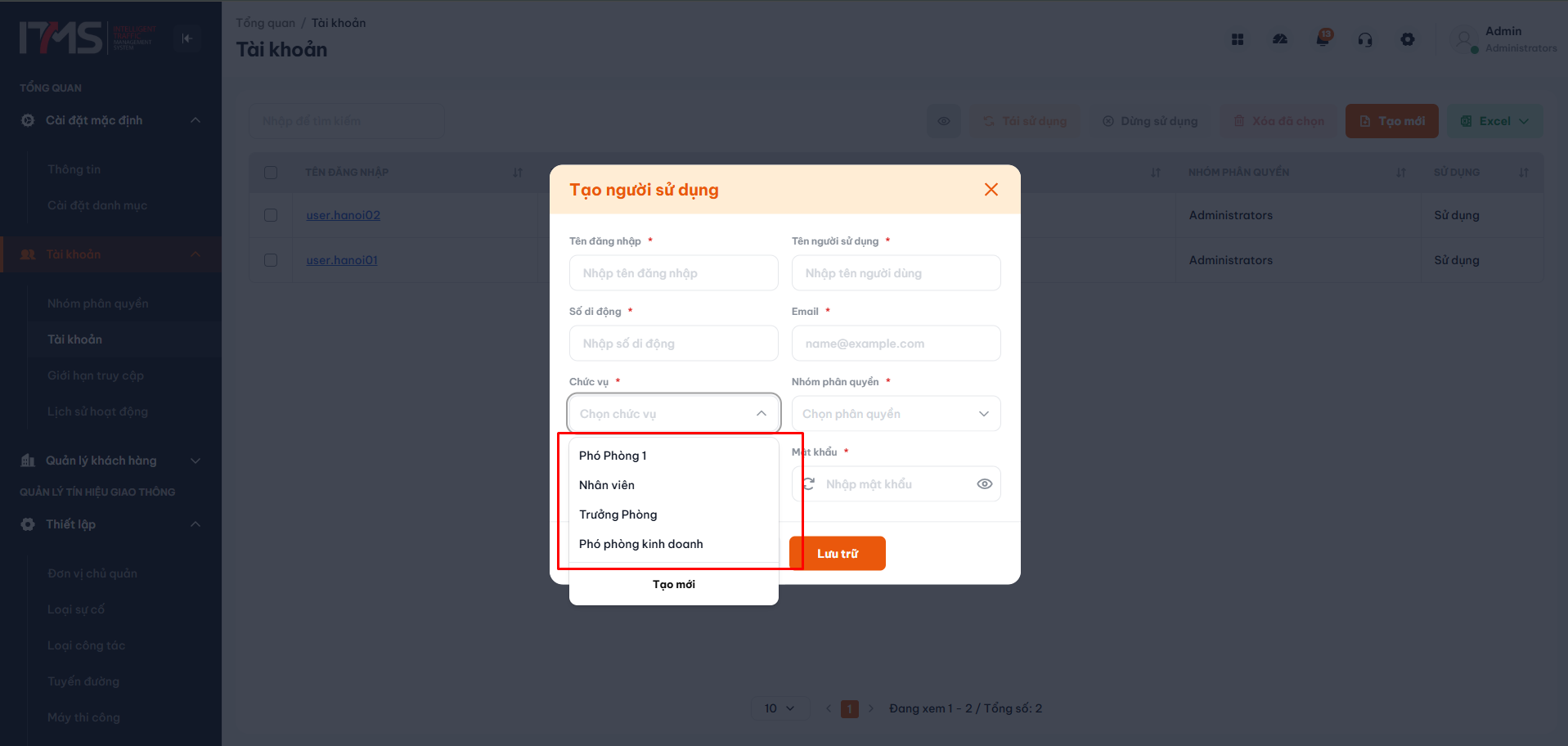 Phóng toBiểu mẫu nghiệp vụ không còn hiển thị mục đã xóa
Hình 17: Danh sách lựa chọn Chức vụ trong biểu mẫu người dùng không còn mục vừa xóa.
5. Bảng câu hỏi thường gặp (FAQ & Troubleshooting)
5.1 Tại sao một số danh mục trên cây không có nút ba chấm (...) để Sửa hoặc Xóa?
Trả lời: Những mục không có nút ba chấm là Dữ liệu cấu hình gốc của Hệ thống (System Data) được cài đặt mặc định để phục vụ các quy trình cốt lõi của phần mềm ITMS. Hệ thống chủ động ẩn nút thao tác để bảo vệ tính toàn vẹn của dữ liệu và tránh gián đoạn các luồng nghiệp vụ chuẩn. Người dùng chỉ có quyền Chỉnh sửa hoặc Xóa các danh mục do chính tổ chức của mình tạo thêm.
5.2 Tôi có thể tạo danh mục lồng nhau nhiều cấp (cấp 4, cấp 5) được không?
Trả lời: Có. Đối với các danh mục có tính chất phân nhánh sâu (chẳng hạn như phân cấp Loại vật tư, phân cấp phòng ban), bạn có thể nhấp vào nút ... tại một mục danh mục cấp 3 bất kỳ và chọn Thêm thư mục con. Hệ thống cho phép mở rộng cây danh mục nhiều tầng theo cấu trúc cha - con.
5.3 Khi tôi xóa một danh mục, các bản ghi cũ đang sử dụng danh mục đó có bị mất không?
Trả lời: Không. Việc xóa danh mục trong phần Cài đặt mặc định chỉ loại bỏ lựa chọn đó khỏi các biểu mẫu nhập liệu trong tương lai. Các hồ sơ, tài khoản hoặc báo cáo lịch sử đã từng chọn danh mục này trước đó vẫn được lưu giữ an toàn trong cơ sở dữ liệu để bảo đảm tính thống nhất của dữ liệu lịch sử.
5.4 Tôi vừa thêm một danh mục mới nhưng người dùng khác không nhìn thấy trong biểu mẫu?
Trả lời: Hệ thống ITMS tự động đồng bộ bộ nhớ đệm (Cache) ngay khi thao tác lưu hoàn tất. Tuy nhiên, nếu người dùng khác đang mở sẵn biểu mẫu từ trước trên máy của họ, họ chỉ cần tải lại trang trình duyệt (nhấn phím F5 hoặc Ctrl + F5) để cập nhật danh sách mới nhất.
6. Kênh hỗ trợ kỹ thuật
Trong trường hợp cần hỗ trợ kỹ thuật hoặc gặp sự cố trong quá trình quản lý danh mục cấu hình:
- Đầu mối quản trị nội bộ: Liên hệ Quản trị viên Tenant của cơ quan/đơn vị bạn.
- Tổng đài hỗ trợ kỹ thuật ITMS:
1900 xxxx(Nhánh 1 - Hỗ trợ phần mềm) - Email tiếp nhận yêu cầu:
support@itms.vn - Cổng hỗ trợ trực tuyến:
https://helpdesk.itms.vn - Thời gian phục vụ: Giờ hành chính từ Thứ Hai đến Thứ Sáu (Hỗ trợ khẩn cấp 24/7 đối với hệ thống giám sát điều hành tín hiệu giao thông).
PHỤ LỤC TÀI LIỆU
Phụ lục A: Bảng mã trạng thái & Mã lỗi quản lý danh mục
Bảng tổng hợp các mã phản hồi từ hệ thống khi thao tác với danh mục cấu hình:
| Mã phản hồi (HTTP/Status) | Thông báo hiển thị trên màn hình | Nguyên nhân nghiệp vụ | Hướng xử lý đề xuất |
|---|---|---|---|
| 200 OK / 201 Created | Tạo mới thành công! / Lưu dữ liệu thành công! / Xóa dữ liệu thành công! | Thao tác thực thi thành công trên hệ thống. | Tiếp tục các thao tác công việc bình thường. |
| 400 Bad Request | Dữ liệu đầu vào không hợp lệ | Bỏ trống các trường bắt buộc (value_vi, value_en) hoặc nhập định dạng không đúng. | Kiểm tra và điền đầy đủ cả tên Tiếng Việt và Tiếng Anh. |
| 401 Unauthorized | Phiên làm việc đã hết hạn | Phiên đăng nhập của tài khoản đã hết hạn trong khi thao tác. | Đăng nhập lại vào hệ thống và thực hiện lại thao tác. |
| 403 Forbidden | Truy cập bị từ chối (Access Denied) | Tài khoản chưa được cấp quyền thao tác tương ứng trong phân hệ Cài đặt danh mục. | Liên hệ Quản trị viên hệ thống để được cấp quyền tài khoản. |
| 404 Not Found | Không tìm thấy mục danh mục yêu cầu | Mục danh mục đã bị xóa bởi một người quản trị khác trước đó. | Tải lại trang (F5) để cập nhật cây danh mục mới nhất. |
| 409 Conflict | Mã khóa hoặc tên danh mục đã tồn tại | Tên danh mục hoặc mã khóa tự sinh bị trùng lặp trong cùng một nhánh dữ liệu. | Đổi tên danh mục khác biệt để tránh xung đột. |
| 500 Server Error | Lỗi hệ thống trong quá trình xử lý | Gián đoạn kết nối máy chủ dữ liệu trung tâm. | Thử lại sau ít phút hoặc thông báo cho đội ngũ hỗ trợ ITMS. |
Phụ lục B: Danh mục phím tắt & Thao tác nhanh
Nhằm tối ưu hóa năng suất khi thao tác với danh mục cấu hình:
| Phím tắt / Thao tác | Khu vực tác động | Chức năng chi tiết |
|---|---|---|
| Enter | Trong hộp thoại Tạo mới / Chỉnh sửa | Gửi yêu cầu lưu biểu mẫu ngay lập tức (tương đương nhấn nút Lưu trữ). |
| Esc (Escape) | Trong bất kỳ hộp thoại nào | Đóng nhanh hộp thoại Tạo mới, Chỉnh sửa hoặc Xác nhận xóa mà không lưu thay đổi. |
| Tab | Trong hộp thoại nhập liệu | Chuyển con trỏ nhanh giữa ô Tên Tiếng Việt và ô Tên Tiếng Anh. |
| F5 / Ctrl + R | Toàn bộ giao diện | Tải lại toàn bộ trang và đồng bộ lại trạng thái cây dữ liệu mới nhất từ máy chủ. |
| Nhấp chuột vào tên node | Cây danh mục | Mở rộng (Expand) hoặc thu gọn (Collapse) nhánh danh mục con tương ứng. |
Phụ lục C: Ma trận cấu trúc Cây phân cấp & Quyền thao tác dữ liệu
| Cấp độ trên Cây | Phân loại nút | Ý nghĩa nghiệp vụ | Thao tác được phép |
|---|---|---|---|
| Cấp 0 (Root) | Gốc danh mục | Điểm khởi đầu cao nhất của cây | Chỉ đọc (Read-only). Không có menu thao tác. |
| Cấp 1 (Menu) | Phân hệ chức năng | Tên phân hệ nghiệp vụ lớn | Chỉ đọc (Read-only). Nhấp chuột để mở rộng các trường dữ liệu bên trong. |
| Cấp 2 (Field) | Trường dữ liệu | Trường dữ liệu cần chọn trong biểu mẫu | Cho phép nhấp nút ... để Thêm thư mục con (tạo danh mục con cấp 3). |
| Cấp 3+ (Mục hệ thống) | Dữ liệu hệ thống | Danh mục mặc định dùng chung toàn hệ thống | Chỉ đọc (Read-only). Tự động ẩn nút ... nhằm bảo vệ dữ liệu lõi. |
| Cấp 3+ (Mục đơn vị) | Dữ liệu tổ chức | Danh mục do đơn vị tạo thêm | Cho phép đầy đủ: Chỉnh sửa, Xóa, và Thêm thư mục con. |
Phụ lục D: Lịch sử cập nhật tài liệu (Document Revision History)
| Phiên bản | Ngày cập nhật | Người thực hiện | Nội dung thay đổi |
|---|---|---|---|
| 1.0 | 22/09/2026 | ITMS Frontend Team | Khởi tạo tài liệu hướng dẫn Quản lý danh mục cấu hình mặc định (Picklist Settings). Tích hợp Trang bìa chuẩn in ấn A4, Mục lục riêng 1 trang, tích hợp chuỗi 17 ảnh minh họa thực tế đầy đủ luồng Xem - Tạo mới (trên Cây & Form nghiệp vụ) - Sửa - Xóa và hệ thống Phụ lục A-D theo quy chuẩn ITMS. |