
MỤC LỤC TÀI LIỆU
- 1. Giới thiệu tổng quan
- 2. Điều kiện tiên quyết & Phân quyền truy cập
- 3. Giao diện & Vị trí truy cập
-
4. Hướng dẫn thao tác chi tiết
- 4.1 Tra cứu, tìm kiếm, lọc trạng thái và nhận diện màu sắc cảnh báo hạn thuê bao
- 4.2 Thêm mới khách hàng, thiết lập tài khoản quản trị và gán gói cước
- 4.3 Tạm dừng sử dụng khách hàng (Stop Using)
- 4.4 Kích hoạt lại khách hàng (Tái sử dụng - Reuse)
- 4.5 Xóa khách hàng hàng loạt và các nguyên tắc an toàn dữ liệu
- 4.6 Xuất danh sách khách hàng ra tệp Excel (.xlsx)
- 5. Bảng câu hỏi thường gặp (FAQ & Troubleshooting)
- 6. Kênh hỗ trợ kỹ thuật
- PHỤ LỤC TÀI LIỆU
1. Giới thiệu tổng quan
Phân hệ Quản lý Khách hàng (Customers Management) là một trong những hợp phần quản trị trung tâm của hệ thống ITMS trong kiến trúc SaaS Multi-tenant. Tính năng này cho phép các nhà quản trị hệ thống giám sát toàn diện thông tin các tổ chức, doanh nghiệp, cơ quan quản lý đô thị (Tenants) đang vận hành và khai thác các dịch vụ điều khiển đèn tín hiệu giao thông thông minh.
Những vai trò và ý nghĩa cốt lõi của tính năng bao gồm:
- Quản lý Vòng đời Khách hàng Thuê bao: Theo dõi xuyên suốt từ khi tiếp nhận, khởi tạo tài khoản quản trị ban đầu, kích hoạt dịch vụ, gia hạn định kỳ cho đến khi tạm ngưng hoặc kết thúc thuê bao.
- Kiểm soát Gói cước và Hạn mức Tài nguyên: Gán gói dịch vụ phù hợp với nhu cầu từng đơn vị, quản lý chính xác thời hạn sử dụng (
subscription_end_at) và cảnh báo hạn dùng kịp thời. - Phân tách Dữ liệu Độc lập (Multi-tenancy Data Isolation): Mỗi khách hàng được cấp một mã định danh duy nhất (
code), hoạt động trên không gian dữ liệu riêng biệt, bảo đảm tính an toàn và bảo mật thông tin tuyệt đối giữa các đơn vị. - Thao tác Vận hành Linh hoạt: Tích hợp bộ công cụ tìm kiếm tức thì, lọc đa chiều, thao tác hàng loạt (Tạm dừng, Tái sử dụng, Xóa) và trích xuất báo cáo dữ liệu định dạng chuẩn Excel (.xlsx).
2. Điều kiện tiên quyết & Phân quyền truy cập
Để thực hiện các tác vụ trong phân hệ Quản lý Khách hàng, người dùng cần đáp ứng các điều kiện sau:
- Tài khoản: Đã đăng nhập vào hệ thống ITMS với phiên làm việc hợp lệ.
- Phân quyền người dùng: Tài khoản phải được quản trị viên cấp quyền tương ứng trong nhóm Quản lý Khách hàng:
| Quyền hạn | Phạm vi tác vụ cho phép |
|---|---|
| Xem danh sách khách hàng | Cho phép truy cập màn hình Quản lý khách hàng, tra cứu tìm kiếm, lọc theo trạng thái, xem chi tiết thông tin tổ chức và theo dõi hạn sử dụng gói cước. |
| Tạo mới khách hàng | Cho phép mở hộp thoại Tạo mới khách hàng, thiết lập mã định danh, tài khoản quản trị, mật khẩu ban đầu, thông tin liên hệ và gán gói dịch vụ. |
| Chỉnh sửa thông tin khách hàng | Cho phép cập nhật thông tin đơn vị, đổi gói cước, gia hạn thuê bao và thực hiện các thao tác chuyển đổi trạng thái (Tạm dừng sử dụng / Tái sử dụng). |
| Xóa khách hàng | Cho phép kích hoạt chức năng xóa một hoặc nhiều bản ghi khách hàng khỏi hệ thống sau khi đã xác nhận an toàn. |
| Xuất dữ liệu khách hàng | Cho phép xuất danh sách khách hàng ra tệp bảng tính Excel (.xlsx). |
- Môi trường vận hành: Trình duyệt web hiện đại (Google Chrome, Microsoft Edge, Mozilla Firefox, Apple Safari).
3. Giao diện & Vị trí truy cập
3.1 Vị trí truy cập phân hệ
Người dùng truy cập vào tính năng Quản lý Khách hàng theo các bước:
- Quan sát thanh điều hướng menu chính ở cạnh trái màn hình.
- Tìm và nhấp chọn phân hệ Quản lý khách hàng.
- Trong danh mục mở rộng, nhấp chọn mục Tài khoản (hoặc liên kết điều hướng tương ứng).
- Đường dẫn hiển thị trên thanh breadcrumb:
Tổng quan / Quản lý khách hàng / Tài khoản(hoặc/overview/customers/list).
3.2 Cấu trúc vùng làm việc
Giao diện Quản lý Khách hàng được bố cục khoa học, phục vụ tối đa cho việc quan sát và xử lý dữ liệu:
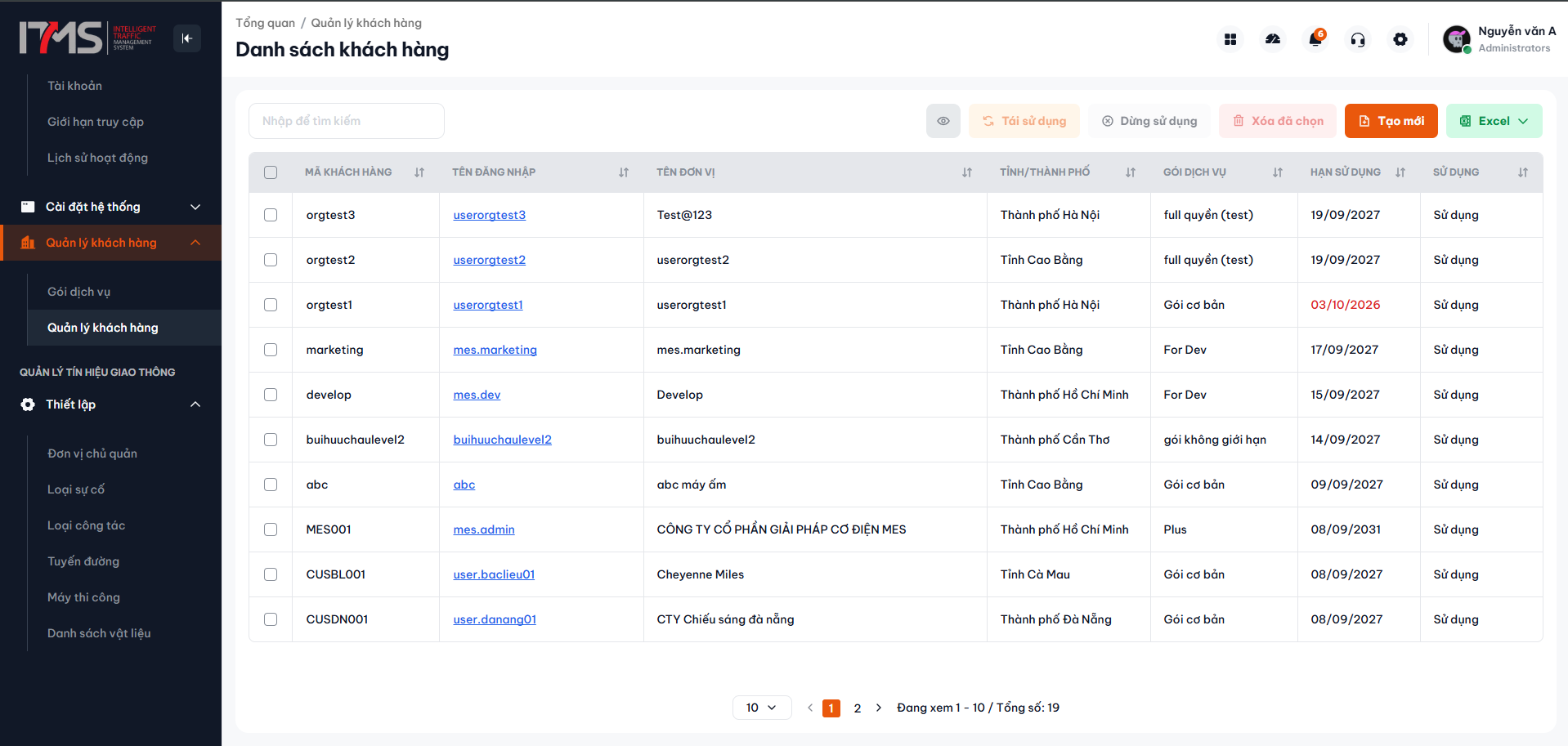 Phóng toGiao diện tổng quan danh sách khách hàng
Hình 1: Màn hình danh sách khách hàng với thanh công cụ điều khiển và bảng dữ liệu chính.
Giao diện bao gồm 3 khu vực chức năng chính:
- Thanh công cụ điều khiển (Toolbar phía trên):
- Ô nhập từ khóa tìm kiếm nhanh.
- Nhóm nút lọc trạng thái: Tất cả, Dừng sử dụng.
- Nhóm nút thao tác hàng loạt: Tái sử dụng, Dừng sử dụng, Xóa đã chọn (tự động kích hoạt sáng màu khi có dòng được chọn).
- Nút Tạo mới (màu cam) và nút Xuất Excel (màu xanh lá cây).
- Bảng dữ liệu khách hàng (Data Table):
- Cột Hộp kiểm (Checkbox): Cho phép chọn một hoặc nhiều dòng để thao tác hàng loạt.
- Cột Mã khách hàng: Mã định danh duy nhất của tổ chức (ví dụ:
cantho.user001). - Cột Tên đăng nhập: Tài khoản quản trị ban đầu của đơn vị.
- Cột Tên đơn vị: Tên đầy đủ của công ty hoặc cơ quan quản lý.
- Cột Tỉnh/Thành phố: Địa bàn hành chính trực thuộc của tổ chức.
- Cột Gói dịch vụ: Tên gói cước đang áp dụng cho đơn vị.
- Cột Hạn sử dụng: Thời điểm hết hạn thuê bao kèm mã màu trực quan nhận diện mức độ khẩn cấp.
- Cột Trạng thái: Nhãn màu xám (Sử dụng) hoặc màu đỏ (Dừng sử dụng).
- Thanh điều khiển phân trang (Footer phía dưới):
- Bộ chọn số lượng bản ghi hiển thị trên mỗi trang (
10,20,50). - Phím điều hướng trang trước/sau, chỉ số trang hiện tại và tổng số lượng khách hàng.
- Bộ chọn số lượng bản ghi hiển thị trên mỗi trang (
4. Hướng dẫn thao tác chi tiết
4.1 Tra cứu, tìm kiếm, lọc trạng thái và nhận diện màu sắc cảnh báo hạn thuê bao
Tìm kiếm khách hàng theo từ khóa
Người dùng có thể tìm kiếm nhanh khách hàng bằng cách nhập Mã khách hàng, Tên đơn vị hoặc Tên đăng nhập vào ô tìm kiếm trên thanh công cụ. Hệ thống sẽ tự động lọc dữ liệu sau 500ms mà không cần bấm thêm phím xác nhận.
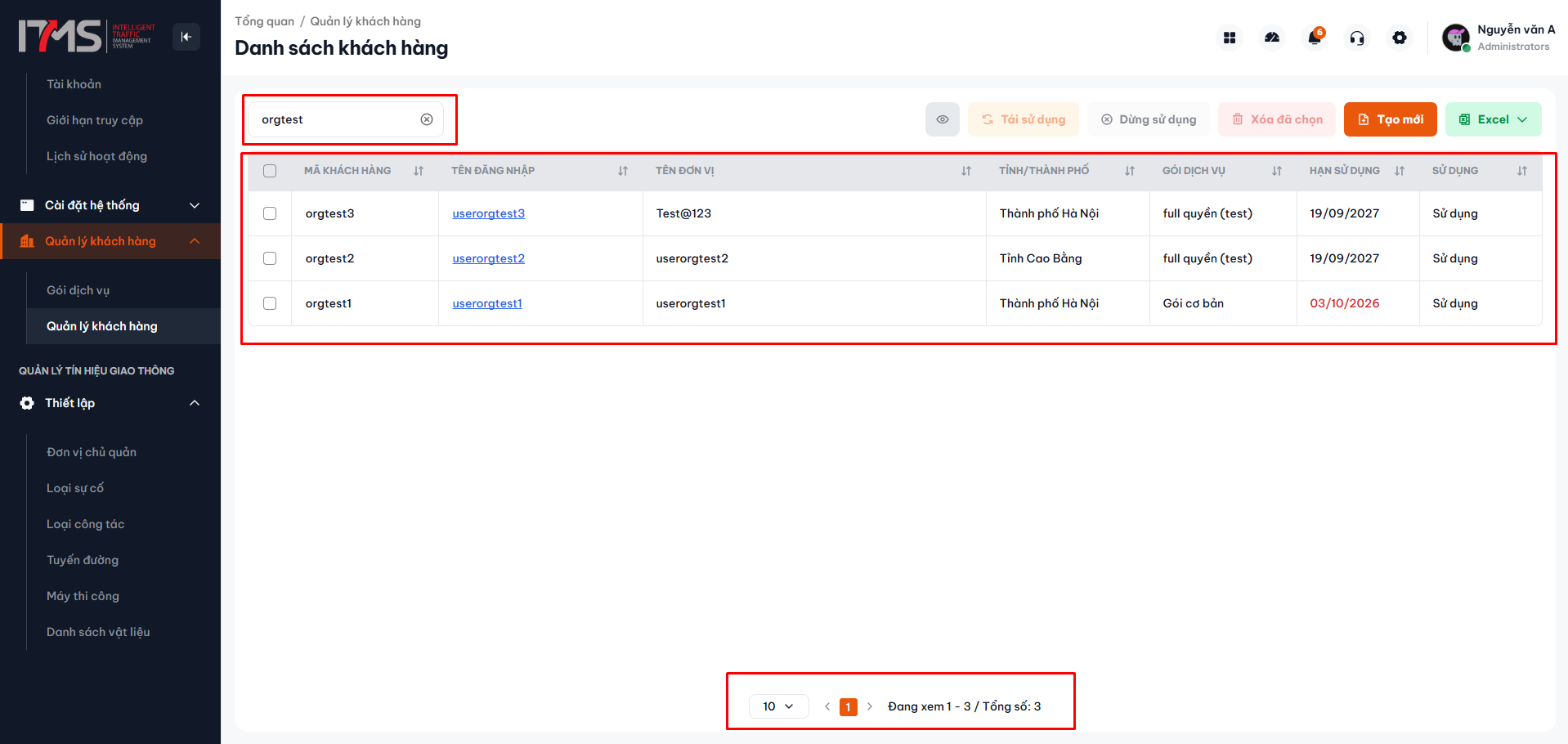 Phóng toTra cứu khách hàng theo từ khóa
Hình 2: Nhập từ khóa tìm kiếm để lọc danh sách khách hàng.
Lọc khách hàng theo trạng thái hoạt động
Nhấp vào các nút chuyển đổi trạng thái trên thanh công cụ để phân loại danh sách:
- Tất cả: Hiển thị toàn bộ các khách hàng trong hệ thống.
- Dừng sử dụng: Hiển thị các khách hàng đang bị tạm khóa hoặc tạm ngưng dịch vụ.
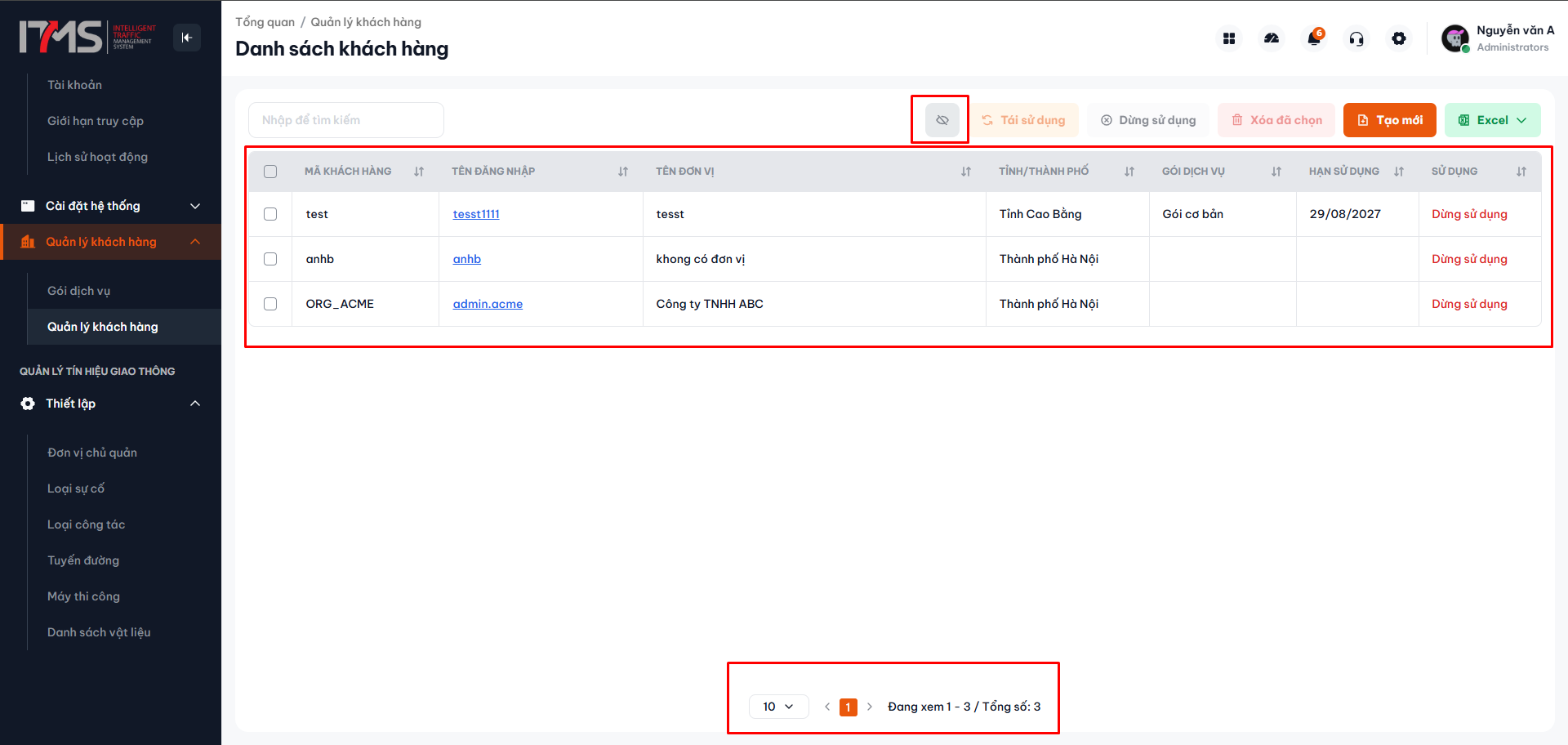 Phóng toLọc khách hàng theo trạng thái
Hình 3: Chọn tab lọc để xem danh sách khách hàng đang hoạt động hoặc tạm dừng.
Nhận diện màu sắc cảnh báo hạn thuê bao (Cột Ngày hết hạn)
Để hỗ trợ cán bộ quản trị theo dõi kịp thời tiến độ gia hạn hợp đồng, hệ thống ITMS tự động tính toán số ngày còn lại đến thời điểm hết hạn và hiển thị màu sắc cảnh báo đặc thù:
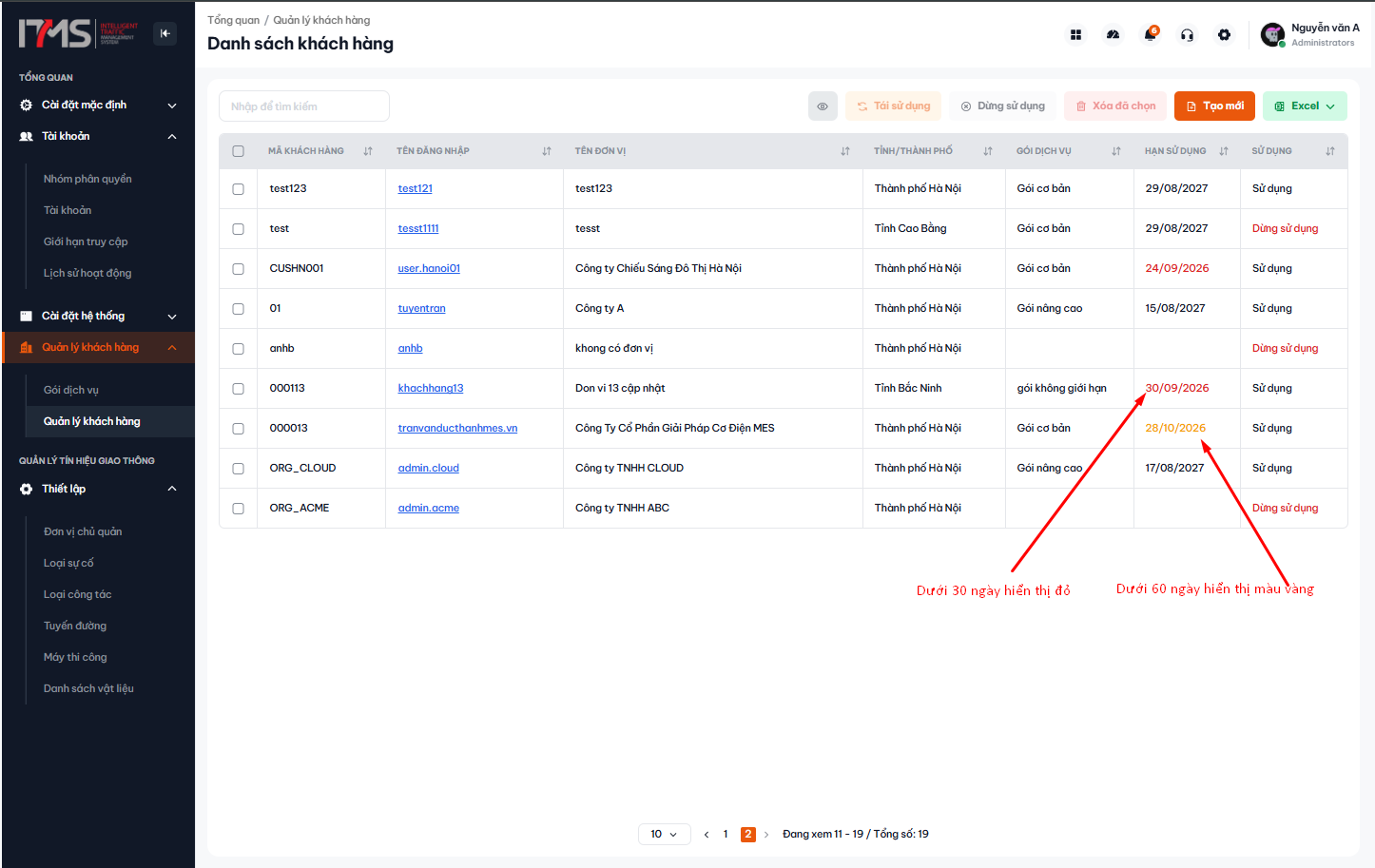 Phóng toNhận diện màu sắc cảnh báo hạn thuê bao
Hình 4: Màu sắc trực quan tại cột Ngày hết hạn phản ánh mức độ khẩn cấp cần gia hạn.
- Màu đỏ (Khẩn cấp): Thời hạn còn lại dưới 30 ngày (hoặc đã quá hạn thuê bao). Cần liên hệ đơn vị để tiến hành gia hạn ngay nhằm tránh gián đoạn dịch vụ giám sát.
- Màu vàng (Cảnh báo): Thời hạn còn lại từ 30 đến dưới 60 ngày. Đơn vị đang trong chu kỳ chuẩn bị thủ tục gia hạn hợp đồng.
- Màu chữ mặc định (An toàn): Thời hạn còn lại trên 60 ngày. Gói dịch vụ đang hoạt động trong ngưỡng thời gian an toàn.
Điều chỉnh số lượng hiển thị và chuyển trang
Ở chân bảng dữ liệu, người dùng có thể:
- Chọn số lượng bản ghi hiển thị mỗi trang:
10,20hoặc50dòng. - Nhấp phím mũi tên hoặc số trang tương ứng để di chuyển qua lại giữa các trang dữ liệu.
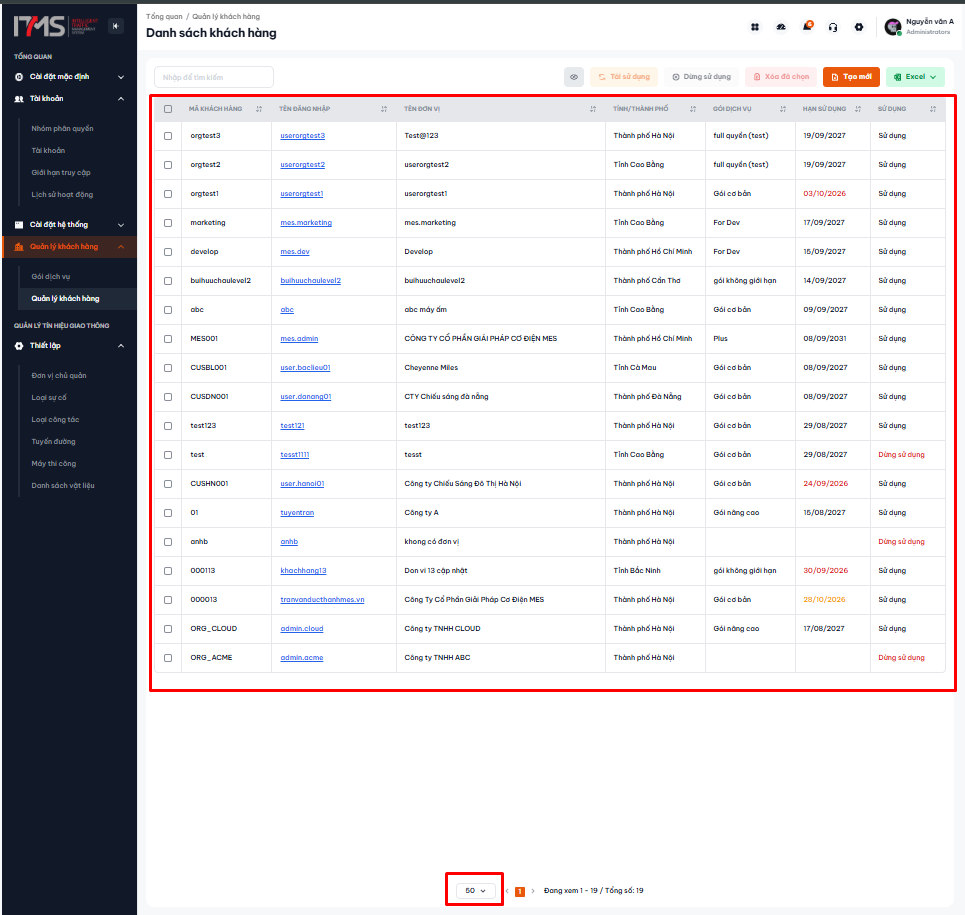 Phóng toThay đổi số lượng bản ghi hiển thị
Hình 5: Hộp chọn số lượng bản ghi hiển thị trên một trang.
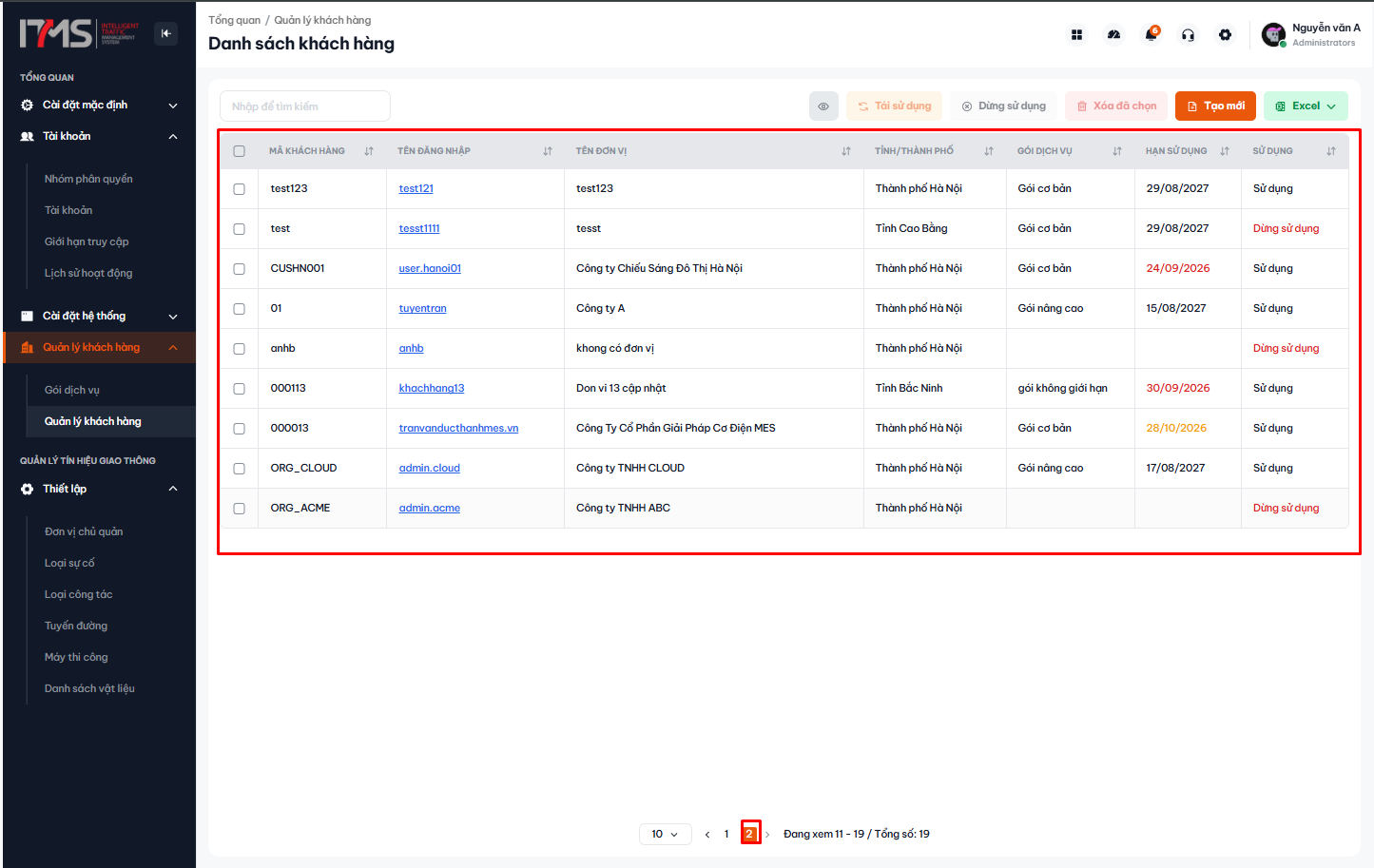 Phóng toĐiều hướng chuyển trang dữ liệu
Hình 6: Phân trang dữ liệu danh sách khách hàng.
4.2 Thêm mới khách hàng, thiết lập tài khoản quản trị và gán gói cước
Khi tiếp nhận một cơ quan hoặc đơn vị khách hàng mới:
- Trên thanh công cụ, nhấp chọn nút Tạo mới (màu cam).
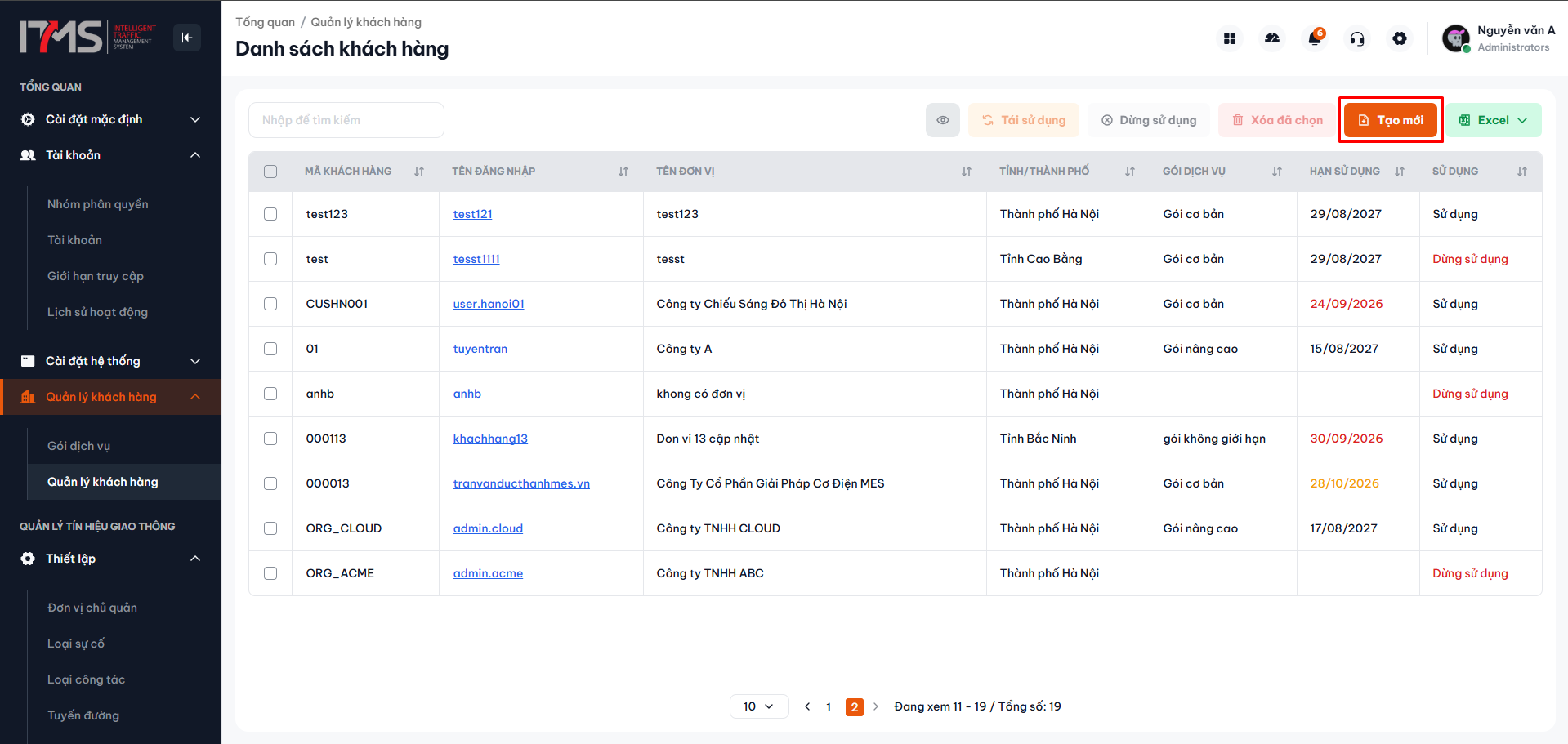 Phóng toNhấp nút Tạo mới khách hàng
Hình 7: Nút "Tạo mới" trên thanh công cụ quản lý khách hàng.
- Hộp thoại Tạo khách hàng xuất hiện với bố cục Grid 2 cột tối ưu:
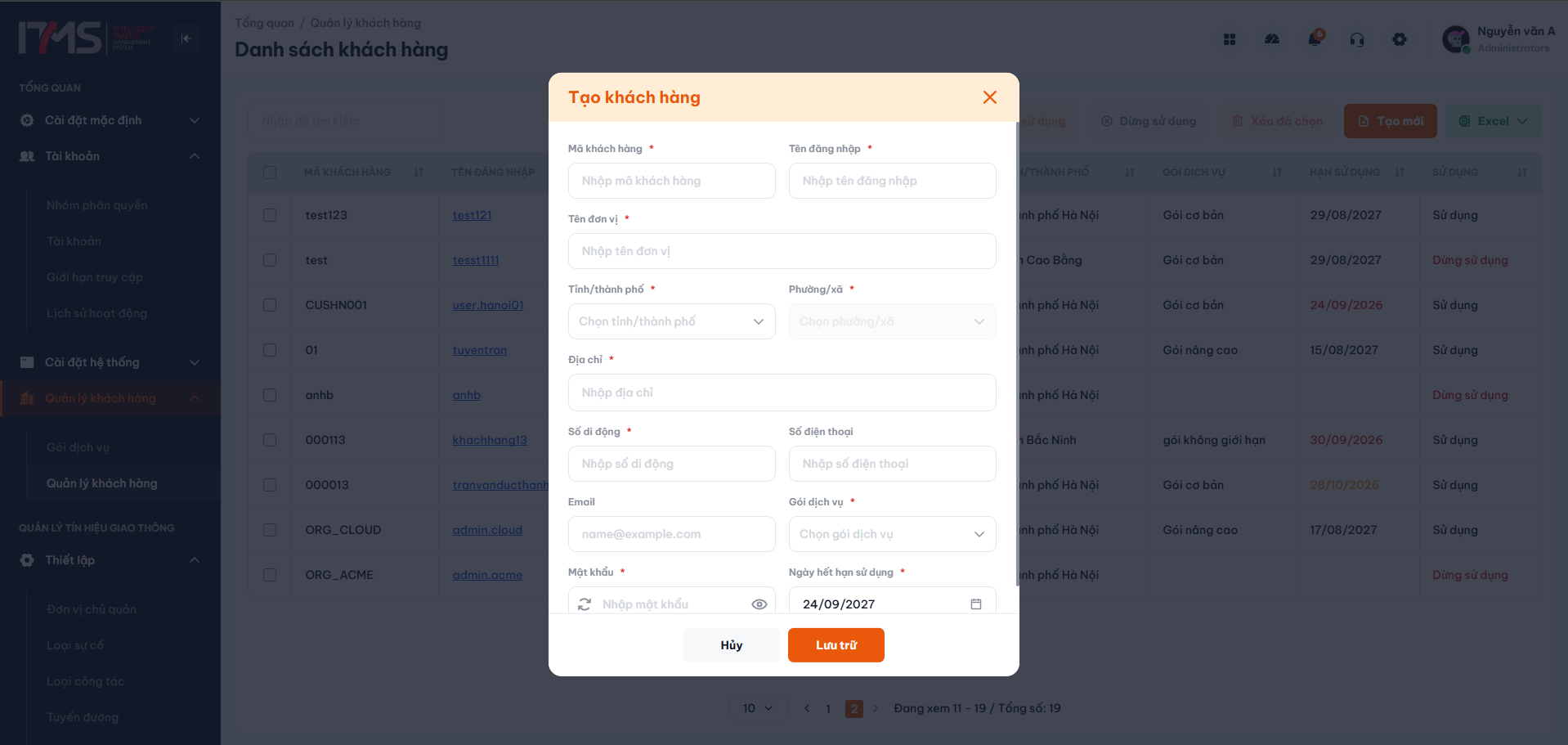 Phóng toGiao diện hộp thoại Tạo khách hàng
Hình 8: Biểu mẫu tạo mới khách hàng với 2 nhóm thông tin rõ ràng.
- Người dùng nhập các thông tin chi tiết theo quy chuẩn:
Nhóm 1: Thông tin Nhận diện & Đăng nhập
- Mã khách hàng (*): Mã định danh duy nhất (ví dụ:
KH_HANOI_01). Chỉ gồm ký tự chữ cái, số, dấu gạch nối-hoặc dấu gạch dưới_, không chứa dấu cách hay ký tự tiếng Việt có dấu. - Tên đăng nhập (*): Tên tài khoản quản trị ban đầu của khách hàng (ví dụ:
admin_hanoi). - Mật khẩu (*): Mật khẩu khởi tạo ban đầu, bắt buộc tối thiểu 8 ký tự và phải có đủ chữ in hoa, chữ in thường, số và ký tự đặc biệt (ví dụ:
Admin@2026). - Tên đơn vị (*): Tên đầy đủ của công ty hoặc cơ quan quản lý (ví dụ:
Công ty Chiếu Sáng Đô Thị Hà Nội). Tối đa 100 ký tự.
Nhóm 2: Thông tin Liên hệ, Địa chỉ & Gói dịch vụ
- Số di động (*): Số điện thoại di động người đại diện, đúng định dạng số di động Việt Nam 10 chữ số.
- Số điện thoại cố định: Số điện thoại bàn trụ sở (tùy chọn).
- Email: Địa chỉ thư điện tử nhận thông báo hệ thống (tùy chọn).
- Gói dịch vụ (*): Nhấp chọn gói cước phù hợp từ danh sách thả xuống.
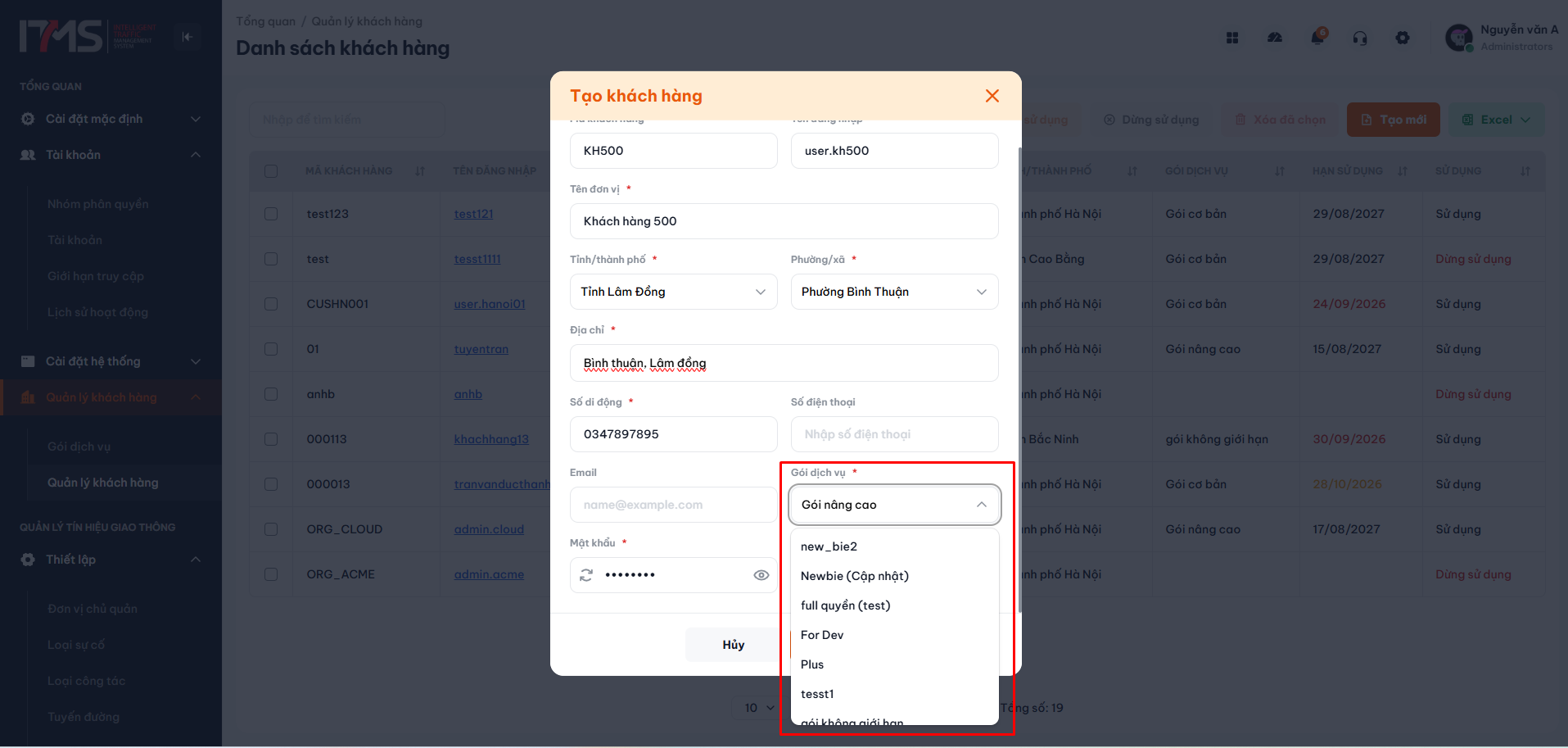 Phóng toLựa chọn Gói dịch vụ cho khách hàng mới
Hình 9: Danh sách các gói dịch vụ có sẵn để gán cho khách hàng.
- Thời hạn sử dụng (*): Lựa chọn thời gian hiệu lực của gói cước. Hệ thống hỗ trợ các nút chọn nhanh tiện lợi (
12 tháng,24 tháng,36 tháng,60 tháng) hoặc chọn ngày chính xác từ bảng lịch.Quy tắc giới hạn ngày tối đa (maxDate): Hệ thống tự động kiểm tra thời hạn gói của đơn vị quản trị cấp trên để đảm bảo ngày hết hạn của khách hàng mới không vượt quá thời hạn thuê bao tối đa cho phép.
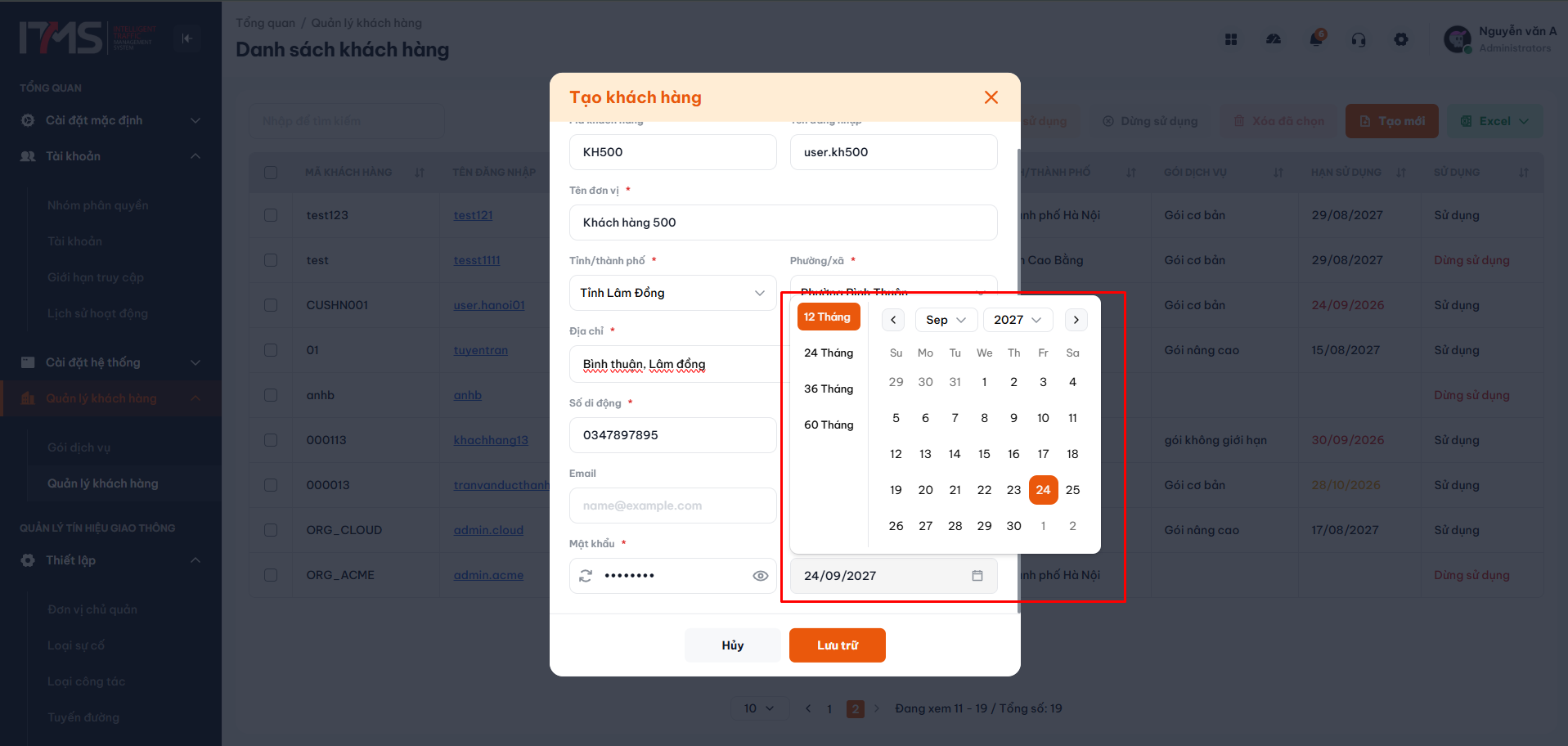 Phóng toLựa chọn thời hạn sử dụng gói dịch vụ
Hình 10: Tùy chọn mốc thời hạn thuê bao cho khách hàng.
- Tỉnh/Thành phố (*), Phường/Xã (*), Địa chỉ chi tiết (*): Lựa chọn địa giới hành chính và nhập địa chỉ trụ sở của đơn vị.
- Kiểm tra kỹ toàn bộ thông tin và nhấp chọn nút Tạo mới (màu cam).
- Hệ thống xác thực dữ liệu, khởi tạo tổ chức cùng tài khoản quản trị ban đầu và hiển thị thông báo thành công: "Tạo mới khách hàng thành công!". Bản ghi mới sẽ hiển thị ngay lập tức trên bảng danh sách.
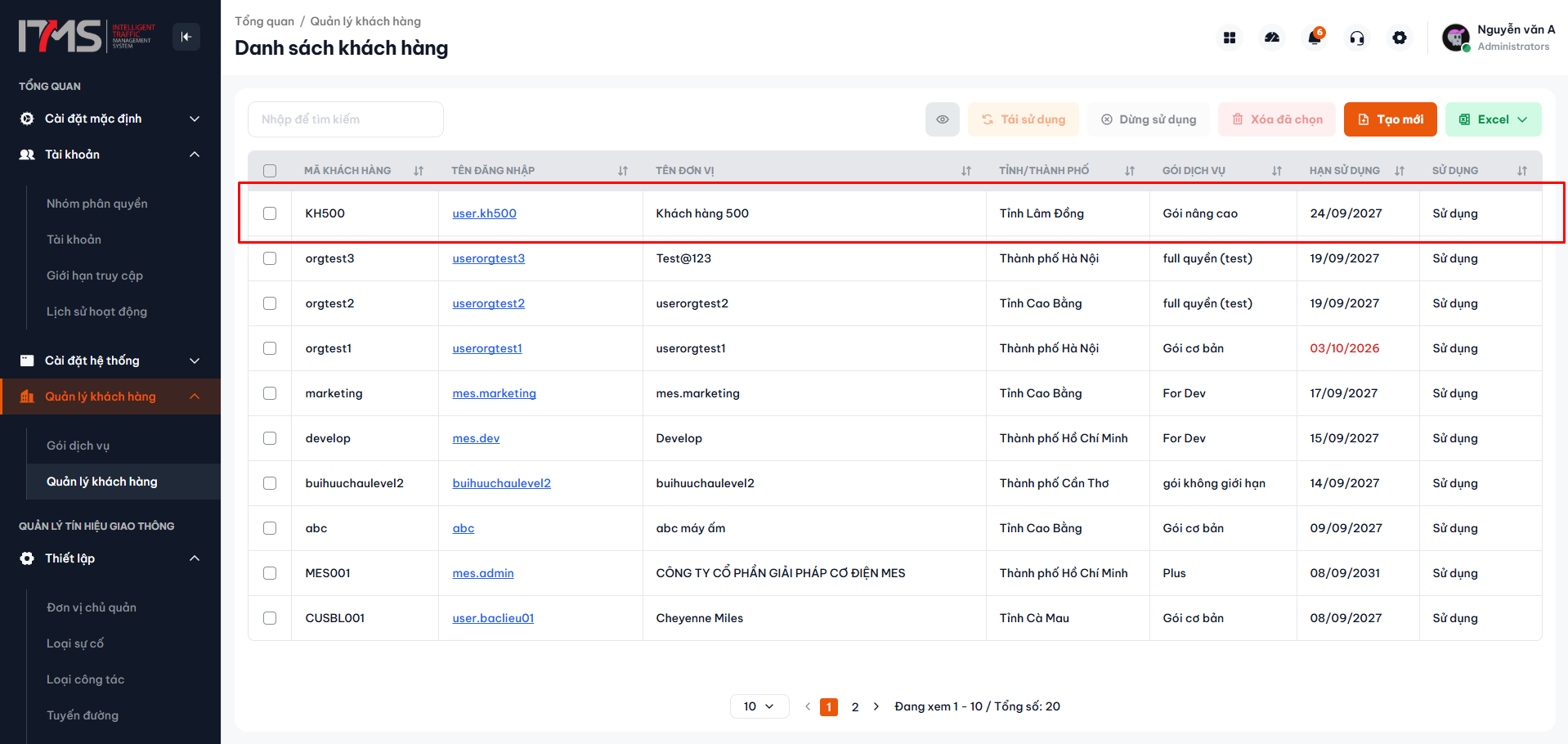 Phóng toThông báo tạo mới khách hàng thành công
Hình 11: Khách hàng mới được khởi tạo thành công và đồng bộ lên danh sách.
4.3 Tạm dừng sử dụng khách hàng (Stop Using)
Khi một đơn vị khách hàng hết hạn hợp đồng hoặc có yêu cầu tạm ngưng dịch vụ:
- Tích chọn vào hộp kiểm đầu dòng của một hoặc nhiều khách hàng cần tạm ngưng.
- Trên thanh công cụ, nhấp chọn nút Dừng sử dụng.
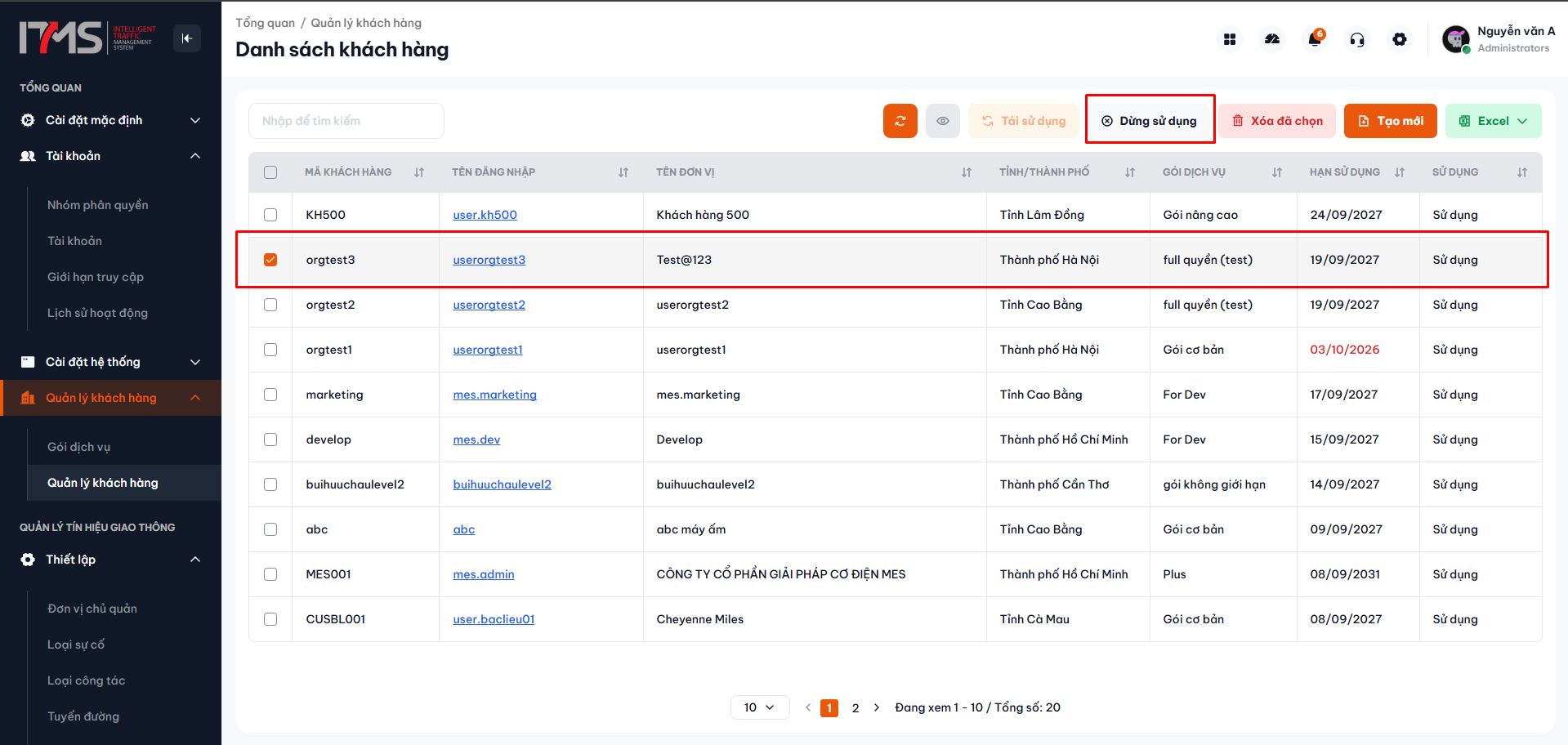 Phóng toTích chọn khách hàng và nhấn nút Dừng sử dụng
Hình 12: Thao tác chọn khách hàng và nhấn nút "Dừng sử dụng" trên thanh công cụ.
- Hộp thoại Xác nhận dừng sử dụng xuất hiện: "Bạn có chắc chắn muốn dừng sử dụng khách hàng này không?".
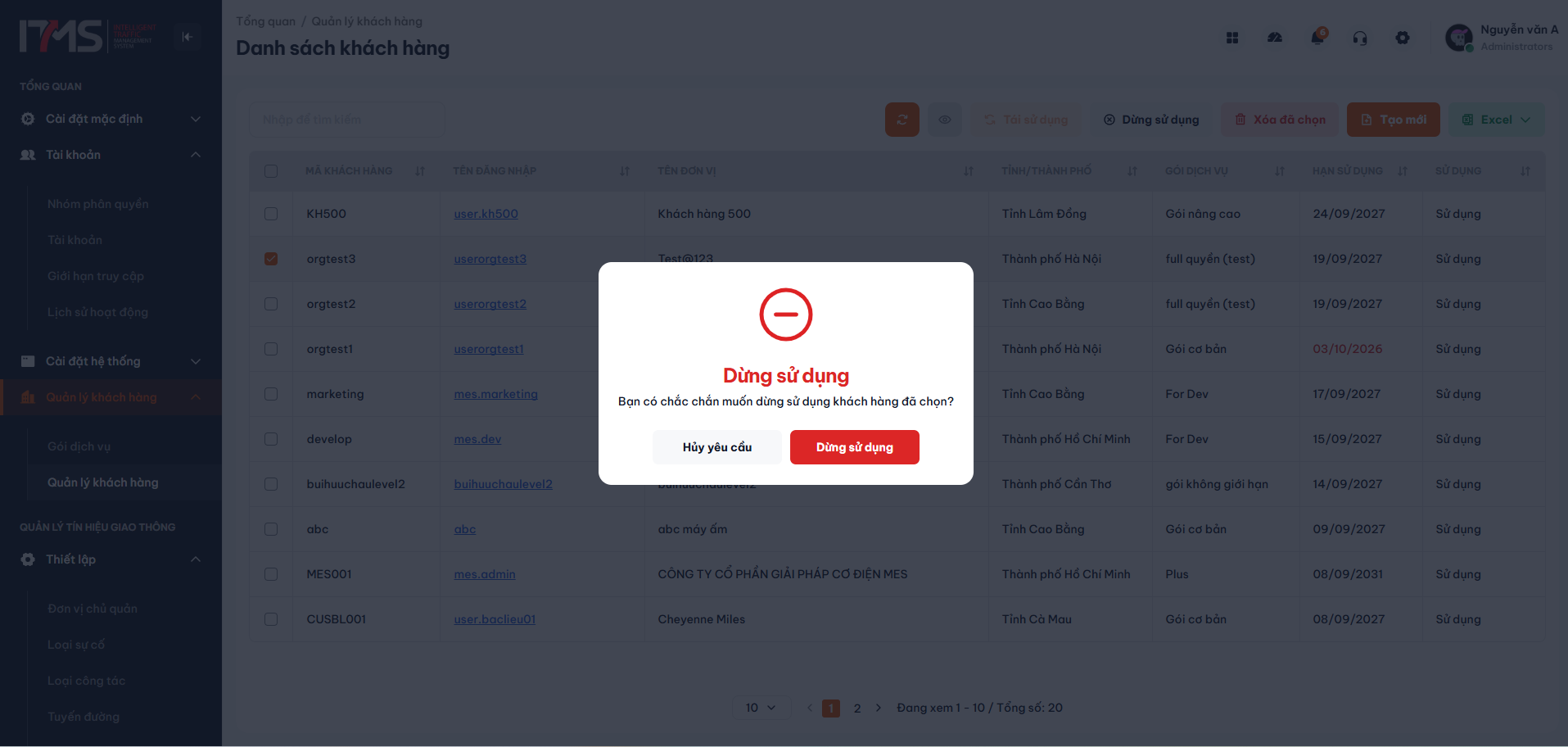 Phóng toHộp thoại xác nhận dừng sử dụng
Hình 13: Cửa sổ xác nhận tạm dừng dịch vụ đối với khách hàng đã chọn.
- Nhấp chọn nút Đồng ý. Hệ thống áp dụng cơ chế cập nhật tức thì (Optimistic Updates) và hiển thị thông báo: "Dừng sử dụng dữ liệu thành công!". Nhãn trạng thái của khách hàng chuyển sang màu xám Không sử dụng. Khi ở trạng thái này, người dùng của đơn vị sẽ tạm thời không thể đăng nhập vào hệ thống.
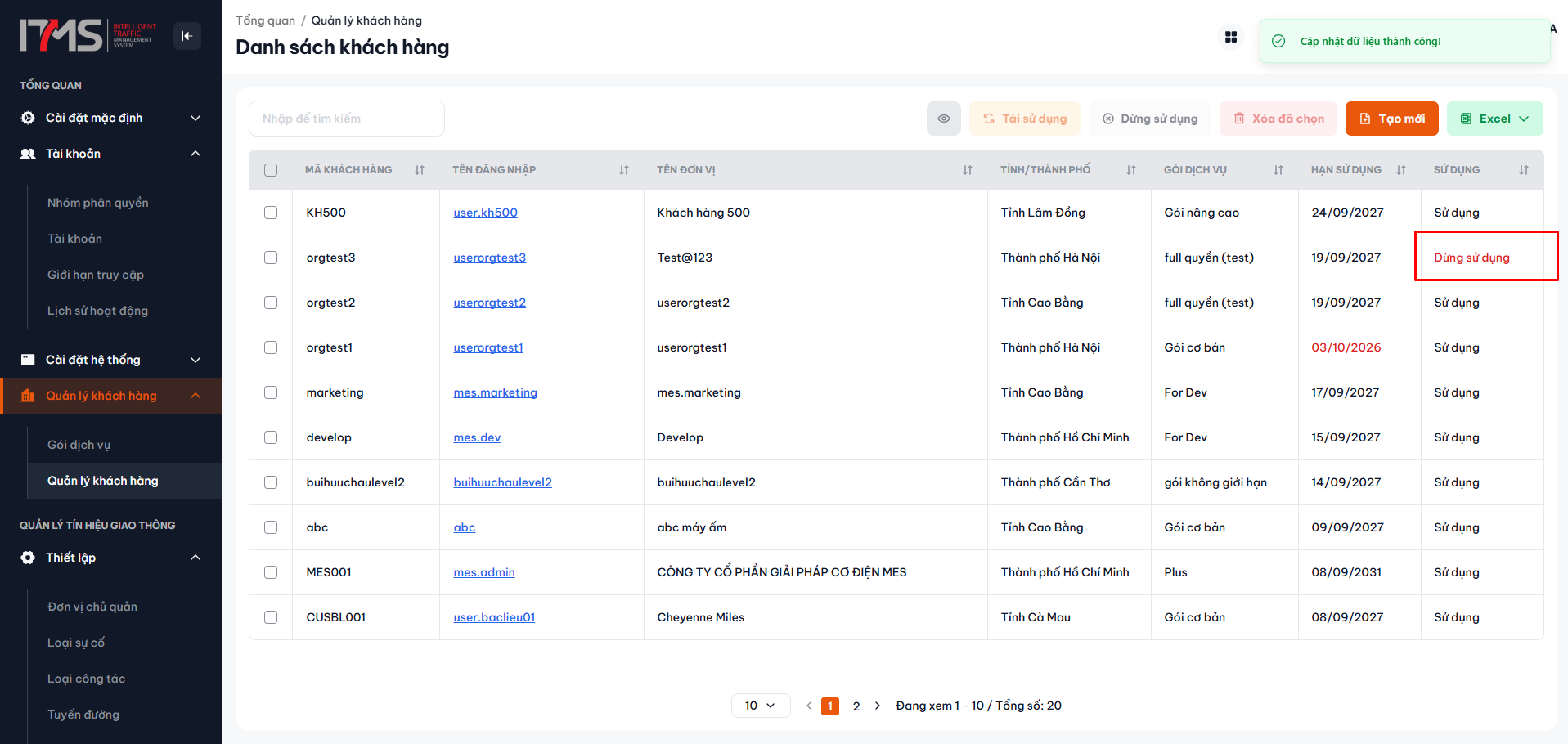 Phóng toThông báo dừng sử dụng thành công
Hình 14: Thông báo thành công và nhãn trạng thái chuyển sang "Không sử dụng".
4.4 Kích hoạt lại khách hàng (Tái sử dụng - Reuse)
Khi đơn vị khách hàng hoàn tất thủ tục gia hạn hoặc có nhu cầu mở lại dịch vụ:
- Chuyển sang bộ lọc tab Dừng sử dụng để tìm khách hàng cần mở khóa.
- Tích chọn vào hộp kiểm của khách hàng tương ứng.
- Trên thanh công cụ, nhấp chọn nút Tái sử dụng.
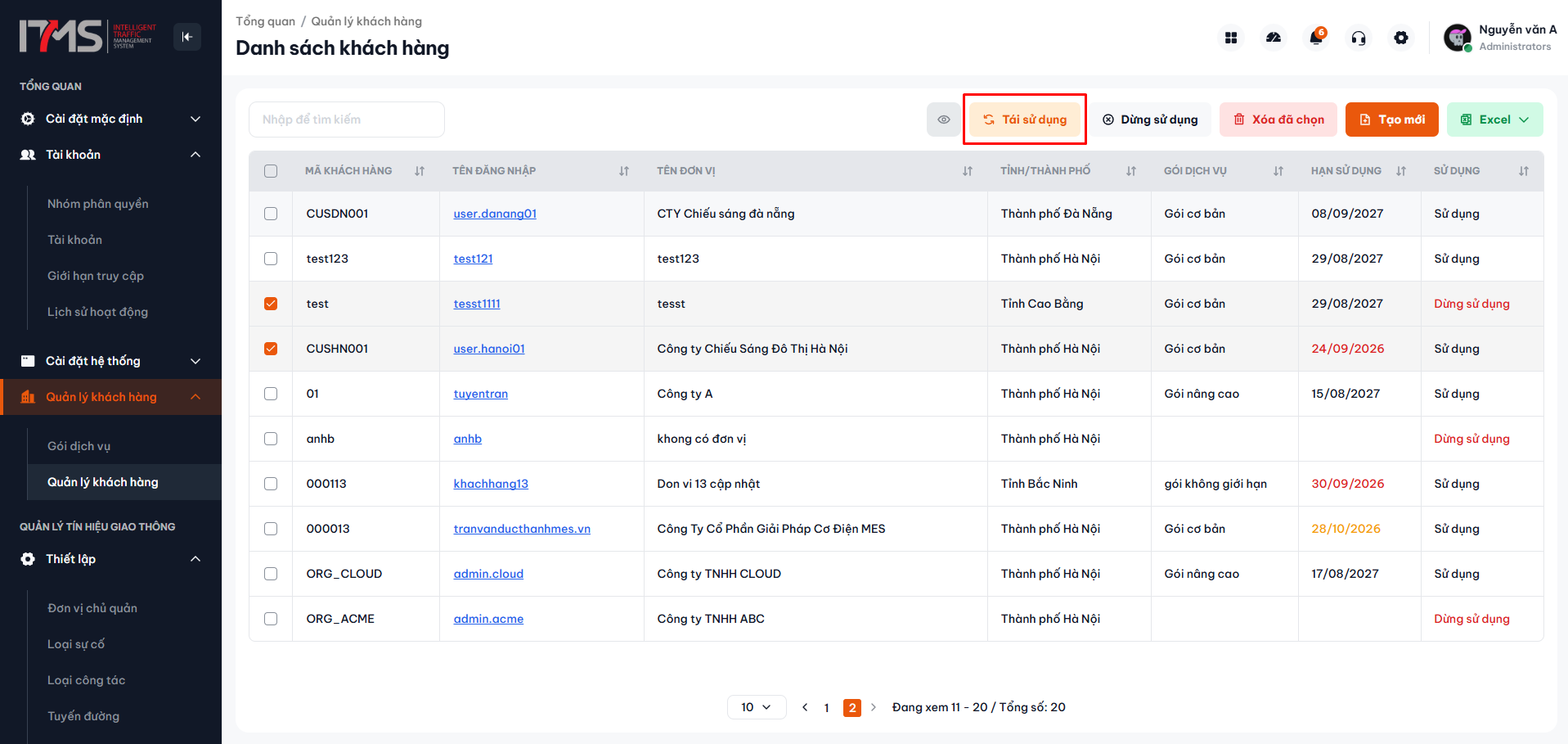 Phóng toTích chọn khách hàng và nhấn nút Tái sử dụng
Hình 15: Thao tác chọn khách hàng và nhấn nút "Tái sử dụng".
- Hộp thoại Xác nhận tái sử dụng xuất hiện. Nhấp chọn nút Đồng ý.
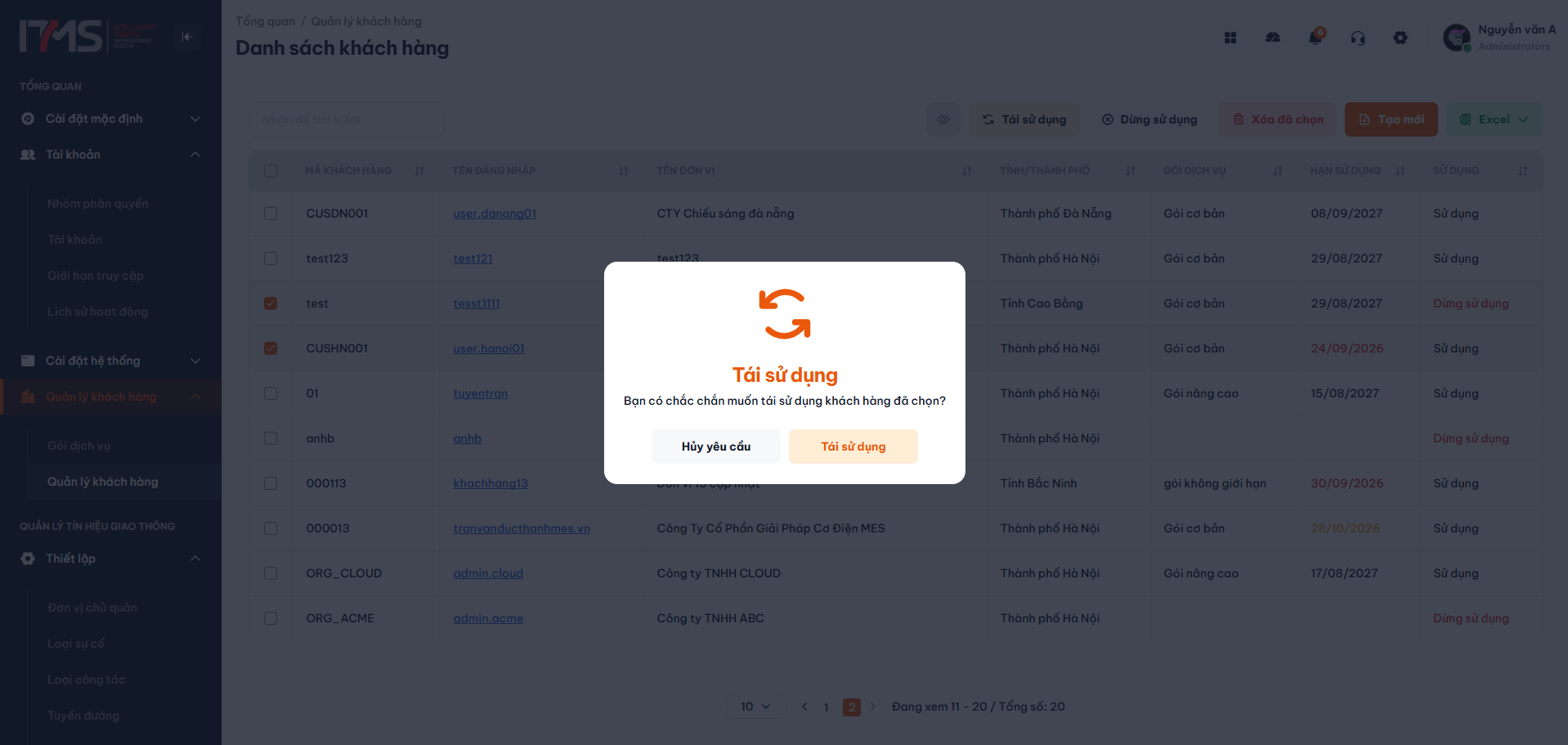 Phóng toHộp thoại xác nhận tái sử dụng khách hàng
Hình 16: Cửa sổ xác nhận kích hoạt lại trạng thái hoạt động cho khách hàng.
- Hệ thống hoàn tất kích hoạt và hiển thị thông báo: "Tái sử dụng dữ liệu thành công!". Trạng thái của khách hàng lập tức chuyển lại sang màu xanh Hoạt động, cho phép các tài khoản của đơn vị đăng nhập và thao tác bình thường.
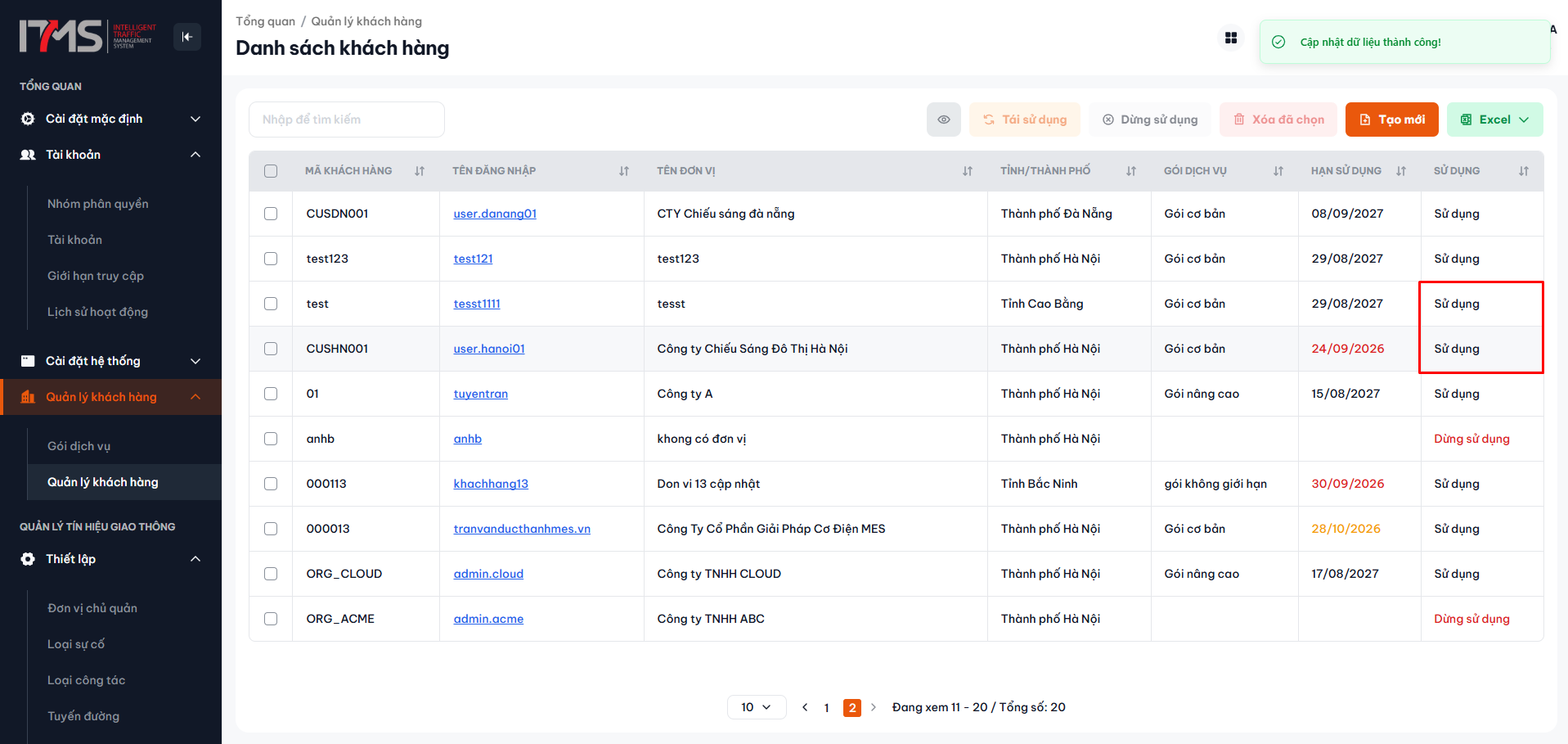 Phóng toThông báo tái sử dụng thành công
Hình 17: Thông báo thành công và khách hàng được kích hoạt lại trạng thái "Hoạt động".
4.5 Xóa khách hàng hàng loạt và các nguyên tắc an toàn dữ liệu
Cảnh báo quan trọng:
- Hành động xóa khách hàng sẽ loại bỏ tổ chức và toàn bộ dữ liệu cấu hình liên quan khỏi hệ thống.
- Thao tác này không thể hoàn tác. Người quản trị cần cân nhắc kỹ lưỡng và chỉ thực hiện xóa đối với các dữ liệu thử nghiệm hoặc đơn vị đã hoàn tất thanh lý hợp đồng.
Quy trình xóa khách hàng:
- Tích chọn vào hộp kiểm đầu dòng của các khách hàng cần xóa.
- Trên thanh công cụ, nhấp chọn nút Xóa đã chọn (biểu tượng thùng rác màu đỏ).
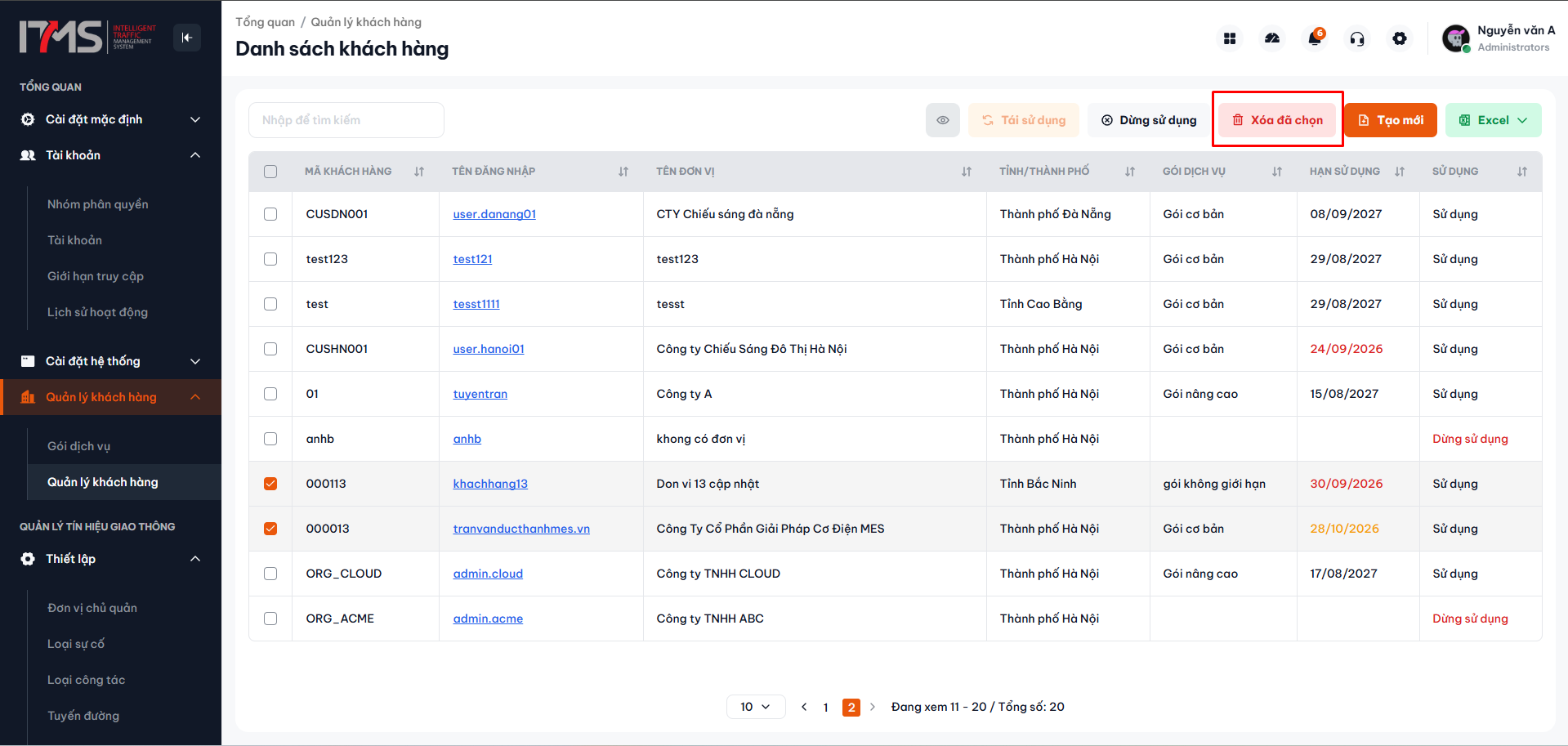 Phóng toTích chọn khách hàng và nhấn nút Xóa đã chọn
Hình 18: Thao tác chọn khách hàng và nhấn nút "Xóa đã chọn".
- Hộp thoại cảnh báo nguy hiểm màu đỏ Xác nhận xóa hiển thị thông điệp cảnh báo rõ ràng.
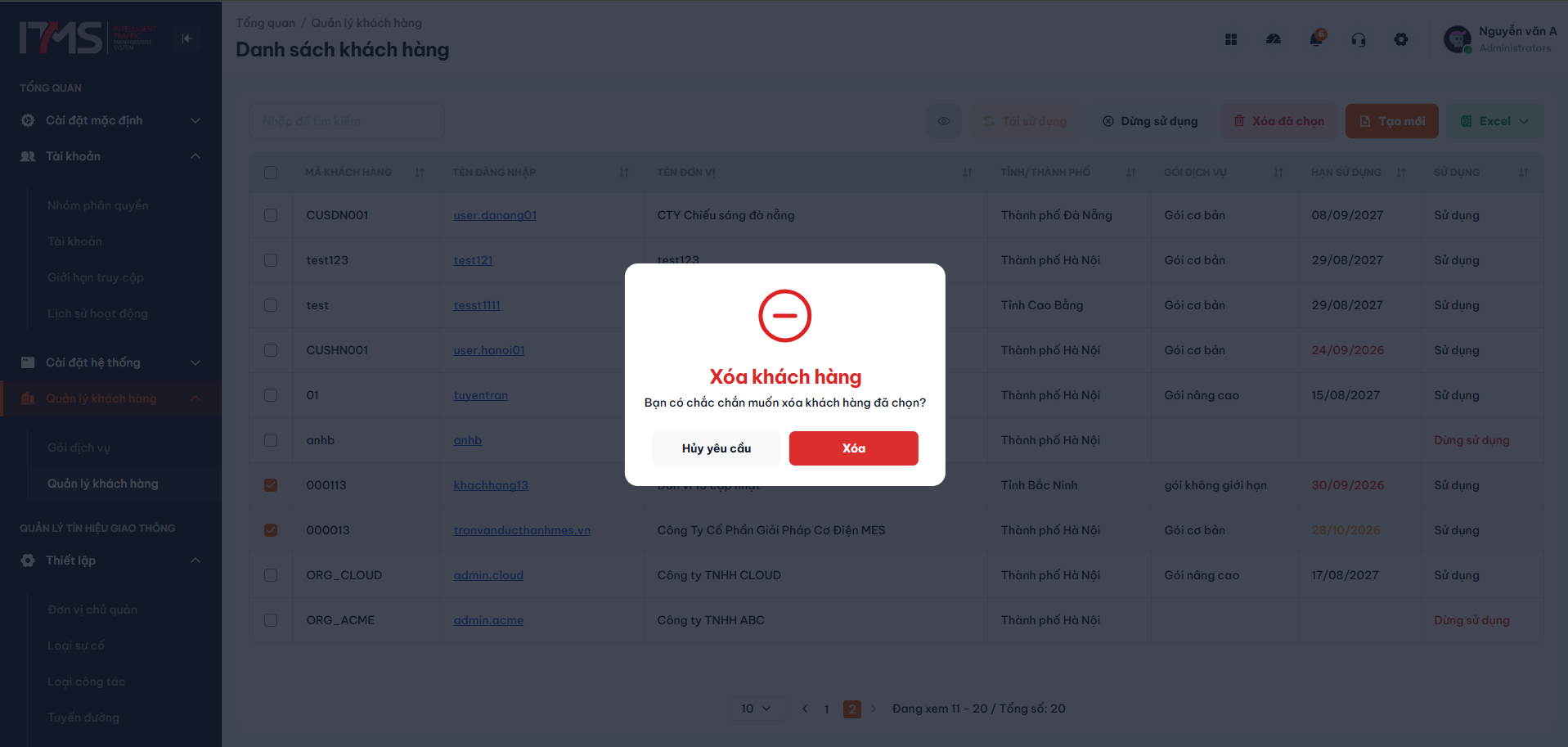 Phóng toHộp thoại cảnh báo xác nhận xóa khách hàng
Hình 19: Hộp thoại cảnh báo xác nhận xóa khách hàng.
- Người dùng xác nhận:
- Nếu muốn hủy thao tác: Nhấp Hủy yêu cầu.
- Nếu chắc chắn muốn xóa: Nhấp nút Xóa màu đỏ.
- Sau khi xác nhận, hệ thống loại bỏ các bản ghi đã chọn và hiển thị thông báo thành công: "Xóa dữ liệu thành công!". Bảng danh sách tự động cập nhật lại số lượng bản ghi còn lại.
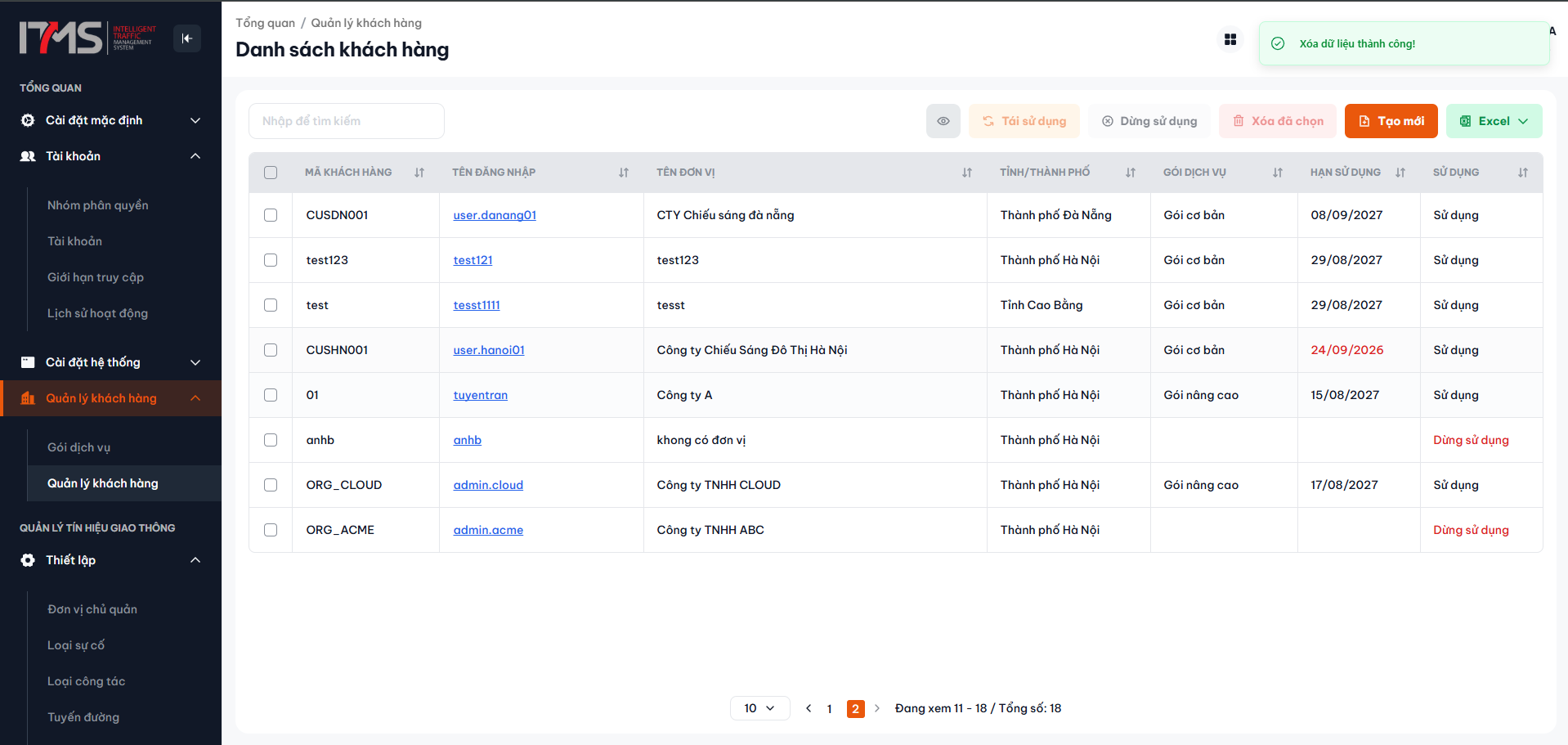 Phóng toThông báo xóa khách hàng thành công
Hình 20: Thông báo xóa thành công và bản ghi khách hàng bị loại bỏ khỏi hệ thống.
4.6 Xuất danh sách khách hàng ra tệp Excel (.xlsx)
Nhằm phục vụ công tác đối soát, lưu trữ hồ sơ và lập báo cáo quản trị:
- Trên thanh công cụ, nhấp chọn nút Xuất Excel (màu xanh lá cây).
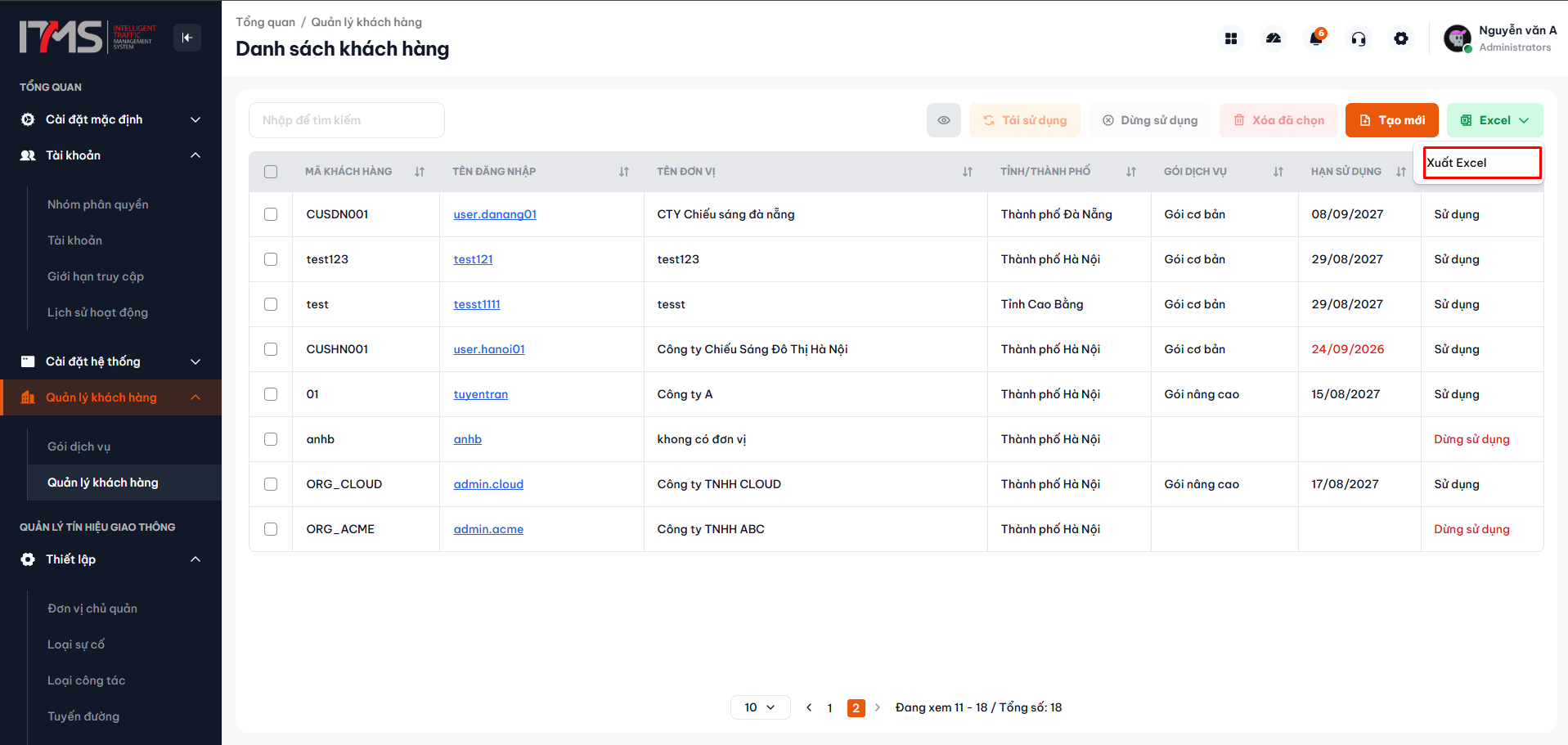 Phóng toNhấp nút Xuất Excel trên thanh công cụ
Hình 21: Nút "Xuất Excel" trên thanh công cụ.
- Hộp thoại Xuất dữ liệu xuất hiện. Người dùng có thể giữ nguyên tên tệp mặc định hoặc tự đặt tên mới cho tệp báo cáo.
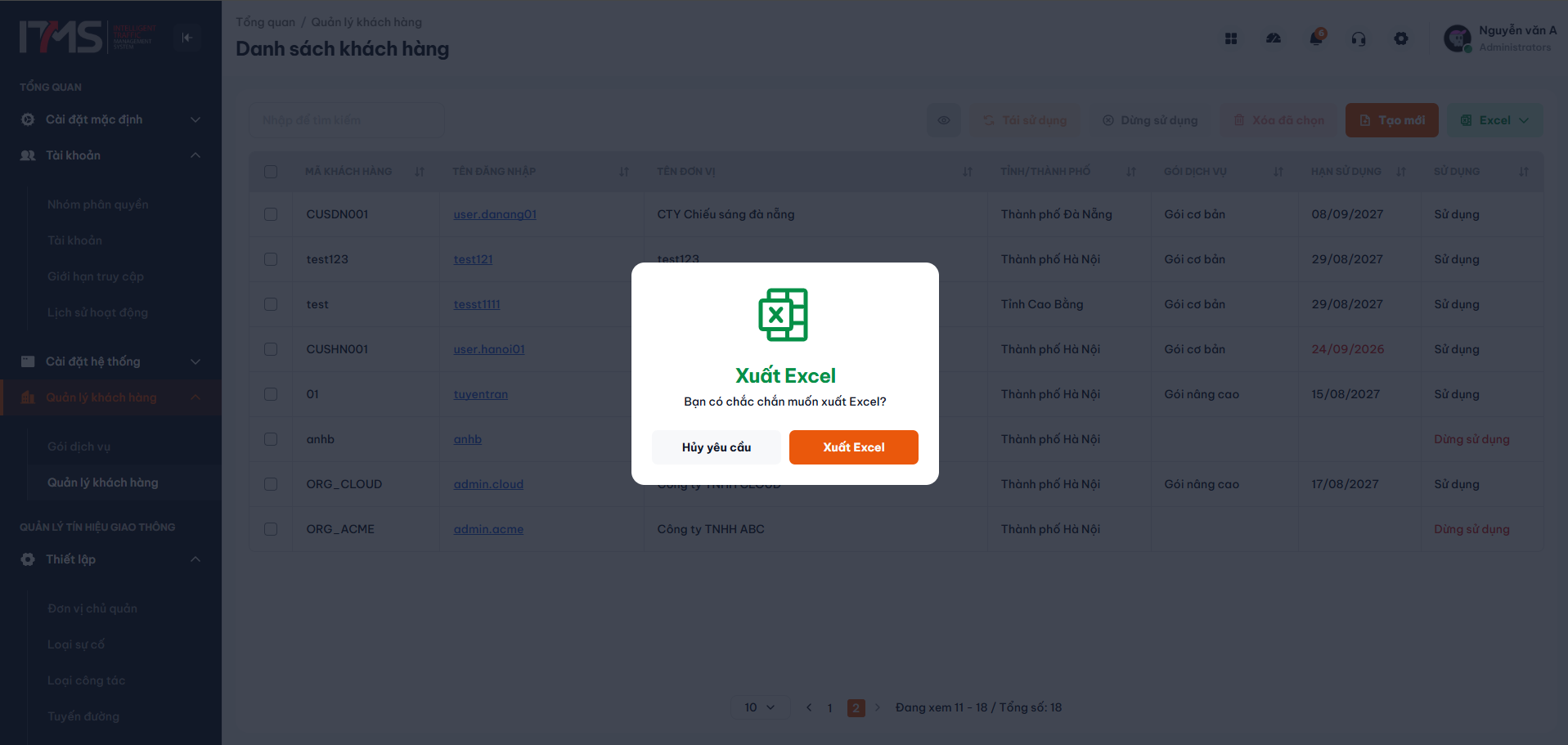 Phóng toHộp thoại xác nhận xuất dữ liệu Excel
Hình 22: Hộp thoại xác nhận xuất dữ liệu và tùy chỉnh tên tệp.
- Nhấp chọn nút Xuất dữ liệu. Hệ thống tiến hành trích xuất danh sách khách hàng theo đúng các điều kiện lọc hiện tại từ máy chủ.
- Trình duyệt tự động tải xuống tệp tin Excel (.xlsx) hoàn tất.
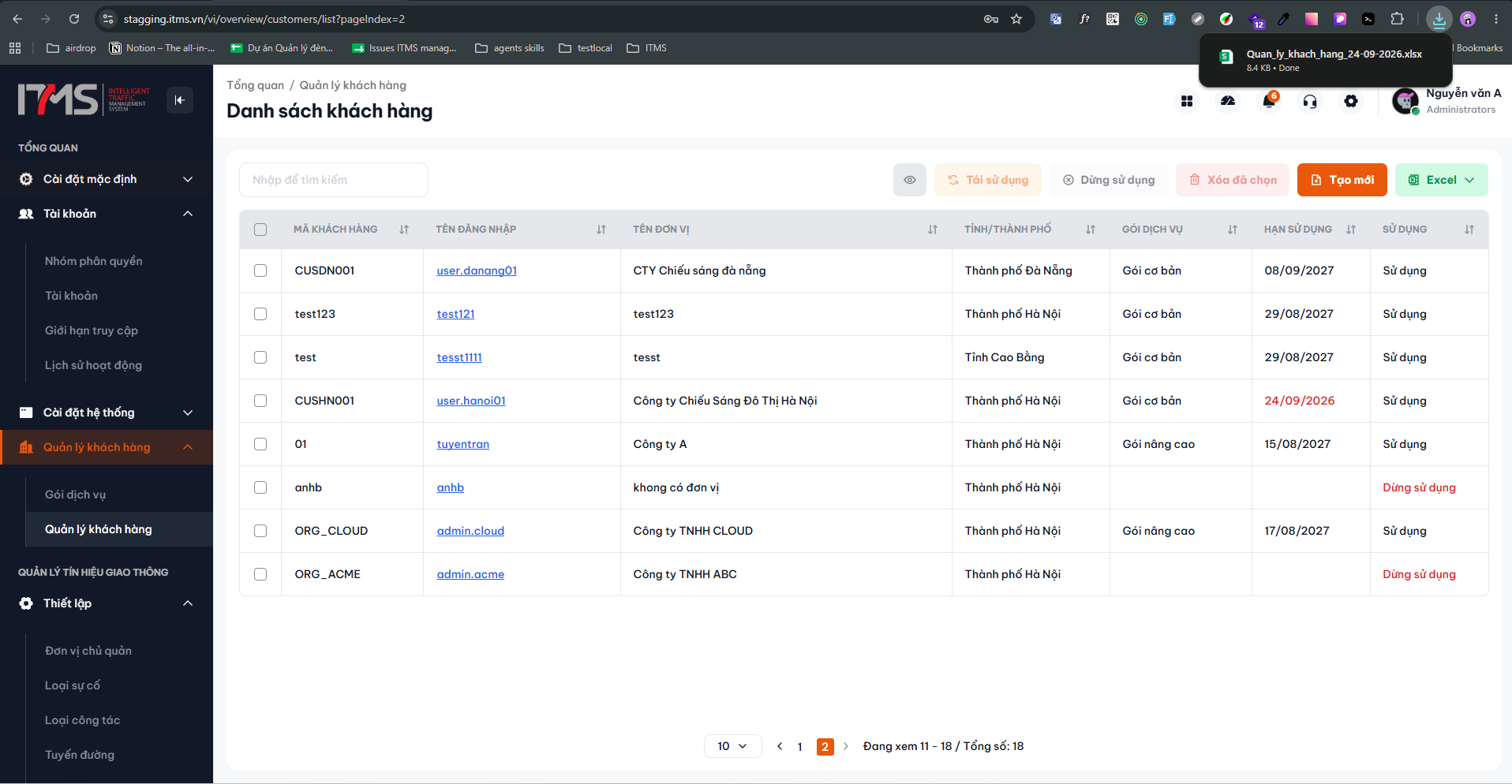 Phóng toTrình duyệt tự động tải xuống tệp Excel
Hình 23: Tệp Excel danh sách khách hàng được tự động tải về máy tính.
- Mở tệp tin đã tải để xem nội dung báo cáo với đầy đủ các trường thông tin: Mã khách hàng, Tên đăng nhập, Tên khách hàng, Địa chỉ, Số điện thoại di động, Tỉnh/Thành phố, Gói cước, Ngày hết hạn và Trạng thái.
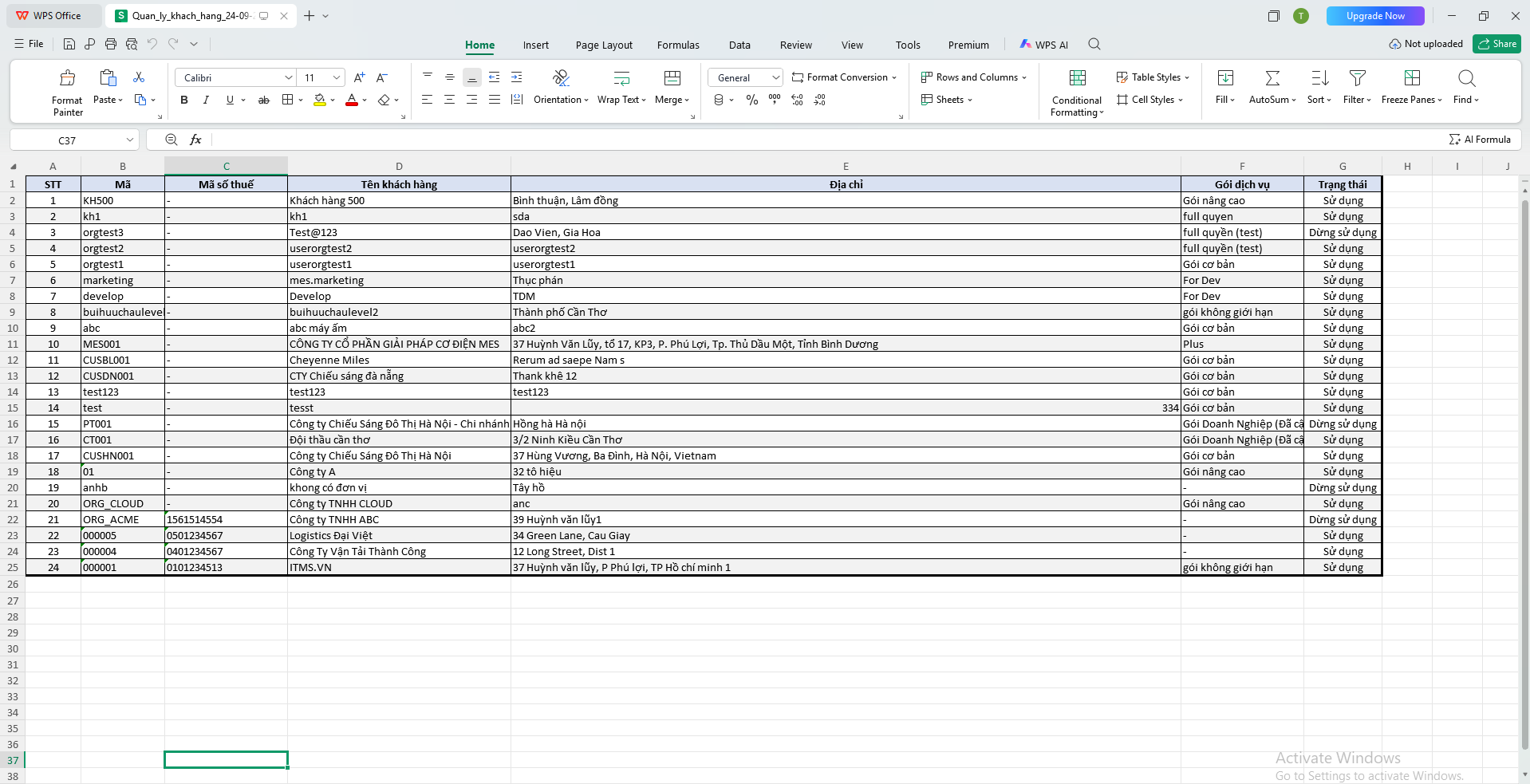 Phóng toNội dung tệp Excel danh sách khách hàng sau khi xuất
Hình 24: Tệp Excel sau khi xuất dữ liệu được định dạng rõ ràng, chuyên nghiệp.
5. Bảng câu hỏi thường gặp (FAQ & Troubleshooting)
5.1 Mã khách hàng có thể thay đổi sau khi đã tạo không?
Trả lời: Có. Tuy nhiên, mã khách hàng (code) là định danh bất biến được dùng để phân vùng dữ liệu và quản lý các luồng nghiệp vụ trong toàn bộ kiến trúc Multi-tenant. Khi mở hộp thoại chỉnh sửa, trường Mã khách hàng mặc định ở trạng thái khóa (Read-Only) để đảm bảo monitoring hệ thống.
5.2 Khi tài khoản khách hàng ở trạng thái "Không sử dụng", người dùng của đơn vị có đăng nhập được không?
Trả lời: Không. Khi khách hàng bị chuyển sang trạng thái "Không sử dụng" (Dừng sử dụng), hệ thống sẽ tự động khóa quyền truy cập của toàn bộ tài khoản thuộc đơn vị đó. Khi người dùng cố gắng đăng nhập, hệ thống sẽ từ chối và hiển thị thông báo tài khoản đơn vị đang tạm khóa.
5.3 Tại sao tôi không thể chọn hạn dùng 36 hoặc 60 tháng khi tạo khách hàng mới?
Trả lời: Hệ thống có cơ chế kiểm soát ràng buộc ngày tối đa (maxDate). Nếu gói dịch vụ của tài khoản quản trị cấp trên của bạn có ngày hết hạn ngắn hơn 36 hoặc 60 tháng, form sẽ tự động ẩn các mốc thời gian vượt quá hạn mức để ngăn ngừa việc tạo khách hàng có thời hạn thuê bao vượt quá thời hạn của đơn vị chủ quản.
5.4 Tôi muốn đổi mật khẩu tài khoản quản trị của khách hàng thì làm thế nào?
Trả lời: Trong bảng danh sách khách hàng, bạn nhấp vào Tên đăng nhập (admin_user.username) của khách hàng để mở hộp thoại Chỉnh sửa, sau đó nhấp vào liên kết Đổi mật khẩu để mở hộp thoại Đổi mật khẩu riêng biệt cho tài khoản đó.
6. Kênh hỗ trợ kỹ thuật
Trong trường hợp cần hỗ trợ vận hành hoặc gặp sự cố kỹ thuật trong phân hệ Quản lý Khách hàng:
- Đầu mối quản trị nội bộ: Quản trị viên Cấp cao (Super Admin) của hệ thống ITMS.
- Tổng đài hỗ trợ kỹ thuật ITMS:
1900 xxxx(Nhánh 1 - Vận hành và Quản lý thuê bao) - Email tiếp nhận sự cố:
support@itms.vn - Cổng hỗ trợ trực tuyến:
https://helpdesk.itms.vn - Thời gian phục vụ: 24/7 đối với hệ thống điều hành và giám sát tín hiệu giao thông thông minh.
PHỤ LỤC TÀI LIỆU
Phụ lục A: Bảng mã trạng thái & Thông điệp phản hồi hệ thống
Bảng tổng hợp các mã phản hồi từ hệ thống khi thao tác với phân hệ Quản lý Khách hàng:
| Mã phản hồi (HTTP/Status) | Thông báo hiển thị trên giao diện | Nguyên nhân nghiệp vụ | Hướng xử lý đề xuất |
|---|---|---|---|
| 200 OK / 201 Created | Tạo mới khách hàng thành công! / Cập nhật dữ liệu thành công! / Xóa dữ liệu thành công! | Thao tác ghi nhận dữ liệu thành công trên hệ thống. | Tiếp tục các tác vụ công việc bình thường. |
| 400 Bad Request | Dữ liệu đầu vào không hợp lệ | Bỏ trống các trường bắt buộc hoặc mã khách hàng, tên đăng nhập, số điện thoại không đúng định dạng. | Kiểm tra lại các trường có dấu sao (*) và nhập đúng định dạng. |
| 401 Unauthorized | Phiên làm việc đã hết hạn | Phiên đăng nhập của tài khoản hết hạn trong khi thao tác. | Đăng nhập lại vào hệ thống và thực hiện lại thao tác. |
| 403 Forbidden | Truy cập bị từ chối (Access Denied) | Tài khoản chưa được cấp quyền thao tác tương ứng trong phân hệ Quản lý khách hàng. | Liên hệ Quản trị viên hệ thống để kiểm tra và cấp quyền tài khoản. |
| 409 Conflict | Mã khách hàng hoặc Tên đăng nhập đã tồn tại | Mã định danh khách hàng hoặc tên đăng nhập quản trị đã được sử dụng bởi một đơn vị khác. | Đổi mã khách hàng hoặc tên đăng nhập khác biệt để tránh trùng lặp. |
| 422 Unprocessable | Mật khẩu không đáp ứng tiêu chuẩn an toàn | Mật khẩu ban đầu chưa đủ độ phức tạp (thiếu chữ hoa, chữ thường, số hoặc ký tự đặc biệt). | Nhập lại mật khẩu thỏa mãn chính sách bảo mật tối thiểu 8 ký tự. |
| 500 Server Error | Lỗi hệ thống trong quá trình xử lý | Gián đoạn kết nối máy chủ dữ liệu trung tâm. | Thử lại sau ít phút hoặc thông báo cho bộ phận kỹ thuật ITMS. |
Phụ lục B: Danh mục phím tắt & Thao tác nhanh
Nhằm nâng cao năng suất thao tác trong phân hệ Quản lý Khách hàng:
| Phím tắt / Thao tác | Khu vực tác động | Chức năng chi tiết |
|---|---|---|
| Enter | Ô tìm kiếm trên thanh công cụ | Kích hoạt tìm kiếm dữ liệu ngay lập tức với từ khóa vừa nhập. |
| Enter | Hộp thoại Tạo mới / Chỉnh sửa | Gửi yêu cầu lưu biểu mẫu ngay lập tức (tương đương nhấn nút Tạo mới hoặc Lưu). |
| Esc (Escape) | Bất kỳ hộp thoại nào | Đóng nhanh hộp thoại đang mở mà không lưu các thay đổi vừa nhập. |
| Tab | Trong biểu mẫu nhập liệu | Di chuyển con trỏ tuần tự qua các ô nhập dữ liệu từ trái qua phải, từ trên xuống dưới. |
| Tích chọn Checkbox tiêu đề cột | Bảng dữ liệu | Chọn nhanh toàn bộ khách hàng đang hiển thị trên trang hiện tại để thao tác hàng loạt. |
| Nhấp Tên đăng nhập | Cột Tên đăng nhập | Mở nhanh hộp thoại Chỉnh sửa thông tin khách hàng và đổi mật khẩu. |
Phụ lục C: Quy chuẩn cấu trúc dữ liệu khách hàng & Tiêu chí cảnh báo hạn gói cước
1. Quy chuẩn cấu trúc dữ liệu thực thể khách hàng
| Thuộc tính dữ liệu | Định dạng kỹ thuật | Tính chất | Ý nghĩa nghiệp vụ |
|---|---|---|---|
| Mã khách hàng | Chữ cái và số | Bắt buộc, hạn chế sửa | Định danh duy nhất của tổ chức trong cơ sở dữ liệu SaaS Multi-tenant. |
| Tên đăng nhập | Chữ cái, số và dấu gạch dưới | Bắt buộc | Tài khoản quản trị cấp cao nhất của tổ chức (Admin User). |
| Mật khẩu khởi tạo | Tối thiểu 8 ký tự, đủ chữ hoa/thường/số/ký tự đặc biệt | Bắt buộc khi tạo | Mật khẩu cấp phát lần đầu cho quản trị viên khách hàng. |
| Tên khách hàng | Chuỗi ký tự, tối đa 100 ký tự | Bắt buộc | Tên pháp lý của công ty, ban quản lý hoặc cơ quan giao thông. |
| Số di động | 10 chữ số (đầu số di động Việt Nam hợp lệ) | Bắt buộc | Số điện thoại liên hệ chính thức của người phụ trách hệ thống. |
| Gói dịch vụ | Định danh gói dịch vụ trong hệ thống | Bắt buộc | Xác định hạn mức người dùng, tủ đèn, lưu trữ và menu chức năng. |
| Thời hạn sử dụng | Định dạng ngày DD/MM/YYYY | Bắt buộc | Thời điểm kết thúc thuê bao dịch vụ trên hệ thống. |
| Địa giới hành chính | Tỉnh/Thành phố, Phường/Xã, Địa chỉ cụ thể | Bắt buộc | Xác định vị trí địa lý trụ sở và phạm vi quản lý đô thị của đơn vị. |
2. Tiêu chí phân loại màu sắc cảnh báo hạn thuê bao
| Khoảng thời gian còn lại | Mã màu hiển thị | Mức độ cảnh báo | Biện pháp nghiệp vụ khuyến nghị |
|---|---|---|---|
| Dưới 30 ngày (hoặc quá hạn) | Màu đỏ (destructive) | Khẩn cấp | Liên hệ trực tiếp đơn vị, lập thủ tục gia hạn khẩn để tránh gián đoạn dịch vụ. |
| Từ 30 đến dưới 60 ngày | Màu vàng (warning) | Cảnh báo sớm | Gửi thông báo nhắc hạn thuê bao qua email hoặc công văn đôn đốc gia hạn. |
| Trên 60 ngày | Mặc định (default) | An toàn | Tiếp tục theo dõi chu kỳ vận hành bình thường. |
Phụ lục D: Lịch sử cập nhật tài liệu (Document Revision History)
| Phiên bản | Ngày cập nhật | Người thực hiện | Nội dung thay đổi |
|---|---|---|---|
| 1.0 | 24/09/2026 | ITMS Frontend Team | Khởi tạo tài liệu hướng dẫn Quản lý Khách hàng và Tổ chức thuê bao (Customers Management). Tích hợp Trang bìa chuẩn in ấn A4, Mục lục riêng 1 trang, tích hợp trọn vẹn chuỗi 24 ảnh minh họa thực tế bao phủ đầy đủ 6 nhóm nghiệp vụ (Tra cứu/Phân trang/Nhận diện màu sắc ngày hết hạn - Tạo mới - Tạm dừng - Tái sử dụng - Xóa - Xuất Excel), chuẩn hóa ngôn ngữ người dùng thuần túy và hệ thống Phụ lục A-D theo quy chuẩn ITMS. |