
1. Giới thiệu tổng quan
Tính năng Xác thực Email (Email Verification) giúp bảo đảm địa chỉ thư điện tử đã đăng ký trên hồ sơ thuộc quyền sở hữu chính chủ của người dùng trên hệ thống ITMS.
Sau khi xác thực thành công, địa chỉ Email mang lại nhiều lợi ích quan trọng:
- Khôi phục mật khẩu: Nhận mã đặt lại mật khẩu an toàn khi bạn không nhớ mật khẩu đăng nhập.
- Xác minh danh tính & Cảnh báo an toàn: Nhận thông báo bảo mật ngay lập tức khi phát hiện có lượt đăng nhập từ thiết bị lạ.
- Báo cáo & Thông báo công việc: Nhận các báo cáo định kỳ và thông báo phân công nhiệm vụ từ hệ thống ITMS.
2. Điều kiện tiên quyết
Trước khi tiến hành xác thực, người dùng cần chuẩn bị:
- Tài khoản: Đã đăng nhập vào hệ thống ITMS với quyền truy cập hợp lệ.
- Hòm thư điện tử: Có quyền truy cập vào hộp thư Email (Gmail, Outlook, Webmail doanh nghiệp, v.v.) đang hoạt động bình thường để nhận thư chứa mã kích hoạt một lần (OTP).
3. Giao diện & Vị trí truy cập
3.1 Vị trí kích hoạt xác thực từ Thông tin cá nhân
- Nhấp vào tên/ảnh đại diện của bạn ở góc trên cùng bên phải thanh điều hướng Header và chọn "Thông tin cá nhân".
- Tại ô Email, quan sát biểu tượng xác thực (hình khiên tròn) ở góc phải ô nhập liệu.
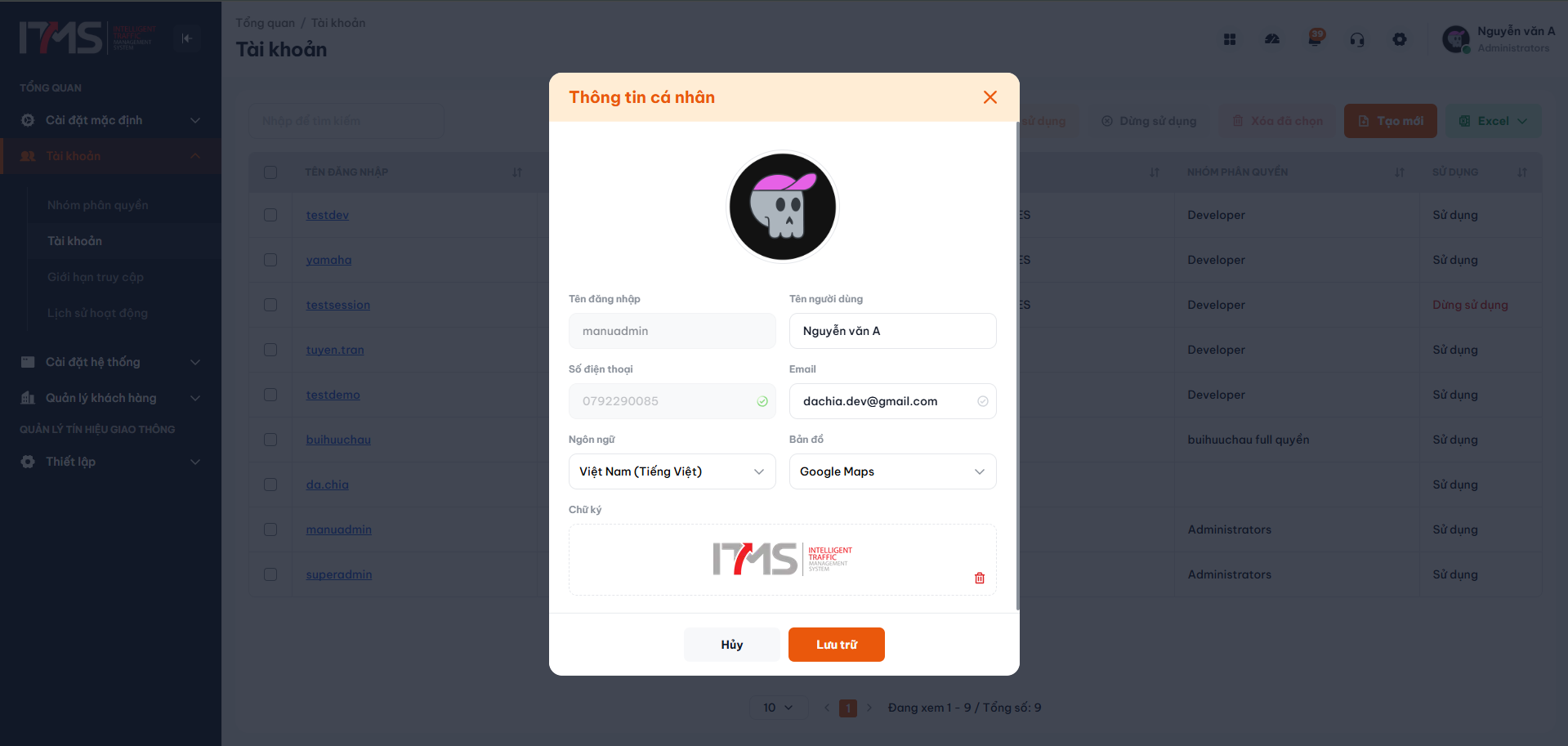 Phóng toBiểu tượng kích hoạt xác thực tại ô Email
3.2 Giao diện hộp thoại Xác thực Email
Khi bấm vào biểu tượng xác thực, hộp thoại "Xác thực Email" sẽ hiển thị:
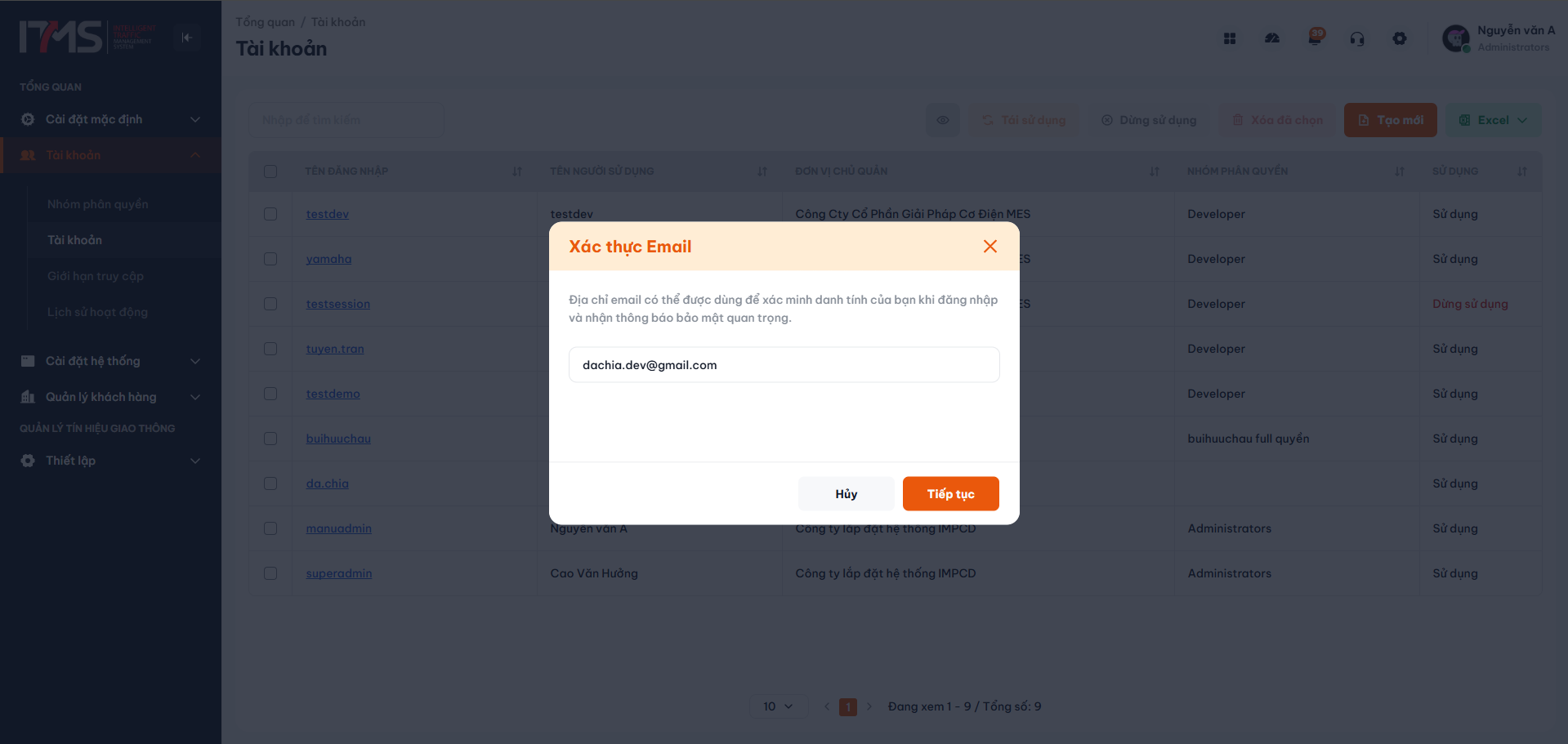 Phóng toGiao diện nhập email xác thực
4. Hướng dẫn quy trình xác thực từng bước
[1. Bấm xác thực] ──▶ [2. Xác nhận Email] ──▶ [3. Nhận thư & Nhập OTP] ──▶ [4. Hoàn tất]
4.1 Bước 1: Mở hộp thoại xác thực
- Mở cửa sổ Thông tin cá nhân.
- Nhấp vào biểu tượng xác thực hình khiên ở bên phải ô Email.
4.2 Bước 2: Xác nhận địa chỉ Email và gửi yêu cầu
- Tại hộp thoại Xác thực Email, hệ thống tự động điền địa chỉ email hiện có trên hồ sơ của bạn (ví dụ:
dachia.dev@gmail.com). - Kiểm tra tính chính xác của địa chỉ email (hoặc nhập email mới nếu cần).
- Nhấn nút Tiếp tục màu cam.
[!TIP] Nếu không muốn tiếp tục, bạn có thể bấm nút Hủy (màu xám) hoặc biểu tượng đóng ở góc trên bên phải để đóng hộp thoại.
4.3 Bước 3: Mở hộp thư nhận mã và nhập mã OTP
Sau khi nhấn Tiếp tục, hệ thống sẽ gửi một bức thư chứa mã OTP đến email của bạn, đồng thời xuất hiện hộp thoại nhập mã và thông báo góc trên bên phải "Đã gửi mã xác thực email":
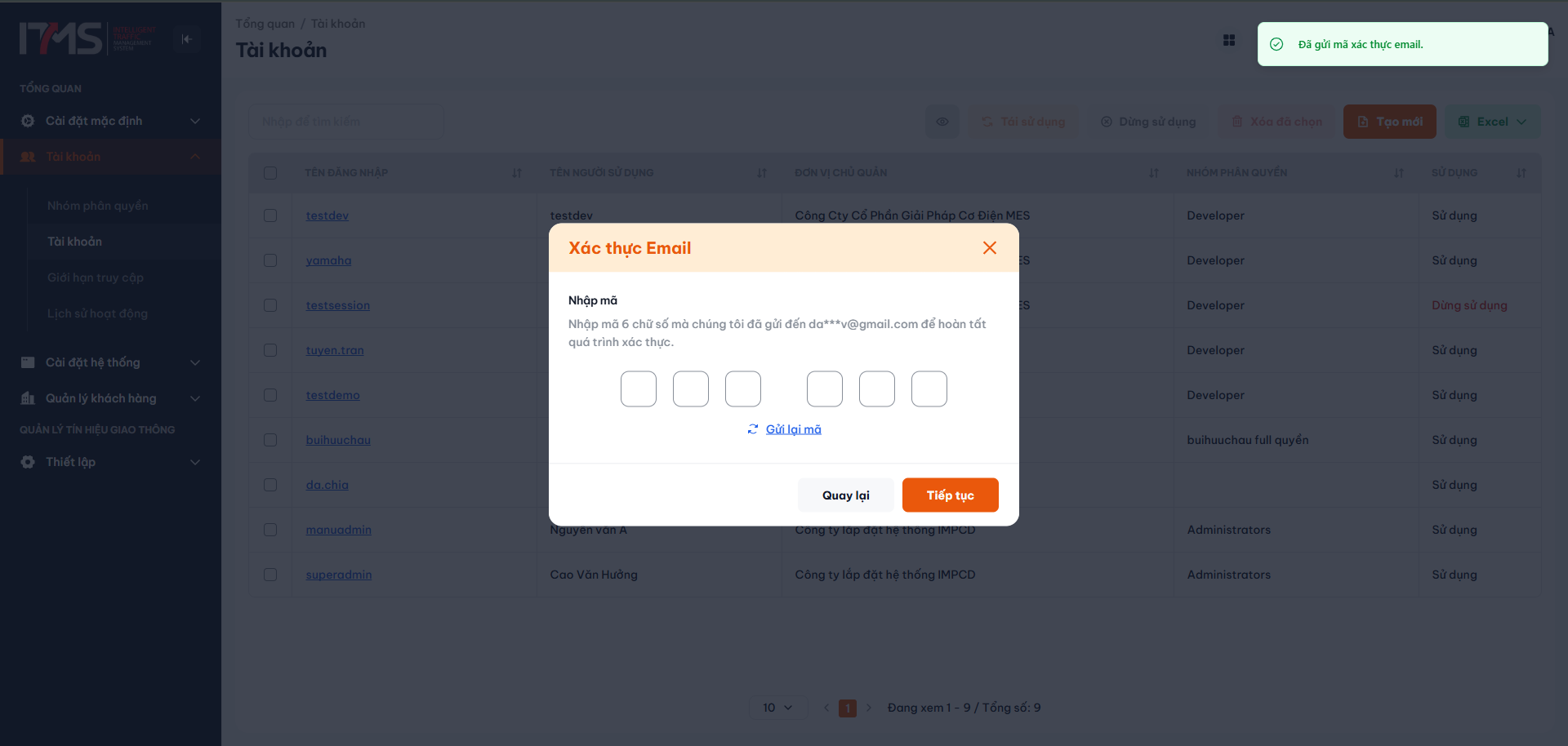 Phóng toGiao diện nhập mã xác thực Email
- Mở tab mới hoặc ứng dụng thư điện tử (Gmail, Outlook, v.v.).
- Tìm email gửi từ ITMS với tiêu đề "Mã xác thực OTP - ITMS".
- Mở thư để lấy mã số xác thực gồm 6 chữ số:
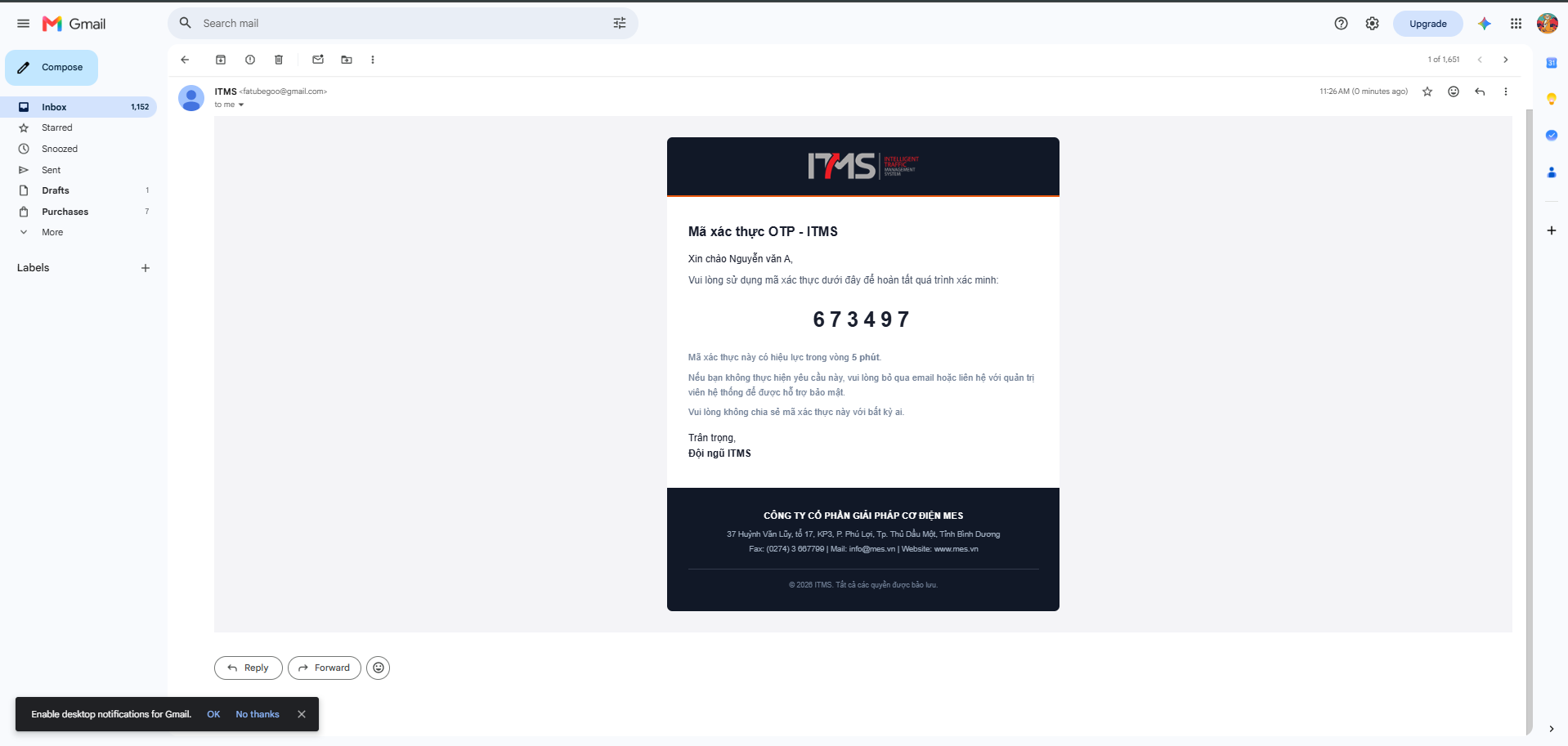 Phóng toEmail thực tế nhận được chứa mã OTP
- Quay trở lại hệ thống ITMS, nhập lần lượt 6 chữ số này vào các ô tương ứng trên màn hình.
- Nhấn nút Tiếp tục màu cam (hoặc bấm Quay lại nếu muốn kiểm tra lại địa chỉ email).
[!IMPORTANT] Lưu ý quan trọng về mã OTP:
- Mã xác thực chỉ có hiệu lực trong vòng 5 phút.
- Nếu quá 5 phút hoặc chưa nhận được thư, hãy bấm vào dòng chữ "Gửi lại mã" (có biểu tượng làm mới) để yêu cầu gửi mã mới.
- Vui lòng kiểm tra thêm trong thư mục Spam (Thư rác), Junk Mail hoặc mục Quảng cáo (Promotions) nếu không thấy thư trong Hộp thư đến.
- Tuyệt đối không chia sẻ mã xác thực này cho bất kỳ ai.
4.4 Bước 4: Hoàn tất xác thực và kết nối Email
Sau khi nhập đúng mã OTP và bấm Tiếp tục, hộp thoại sẽ hiển thị thông báo kết nối thành công:
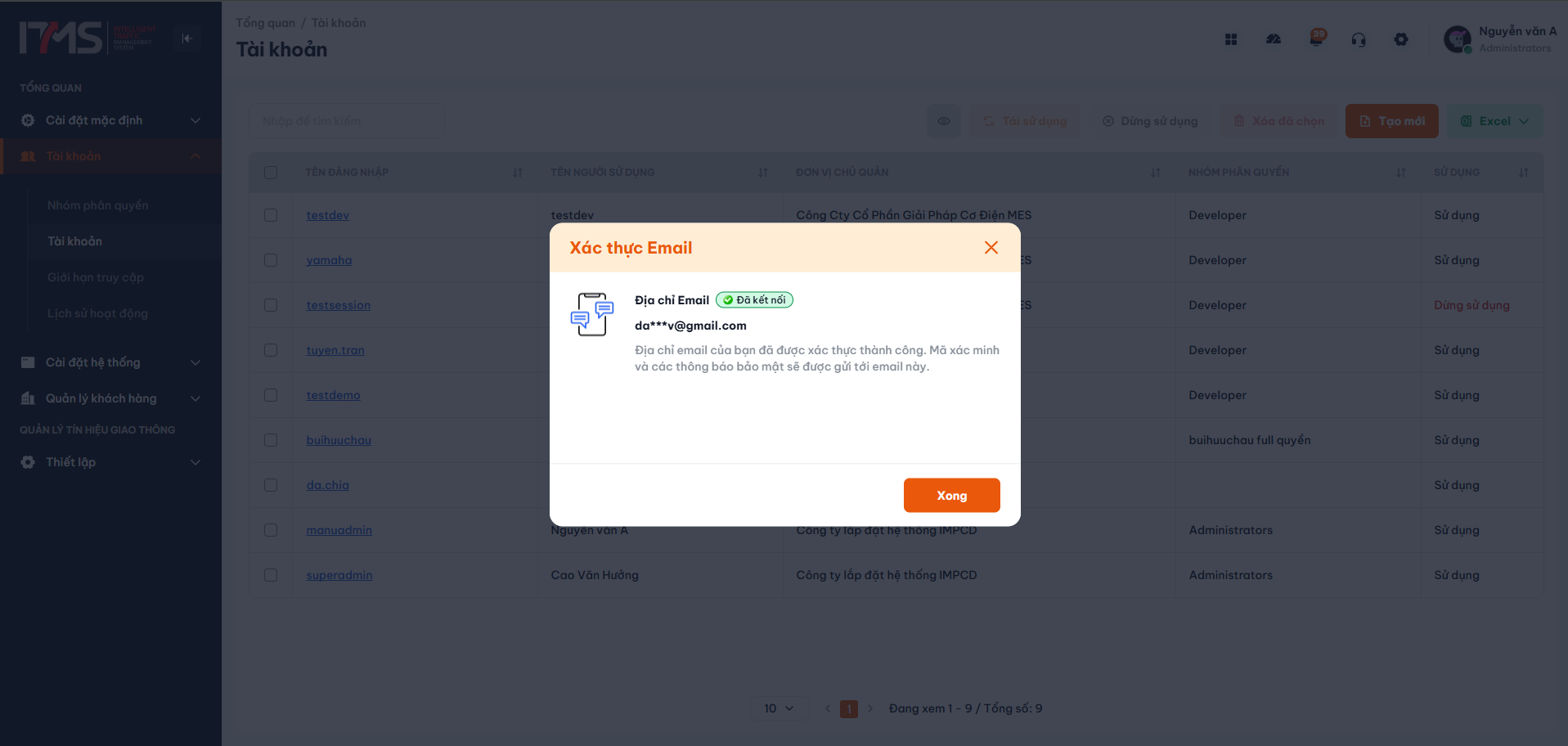 Phóng toGiao diện kết nối email thành công
- Màn hình xác nhận trạng thái: Địa chỉ Email [Đã kết nối].
- Hệ thống ghi chú rõ: "Địa chỉ email của bạn đã được xác thực thành công. Mã xác minh và các thông báo bảo mật sẽ được gửi tới email này."
- Nhấn nút Xong màu cam để hoàn tất quy trình.
- Khi quay trở lại form Thông tin cá nhân, địa chỉ Email đã được bảo vệ:
- Hiển thị huy hiệu đã xác thực (khiên xanh).
- Tự động khóa chỉnh sửa trực tiếp để bảo vệ an toàn cho tài khoản.
5. Cách thay đổi hoặc gỡ bỏ Email đã xác thực
Khi bạn cần đổi địa chỉ email mới hoặc ngừng liên kết email cũ:
- Mở lại hộp thoại Thông tin cá nhân.
- Rê chuột vào ô Email:
- Biểu tượng xóa (thùng rác) sẽ tự động xuất hiện ở góc bên phải ô nhập.
- Nhấp vào biểu tượng xóa.
- Hộp thoại xác nhận "Xóa Email?" xuất hiện, nhấn Xóa Email để xác nhận gỡ bỏ.
- Sau khi gỡ thành công, ô Email sẽ mở lại cho phép bạn nhập email mới và tiến hành xác thực từ đầu.
6. Bảng câu hỏi thường gặp (FAQ & Troubleshooting)
| Hiện tượng / Thắc mắc | Nguyên nhân có thể | Hướng dẫn xử lý |
|---|---|---|
| Không thấy email chứa mã OTP trong hộp thư đến | Email bị phân loại vào hòm thư rác hoặc bị bộ lọc máy chủ doanh nghiệp chặn | 1. Kiểm tra kỹ mục Spam / Rác / Junk / Promotions. 2. Chờ khoảng 1 phút và bấm Gửi lại mã. 3. Kiểm tra xem địa chỉ email nhập vào đã chính xác từng ký tự chưa. |
| Báo lỗi "Mã xác thực không hợp lệ" | Nhập sai số hoặc mã OTP đã hết hạn sau 5 phút | Nhập lại chính xác mã mới nhất. Nếu mã đã quá 5 phút, bấm Gửi lại mã để nhận mã mới. |
| Tại sao không thể gõ sửa trực tiếp vào ô Email? | Email đã ở trạng thái xác thực an toàn | Hệ thống khóa trực tiếp để đảm bảo tính an toàn cho chức năng khôi phục mật khẩu. Rê chuột vào ô và bấm biểu tượng xóa để xóa email cũ trước khi nhập email mới. |
| Báo lỗi "Email không đúng định dạng" | Nhập thiếu ký tự @ hoặc tên miền email | Đảm bảo nhập đúng định dạng chuẩn (ví dụ: name@domain.com), không để khoảng trắng ở đầu hoặc cuối chuỗi. |
7. Kênh hỗ trợ kỹ thuật
Trong trường hợp máy chủ email doanh nghiệp của bạn chặn thư gửi từ hệ thống ITMS:
- Đầu mối nội bộ: Liên hệ Quản trị viên hệ thống của cơ quan/đơn vị bạn để được kiểm tra danh sách tin cậy (Whitelist) thư điện tử.
- Tổng đài hỗ trợ kỹ thuật ITMS:
1900 xxxx(Nhánh 1 - Hỗ trợ phần mềm) - Email tiếp nhận sự cố:
support@itms.vn - Cổng tiếp nhận hỗ trợ:
https://helpdesk.itms.vn
PHỤ LỤC TÀI LIỆU
Phụ lục A: Bảng mã trạng thái & Mã lỗi xác thực Email thường gặp
Bảng tổng hợp các mã phản hồi từ hệ thống khi gửi yêu cầu và xác thực địa chỉ Email:
| Mã phản hồi (HTTP/Status) | Thông báo hiển thị trên giao diện | Nguyên nhân kỹ thuật & Nghiệp vụ | Hướng khắc phục |
|---|---|---|---|
| 400 Bad Request | Email không đúng định dạng | Cú pháp địa chỉ email sai quy chuẩn RFC 5322 (thiếu @, thiếu tên miền hoặc chứa ký tự đặc biệt). | Kiểm tra lại địa chỉ email, đảm bảo viết liền không dấu và không chứa khoảng trống thừa. |
| 401 Unauthorized | Phiên đăng nhập đã hết hạn | Phiên làm việc của người dùng đã kết thúc trong khi thao tác. | Tiến hành đăng nhập lại hệ thống và thực hiện lại bước xác thực. |
| 409 Conflict | Email này đã được sử dụng bởi tài khoản khác | Địa chỉ email vừa nhập đã được xác thực liên kết với một tài khoản người dùng khác trong hệ thống. | Sử dụng địa chỉ email cá nhân/công vụ khác chưa từng kích hoạt trên hệ thống ITMS. |
| 422 Unprocessable | Mã xác thực không chính xác hoặc đã hết hạn | Người dùng nhập sai 6 chữ số OTP hoặc mã đã hết hạn hiệu lực (5 phút). | Kiểm tra email mới nhất để lấy mã đúng, hoặc nhấn Gửi lại mã để nhận mã mới. |
| 429 Too Many Requests | Vui lòng chờ trước khi yêu cầu gửi lại mã | Nhấn nút gửi lại mã nhiều lần liên tiếp vượt quá tần suất cho phép (Rate Limit). | Đợi đồng hồ đếm ngược kết thúc (khoảng 60 giây) trước khi nhấn gửi lại. |
| 500 Internal Server Error | Không thể gửi email xác thực lúc này | Dịch vụ gửi thư điện tử (SMTP / Mail Service API) của hệ thống gặp sự cố kết nối tạm thời. | Chờ vài phút và thử gửi lại, hoặc liên hệ quản trị viên hệ thống để kiểm tra máy chủ gửi thư. |
Phụ lục B: Danh mục phím tắt & Thao tác nhanh
Nhằm hỗ trợ thao tác thuận tiện trên biểu mẫu xác thực, người dùng có thể sử dụng các phím tắt sau:
| Phím tắt / Thao tác | Vị trí áp dụng | Chức năng thực thi |
|---|---|---|
| Enter | Tại ô nhập email hoặc ô nhập mã OTP | Gửi yêu cầu tiếp tục / Xác nhận mã OTP ngay lập tức mà không cần nhấp chuột vào nút Tiếp tục. |
| Tab | Toàn bộ hộp thoại | Di chuyển con trỏ tuần tự qua các trường nhập liệu, nút Hủy, nút Quay lại và nút Tiếp tục. |
| Shift + Tab | Toàn bộ hộp thoại | Di chuyển con trỏ ngược lại ô nhập liệu hoặc nút liền trước. |
| Esc | Khi hộp thoại xác thực đang hiển thị | Đóng nhanh hộp thoại xác thực (tương đương nhấn nút Hủy hoặc biểu tượng đóng). |
| Nhập phím số (0-9) | Tại các ô nhập OTP 6 số | Tự động điền số vào ô hiện tại và tự động chuyển con trỏ sang ô tiếp theo. |
| Backspace | Tại các ô nhập OTP 6 số | Xóa số ở ô hiện tại và tự động lùi con trỏ về ô liền trước. |
Phụ lục C: Khuyến nghị cấu hình bộ lọc thư & Whitelist Email doanh nghiệp
Để đảm bảo email chứa mã OTP và các thông báo khẩn cấp từ ITMS luôn đến được Hộp thư đến (Inbox) mà không bị hệ thống tường lửa hoặc bộ lọc thư rác ngăn chặn:
1. Địa chỉ gửi thư chính thức từ hệ thống
- Tên người gửi (Sender Name):
ITMS SystemhoặcHệ thống ITMS - Địa chỉ gửi (From Address):
no-reply@itms.vn - Tiêu đề thư OTP chuẩn:
Mã xác thực OTP - ITMS
2. Hướng dẫn thiết lập Whitelist cho người dùng cá nhân
- Với Gmail: Nhấp vào email nhận được, chọn biểu tượng 3 chấm ở góc phải ➔ Chọn Thêm "no-reply@itms.vn" vào danh bạ (Add to Contacts) hoặc bấm Không phải thư rác (Report not spam) nếu email nằm trong hòm Spam.
- Với Microsoft Outlook: Rê chuột vào địa chỉ thư ➔ Chọn Thêm vào danh sách người gửi an toàn (Add to Safe Senders List).
3. Khuyến nghị dành cho Quản trị viên Mail Server doanh nghiệp
- Cấu hình cho phép tên miền
itms.vnđi qua bộ lọc Spam Gateway. - Xác thực SPF (Sender Policy Framework) và DKIM của tên miền gửi thư từ hệ thống ITMS để ngăn chặn tình trạng đưa thư vào hàng đợi kiểm duyệt (Quarantine).
Phụ lục D: Lịch sử cập nhật tài liệu (Document Revision History)
| Phiên bản | Ngày cập nhật | Người thực hiện | Nội dung thay đổi |
|---|---|---|---|
| 1.0 | 22/09/2026 | ITMS Frontend Team | Khởi tạo tài liệu hướng dẫn xác thực Email, bổ sung Trang bìa chuẩn in ấn A4, Mục lục nằm riêng 1 trang và hệ thống Phụ lục A, B, C, D. |