
MỤC LỤC TÀI LIỆU
- 1. Giới thiệu tổng quan
- 2. Điều kiện tiên quyết & Phân quyền truy cập
- 3. Giao diện & Vị trí truy cập
-
4. Hướng dẫn thao tác chi tiết
- 4.1 Tra cứu, tìm kiếm, lọc trạng thái và phân trang
- 4.2 Thêm mới nhóm phân quyền
- 4.3 Xem chi tiết và cập nhật thông tin nhóm quyền
- 4.4 Cấu hình ma trận phân quyền Menu chức năng
- 4.5 Cấu hình phân quyền Tuyến đường chiếu sáng
- 4.6 Quản lý và tra cứu danh sách tài khoản thuộc nhóm quyền
- 4.7 Tạm dừng sử dụng nhóm quyền (Dừng sử dụng)
- 4.8 Kích hoạt lại nhóm quyền (Tái sử dụng)
- 4.9 Xóa nhóm quyền hàng loạt và các nguyên tắc an toàn dữ liệu
- 4.10 Xuất danh sách nhóm quyền ra tệp Excel (.xlsx)
- 5. Bảng câu hỏi thường gặp (FAQ & Troubleshooting)
- 6. Kênh hỗ trợ kỹ thuật
- PHỤ LỤC TÀI LIỆU
1. Giới thiệu tổng quan
Phân hệ Quản lý Phân quyền và Nhóm quyền (Permission Groups / Roles) là trung tâm bảo mật và điều phối kiểm soát truy cập trên nền tảng quản lý, giám sát giao thông và chiếu sáng thông minh ITMS. Tính năng này cho phép Quản trị viên thiết lập, tinh chỉnh các vai trò người dùng trong cơ cấu tổ chức, phân bổ chính xác quyền hạn theo nguyên tắc đặc quyền tối thiểu (Principle of Least Privilege).
Các vai trò trọng tâm của phân hệ Quản lý Phân quyền bao gồm:
- Quản lý Vai trò Người dùng Tập trung: Chuẩn hóa các nhóm vai trò nghiệp vụ (Quản trị viên, Kỹ sư vận hành, Nhân viên điều phối, Cán bộ bảo trì...), tạo nền tảng gán quyền đồng nhất cho nhiều tài khoản người dùng.
- Cấu hình Ma trận Quyền Menu Đa cấp: Cho phép tích chọn chi tiết từng quyền hạn nghiệp vụ trên hệ thống: Xem, Tạo mới, Chỉnh sửa, Xóa, Xuất Excel, Nhập Excel đối với từng chức năng quản trị và chức năng vận hành người dùng.
- Phân định Địa bàn Tuyến đường Chiếu sáng: Phân cấp không gian quản lý địa lý theo sơ đồ cây phân cấp tuyến đường, chỉ định nhân sự thuộc nhóm quyền phụ trách đúng các khu vực hoặc toàn bộ mạng lưới chiếu sáng đô thị.
- Liên kết Quản lý Tài khoản & Kiểm toán: Theo dõi danh sách cán bộ, nhân viên đang được áp dụng nhóm quyền với công cụ tìm kiếm và cơ chế cuộn tải dữ liệu mượt mà.
- Linh hoạt Trạng thái Vận hành: Hỗ trợ chuyển đổi trạng thái Đang sử dụng, Dừng sử dụng, xóa vai trò không còn hiệu lực và xuất danh sách định dạng Excel (.xlsx).
2. Điều kiện tiên quyết & Phân quyền truy cập
Để thực hiện các tác vụ trong phân hệ Quản lý Phân quyền, người dùng cần đáp ứng các điều kiện sau:
- Tài khoản: Đã đăng nhập vào hệ thống ITMS với phiên làm việc hợp lệ và thuộc đúng Tổ chức (Tenant).
- Phân quyền người dùng: Tài khoản phải được quản trị viên cấp các quyền nghiệp vụ tương ứng:
| Quyền hạn | Phạm vi tác vụ cho phép |
|---|---|
| Xem danh sách phân quyền | Truy cập màn hình Phân quyền, tra cứu tìm kiếm, lọc theo trạng thái, xem chi tiết thông tin nhóm quyền và danh sách tài khoản thuộc quyền. |
| Tạo mới phân quyền | Khởi tạo nhóm phân quyền mới, thiết lập mã định danh và tên gọi vai trò. |
| Chỉnh sửa phân quyền | Cập nhật thông tin nhóm quyền, cấu hình ma trận quyền Menu chức năng, phân cấp tuyến đường phụ trách và chuyển đổi trạng thái sử dụng (Tái sử dụng / Dừng sử dụng). |
| Xóa phân quyền | Xóa đơn lẻ hoặc xóa hàng loạt các nhóm phân quyền không còn áp dụng trong hệ thống. |
| Xuất dữ liệu phân quyền | Xuất danh sách các nhóm quyền ra tệp bảng tính định dạng Excel (.xlsx). |
| Xem phân quyền tuyến đường | Mở và thiết lập cây phân cấp tuyến đường chiếu sáng được phép quản lý cho nhóm quyền. |
[!NOTE] Nhóm quyền hệ thống (System Roles) được gắn nhãn bảo vệ đặc biệt để đảm bảo tính an toàn kiến trúc. Quản trị viên chỉ có thể tinh chỉnh các quyền tương thích mà không được xóa bỏ hoặc thay đổi mã định danh của nhóm quyền hệ thống.
3. Giao diện & Vị trí truy cập
3.1 Vị trí truy cập trên hệ thống
- Đăng nhập vào hệ thống ITMS.
- Tại thanh điều hướng bên trái (Sidebar), tìm và nhấp chọn phân hệ: Phân quyền (hoặc Quản lý tài khoản > Nhóm quyền).
- Hệ thống sẽ điều hướng người dùng đến giao diện quản lý danh sách phân quyền chính.
3.2 Bố cục màn hình làm việc chính
Giao diện làm việc được thiết kế trực quan, khoa học với 3 khu vực chính:
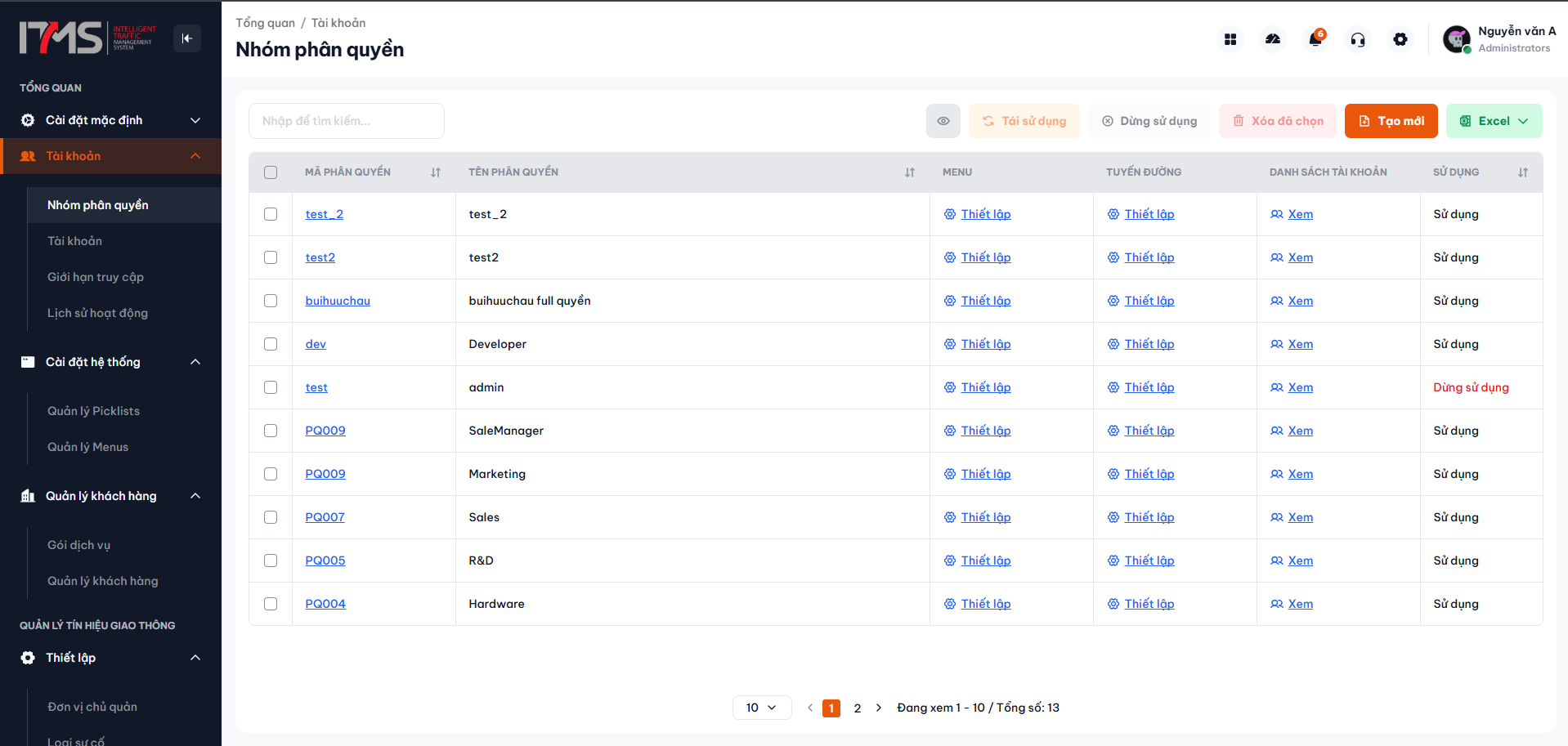 Phóng toGiao diện tổng quan danh sách phân quyền
Hình 1: Màn hình tổng quan danh sách phân quyền và nhóm quyền.
-
Thanh công cụ điều hướng (Toolbar phía trên):
- Ô nhập từ khóa tìm kiếm nhanh theo mã hoặc tên nhóm quyền.
- Thẻ chuyển đổi lọc trạng thái: Tất cả, Dừng sử dụng.
- Nhóm nút thao tác hàng loạt: Tái sử dụng (nút màu vàng cam), Dừng sử dụng (nút màu xám), Xóa đã chọn (biểu tượng thùng rác màu đỏ).
- Nút Tạo mới (màu xanh dương) và nút Xuất Excel (biểu tượng tệp tin).
-
Bảng dữ liệu phân quyền (Data Table ở giữa):
- Cột Hộp kiểm (Checkbox): Chọn một hoặc nhiều hàng để thực hiện các thao tác hàng loạt.
- Cột Mã phân quyền: Mã định danh duy nhất (dạng liên kết nhấp chuột để xem chi tiết / chỉnh sửa).
- Cột Tên phân quyền: Tên hiển thị đầy đủ của nhóm vai trò.
- Cột Menu: Biểu tượng lối tắt cấu hình ma trận quyền chức năng.
- Cột Tuyến đường: Biểu tượng lối tắt cấu hình địa bàn tuyến đường chiếu sáng phụ trách.
- Cột DS tài khoản: Số lượng người dùng đang được gán nhóm quyền kèm liên kết xem danh sách chi tiết.
- Cột Trạng thái: Nhãn màu đen (Đang sử dụng) hoặc màu đỏ (Dừng sử dụng).
-
Thanh điều khiển phân trang (Footer phía dưới):
- Hộp chọn số lượng bản ghi hiển thị trên mỗi trang (
10,20,50). - Các nút điều hướng chuyển trang trước/sau, chỉ số trang hiện tại và tổng số bản ghi trong hệ thống.
- Hộp chọn số lượng bản ghi hiển thị trên mỗi trang (
4. Hướng dẫn thao tác chi tiết
4.1 Tra cứu, tìm kiếm, lọc trạng thái và phân trang
Tìm kiếm nhóm quyền theo từ khóa
Người dùng có thể tra cứu nhanh nhóm quyền bằng cách nhập Mã phân quyền hoặc Tên phân quyền vào ô tìm kiếm trên thanh công cụ. Hệ thống sẽ tự động lọc dữ liệu sau 500ms mà không cần bấm thêm phím xác nhận:
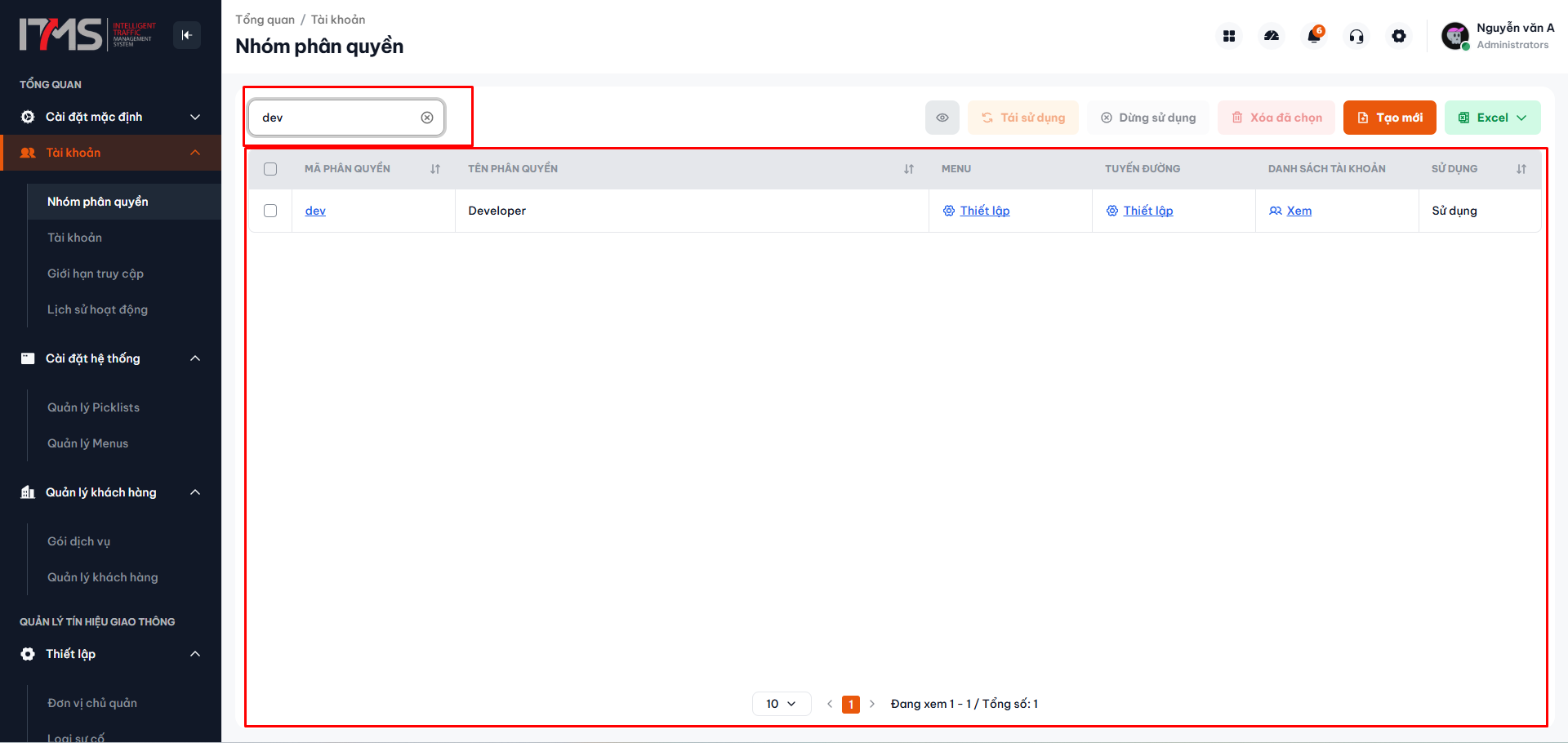 Phóng toTra cứu nhóm quyền theo từ khóa
Hình 2: Nhập từ khóa tìm kiếm để lọc danh sách nhóm quyền.
Lọc nhóm quyền theo trạng thái hoạt động
Nhấp vào các nút chuyển đổi trạng thái trên thanh công cụ để phân loại danh sách nhóm quyền:
- Tất cả: Hiển thị toàn bộ các nhóm quyền có trong hệ thống (bao gồm cả đang sử dụng và dừng sử dụng).
- Dừng sử dụng: Chỉ hiển thị các nhóm quyền đang bị tạm ngưng hoặc không còn áp dụng.
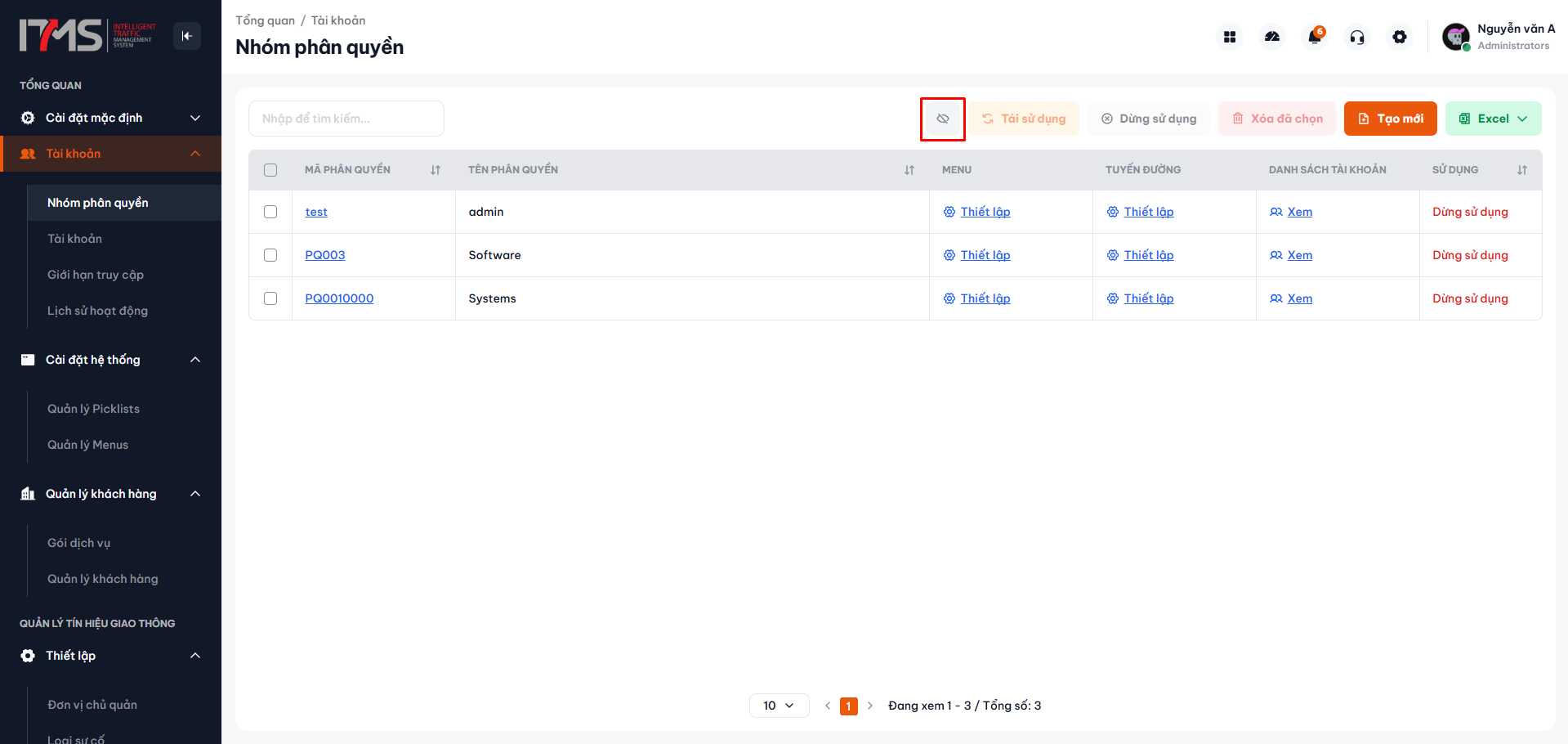 Phóng toLọc nhóm quyền theo trạng thái dừng sử dụng
Hình 3: Chọn tab lọc để xem danh sách các nhóm quyền đang tạm dừng sử dụng.
[!TIP] Trạng thái bộ lọc và từ khóa tìm kiếm được đồng bộ trực tiếp lên đường dẫn URL trình duyệt. Bạn có thể chia sẻ liên kết tra cứu này cho đồng nghiệp cùng xem kết quả mà không cần thiết lập lại bộ lọc từ đầu.
Thay đổi số lượng hiển thị và chuyển trang
Ở chân bảng dữ liệu, người dùng có thể:
- Nhấp vào hộp chọn số lượng bản ghi để tùy chỉnh hiển thị
10,20hoặc50hàng mỗi trang. - Nhấp vào các phím mũi tên hoặc số trang để chuyển tiếp sang trang dữ liệu tiếp theo.
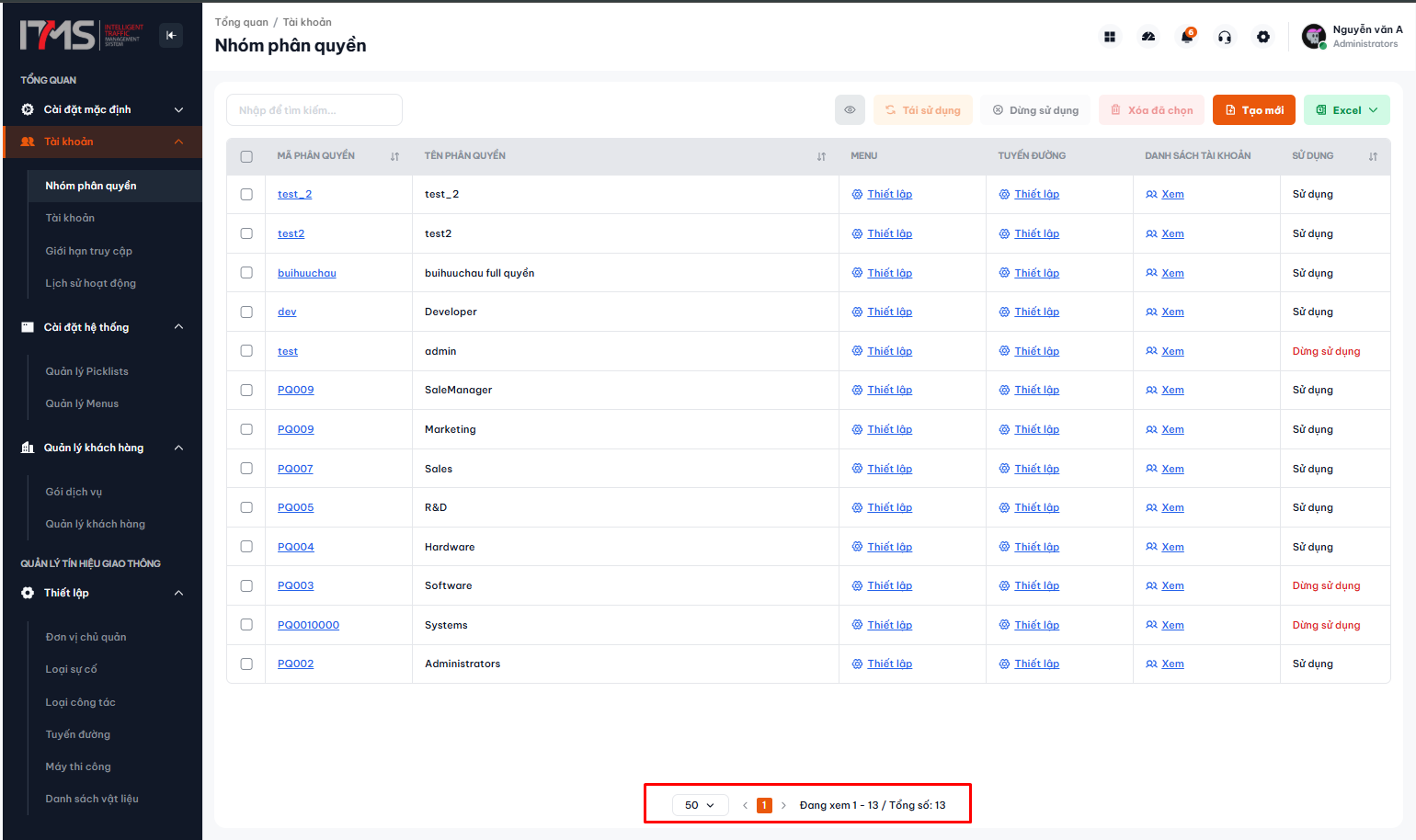 Phóng toThay đổi số lượng bản ghi hiển thị trên trang
Hình 4: Tùy chỉnh hiển thị số lượng bản ghi trên mỗi trang.
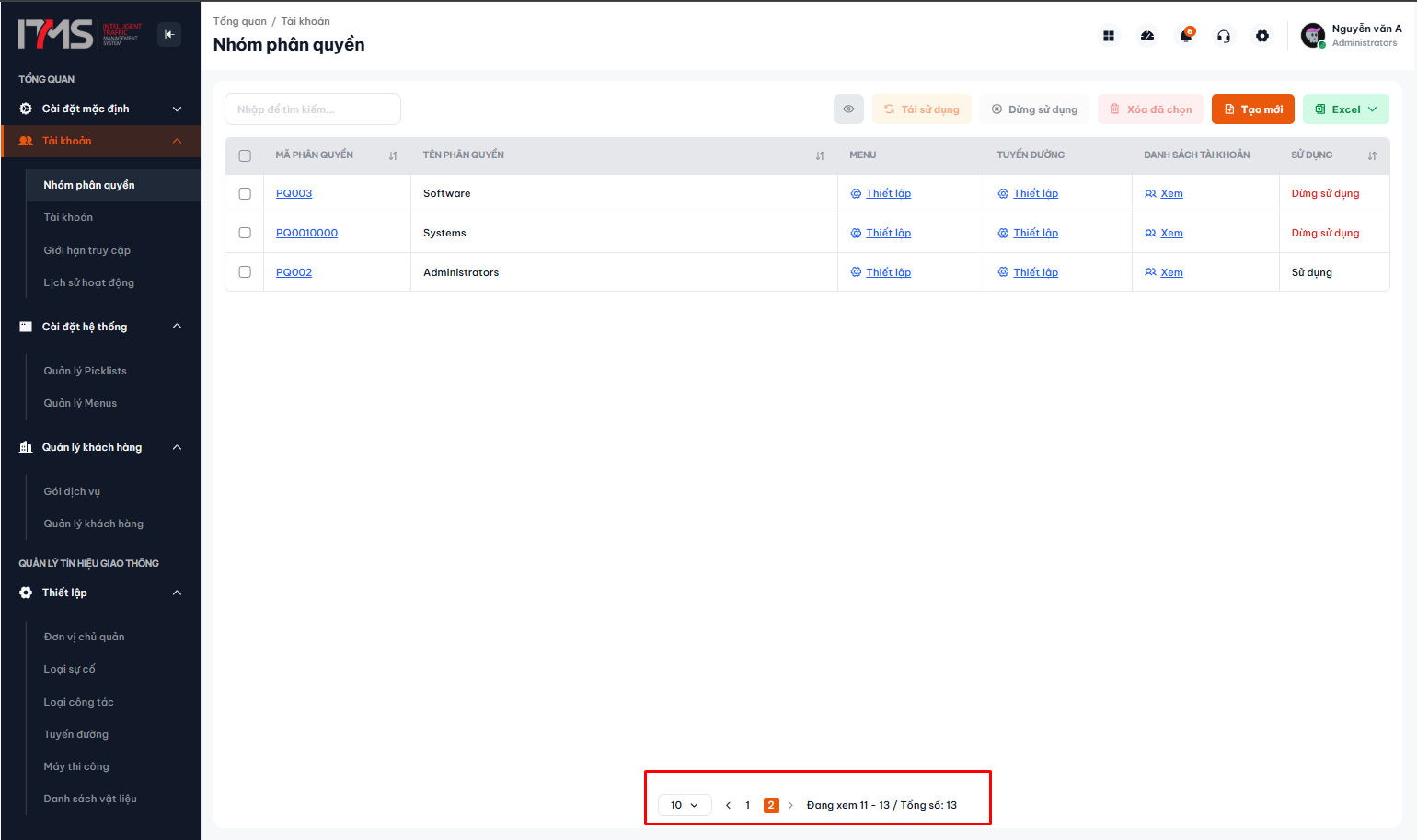 Phóng toĐiều hướng chuyển trang dữ liệu
Hình 5: Phân trang dữ liệu danh sách nhóm quyền.
4.2 Thêm mới nhóm phân quyền
Khi cần khởi tạo một nhóm vai trò hoặc phân quyền mới cho nhân sự:
- Trên thanh công cụ, nhấp chọn nút Tạo mới (màu xanh dương).
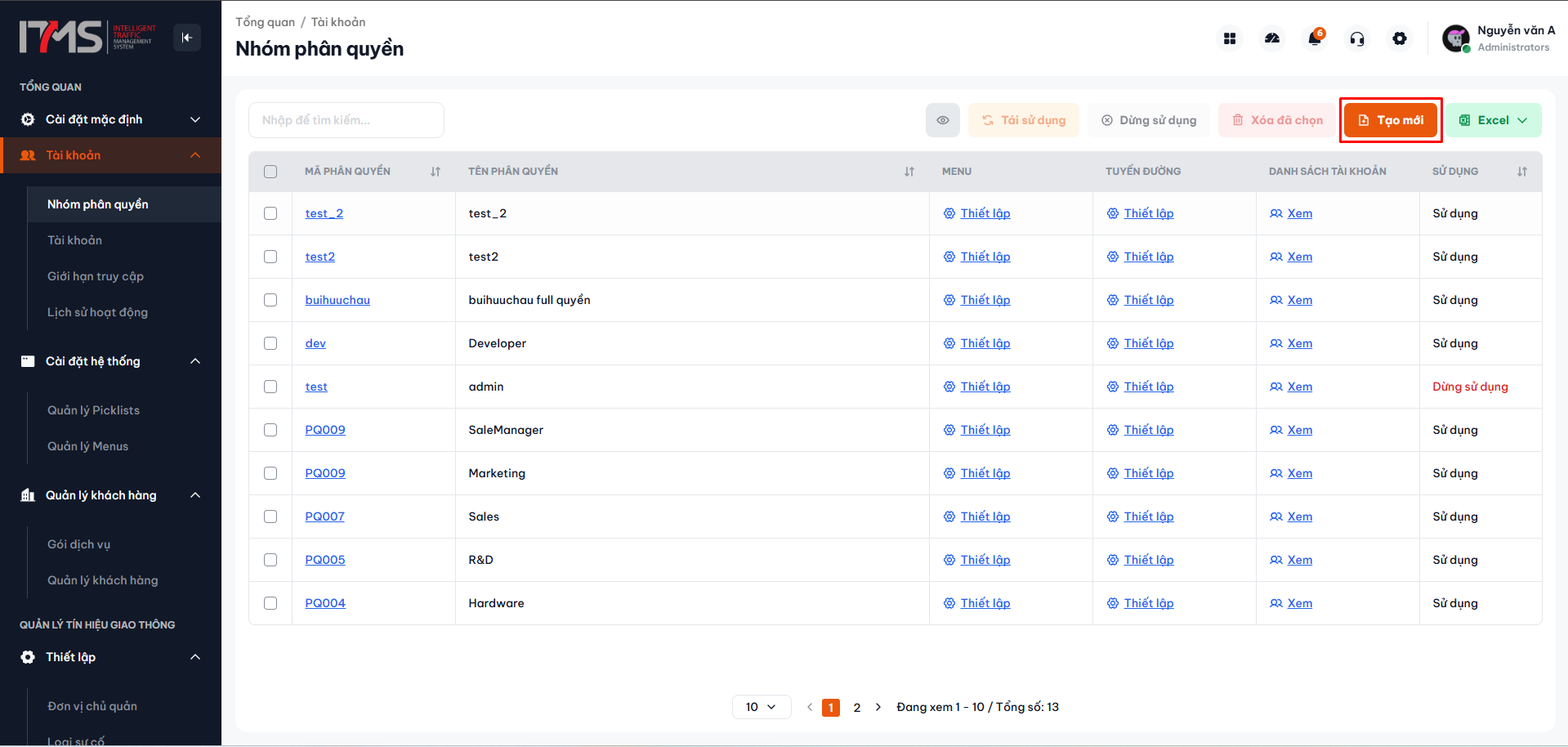 Phóng toNhấp nút Tạo mới nhóm quyền
Hình 6: Nút bấm khởi tạo nhóm quyền mới trên thanh công cụ.
- Hộp thoại Tạo mới phân quyền xuất hiện:
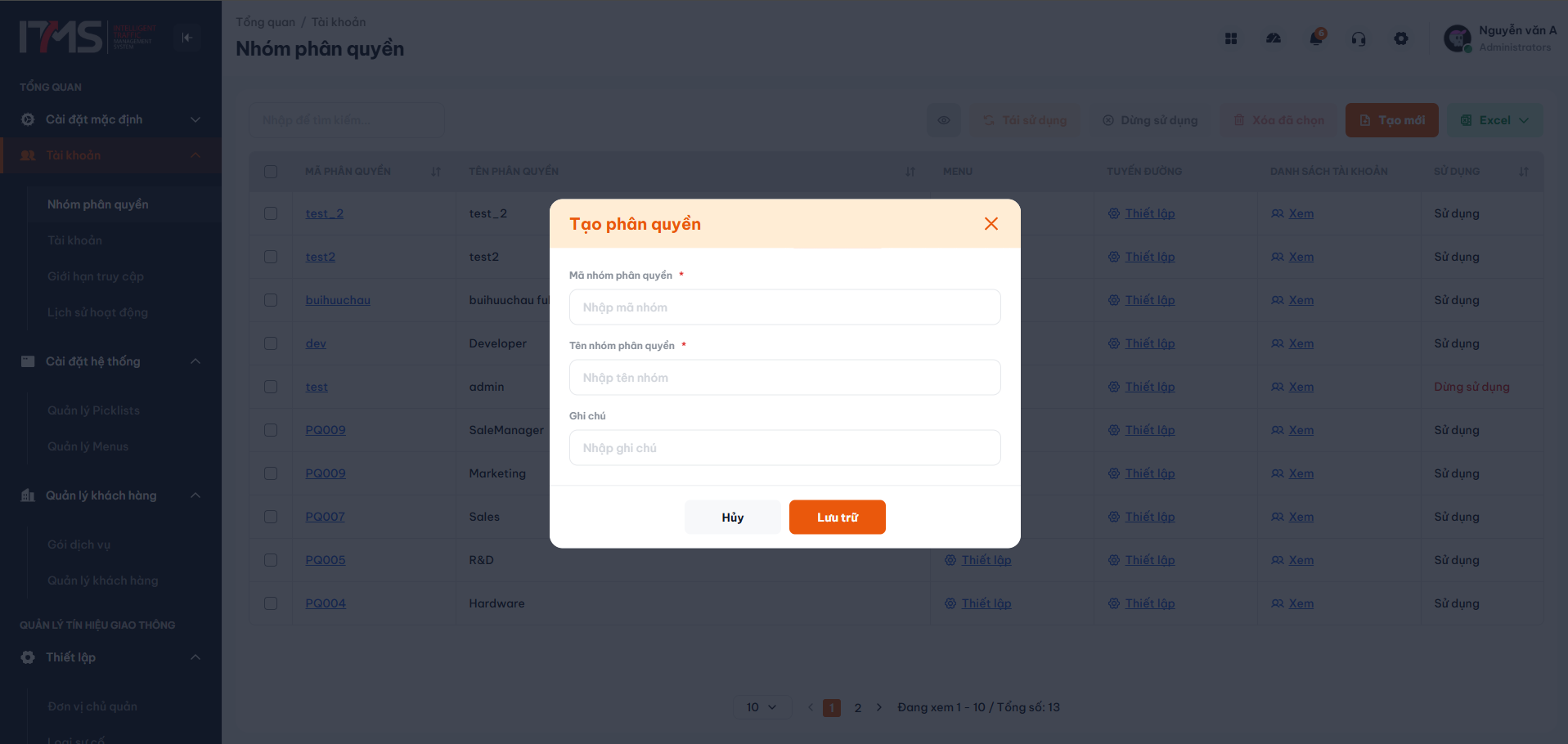 Phóng toForm nhập liệu tạo mới nhóm quyền
Hình 7: Giao diện biểu mẫu tạo mới nhóm phân quyền.
- Nhập đầy đủ các trường thông tin:
- Mã phân quyền (*): Nhập mã định danh duy nhất (chỉ bao gồm chữ cái và số, không chứa dấu cách hay ký tự đặc biệt).
- Tên phân quyền (*): Nhập tên mô tả rõ ràng vai trò (tối đa 100 ký tự).
- Ghi chú: Nhập tóm tắt phạm vi, đối tượng áp dụng của nhóm quyền (tối đa 255 ký tự, tùy chọn).
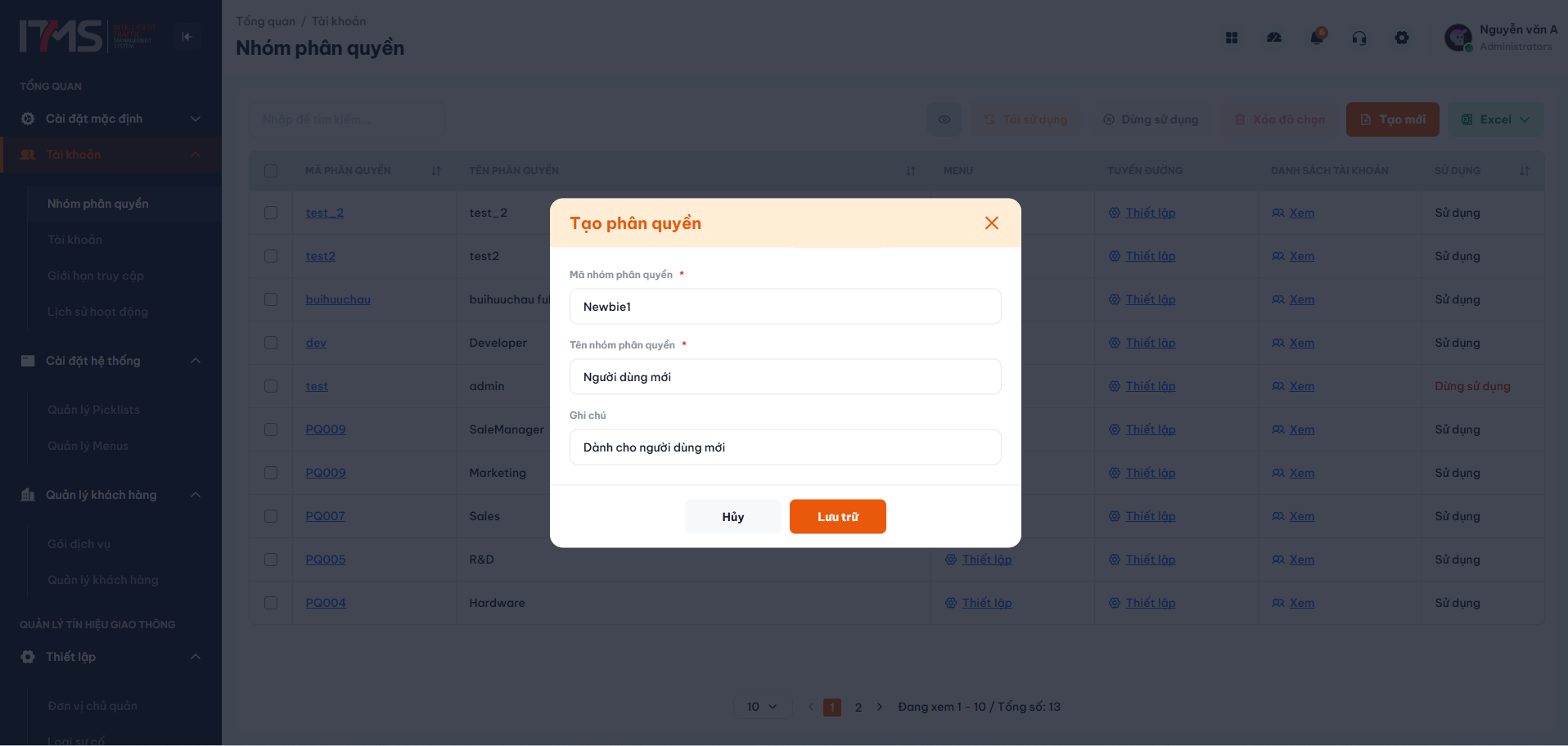 Phóng toĐiền đầy đủ thông tin nhóm quyền
Hình 8: Điền đầy đủ thông tin hợp lệ vào biểu mẫu.
- Nhấn nút Tạo mới ở góc dưới bên phải hộp thoại để hoàn tất.
- Hệ thống hiển thị thông báo thành công và nhóm quyền mới được bổ sung ngay lập tức vào bảng danh sách:
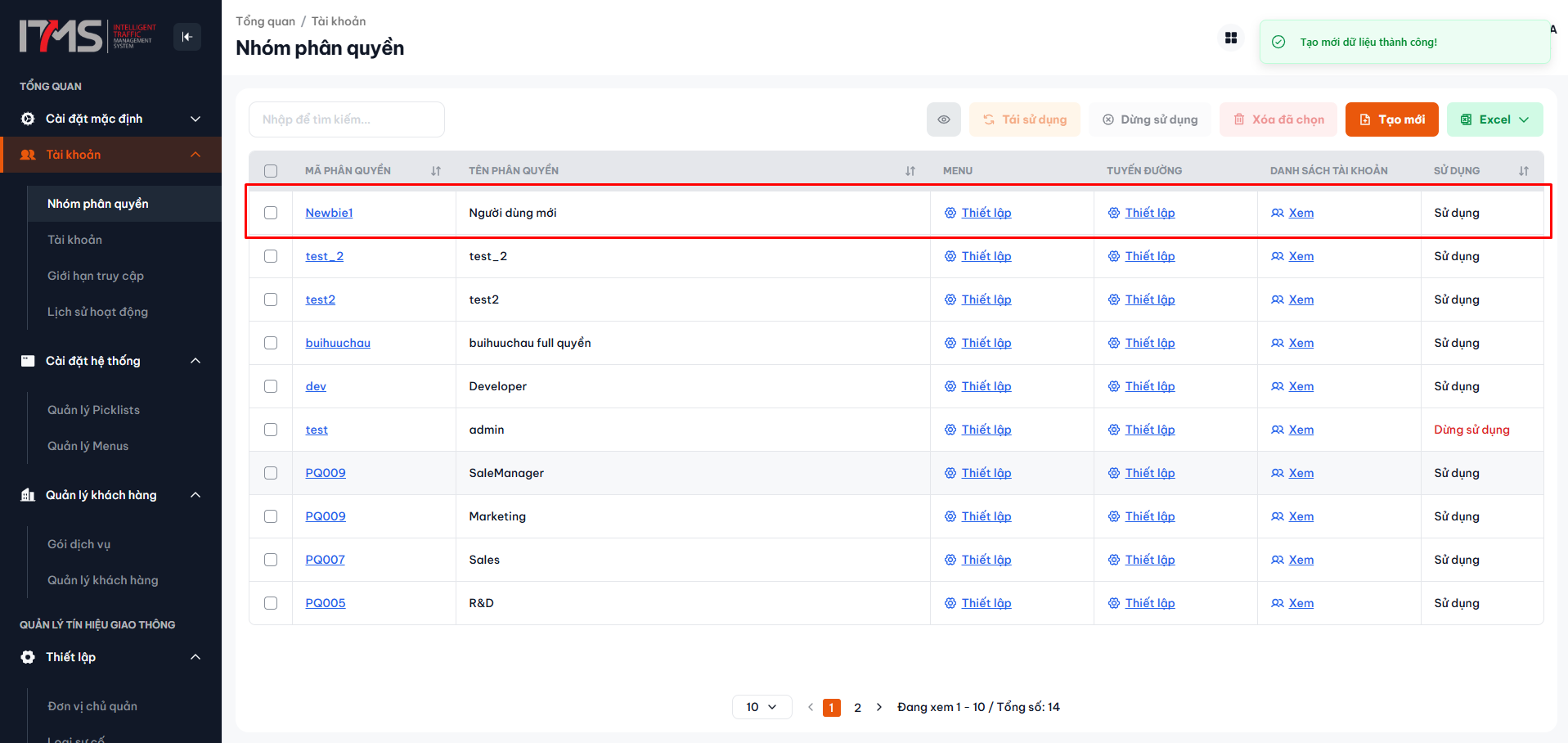 Phóng toKết quả tạo mới thành công
Hình 9: Thông báo tạo mới nhóm quyền thành công.
4.3 Xem chi tiết và cập nhật thông tin nhóm quyền
Khi cần xem chi tiết hoặc thay đổi tên hiển thị, ghi chú của nhóm quyền:
- Nhấp trực tiếp vào Mã phân quyền hoặc biểu tượng cây bút Chỉnh sửa tại cột thao tác của hàng tương ứng.
- Hộp thoại Cập nhật phân quyền sẽ mở ra với các thông tin hiện tại:
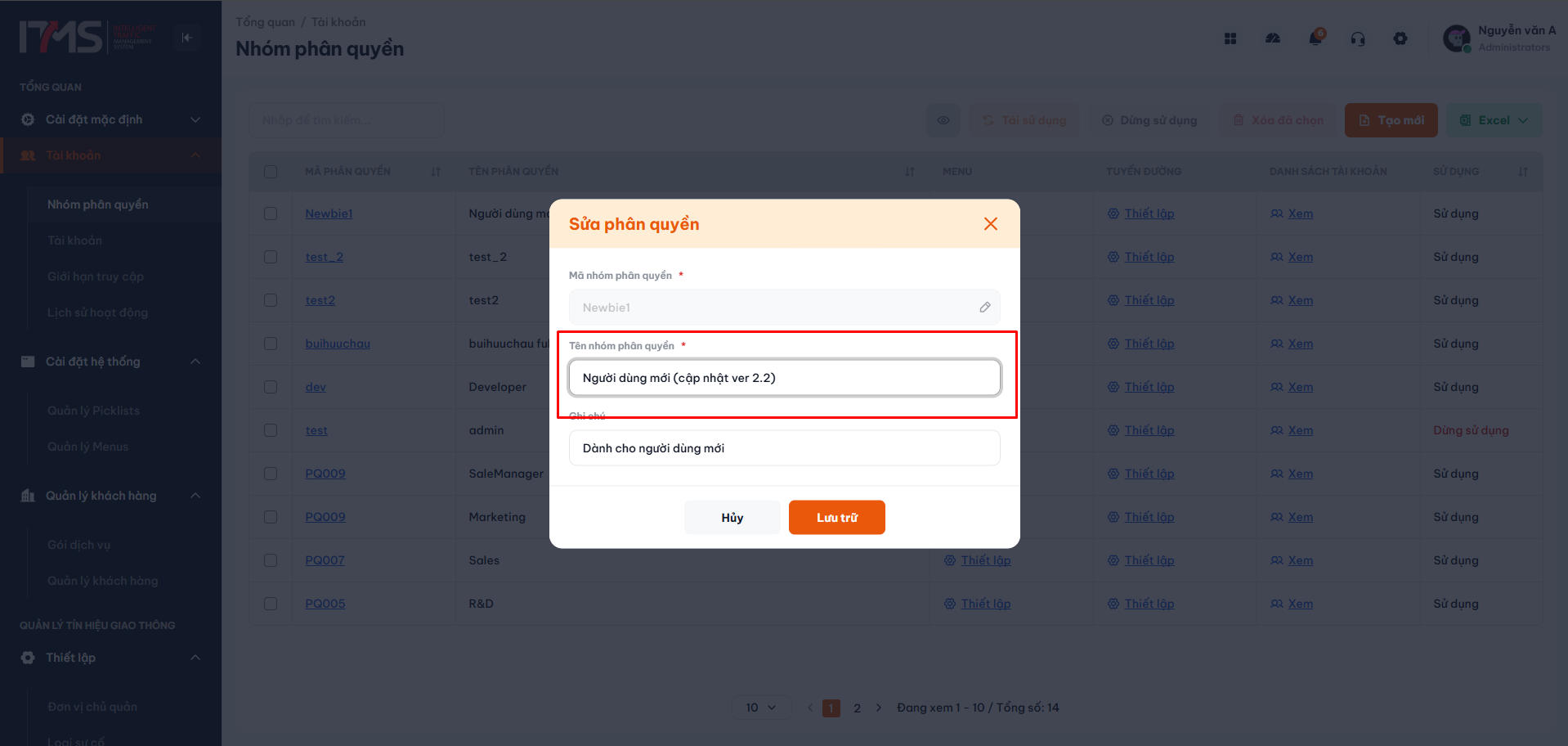 Phóng toCập nhật thông tin nhóm quyền
Hình 10: Giao diện biểu mẫu cập nhật thông tin nhóm quyền.
[!IMPORTANT]
- Mã phân quyền: Mặc định được hệ thống khóa chỉnh sửa (
disabled) để đảm bảo tính an toàn dữ liệu và tính nhất quán của hệ thống phân quyền. Người dùng có thể nhấp vào biểu tượng cây bút chì ở cuối ô nhập liệu để mở khóa chỉnh sửa nếu cần thiết; tuy nhiên, hệ thống khuyến cáo hạn chế tối đa việc sửa mã này để tránh ảnh hưởng đến các liên kết cấu hình hiện có.- Tên phân quyền: Bắt buộc nhập, độ dài tối đa 100 ký tự và tuyệt đối không được đặt trùng với bất kỳ nhóm phân quyền nào khác đã có trong hệ thống.
- Tiến hành cập nhật thông tin theo nhu cầu, sau đó nhấn nút Cập nhật.
- Hệ thống ghi nhận thay đổi và hiển thị thông báo thành công:
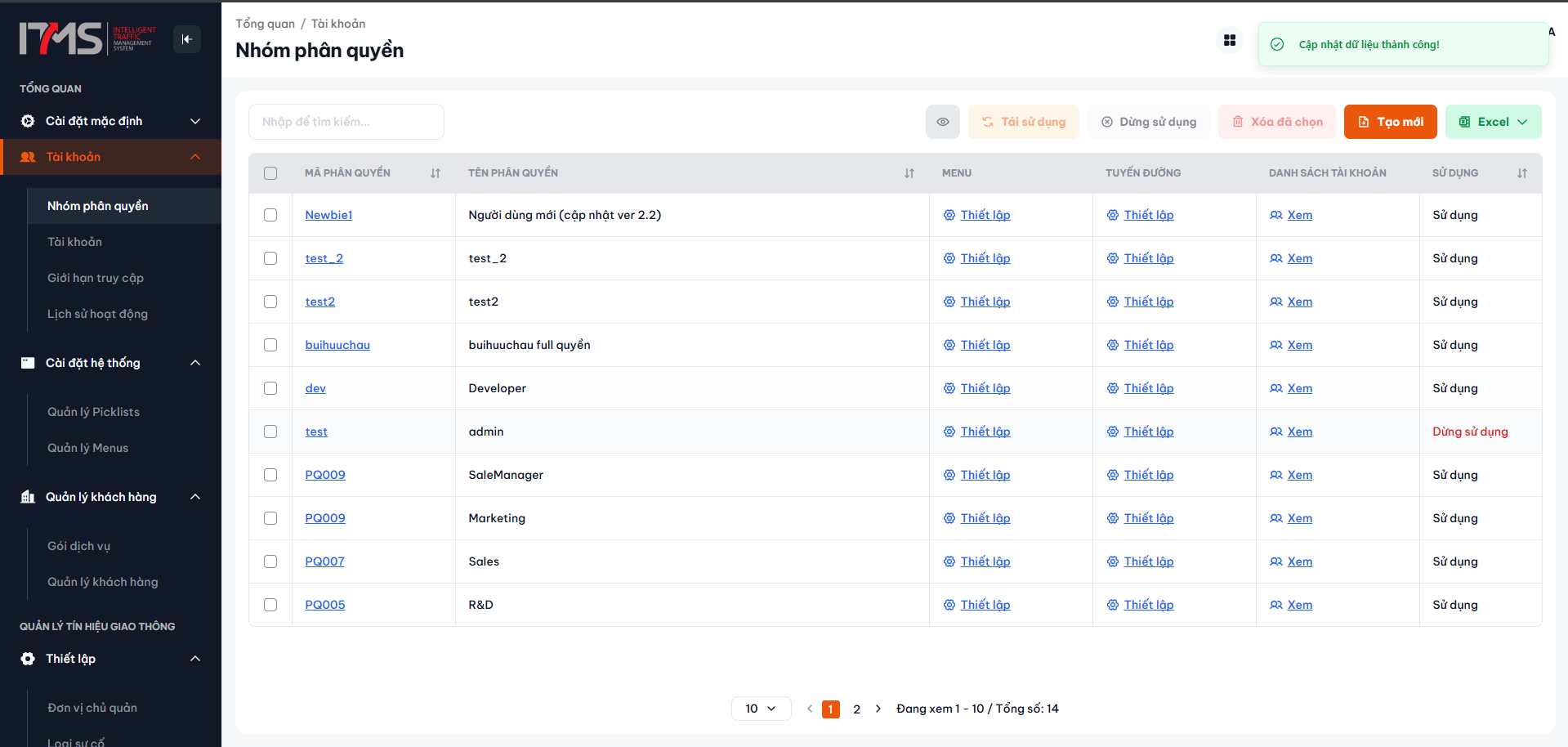 Phóng toKết quả cập nhật nhóm quyền thành công
Hình 11: Thông báo cập nhật thông tin nhóm quyền thành công.
4.4 Cấu hình ma trận phân quyền Menu chức năng
Đây là tác vụ cốt lõi giúp xác định người dùng thuộc nhóm quyền được phép tương tác với những tính năng nào trong phần mềm:
- Tại bảng danh sách, tìm nhóm quyền cần cấu hình và nhấp vào biểu tượng liên kết tại cột Thiết lập quyền Menu.
- Hộp thoại Thiết lập quyền Menu xuất hiện dưới dạng ma trận bảng phân quyền:
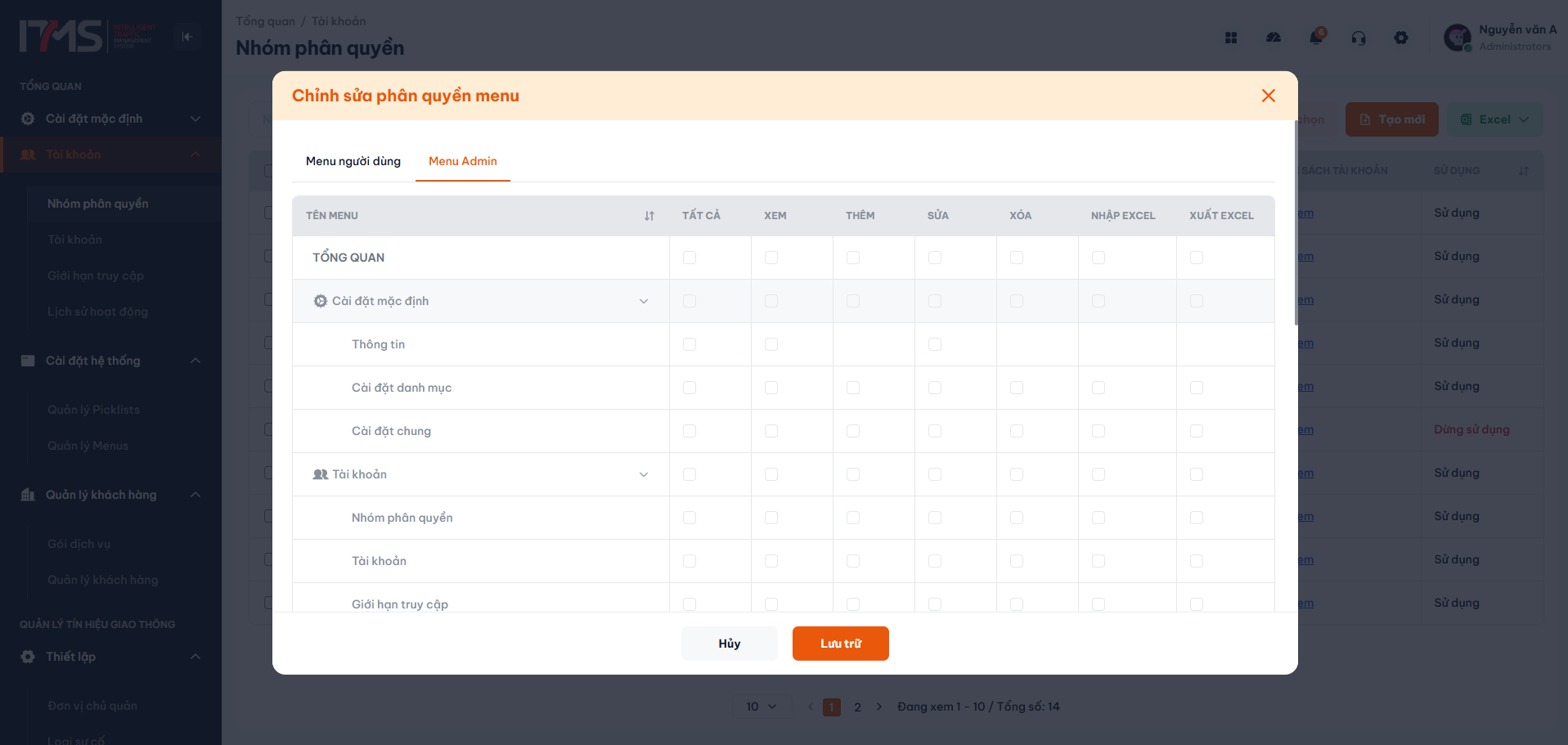 Phóng toGiao diện thiết lập quyền Menu
Hình 12: Ma trận phân quyền chức năng Menu cho nhóm vai trò.
- Quy tắc thao tác trên ma trận quyền:
- Các chức năng được phân nhóm rõ ràng theo từng danh mục: Chức năng Quản trị (Admin Menu) và Chức năng Người dùng (User Menu).
- Tương ứng với mỗi dòng chức năng, người dùng có thể cấp các quyền cụ thể:
- Xem: Cho phép truy cập và xem dữ liệu màn hình chức năng.
- Tạo mới: Cho phép khởi tạo bản ghi mới.
- Chỉnh sửa: Cho phép cập nhật dữ liệu hiện có.
- Xóa: Cho phép xóa dữ liệu khỏi hệ thống.
- Xuất Excel: Cho phép tải danh sách dữ liệu ra bảng tính Excel.
- Nhập Excel: Cho phép đưa dữ liệu hàng loạt vào hệ thống từ tệp mẫu.
- Bạn có thể tích chọn ô ở đầu dòng để chọn nhanh toàn bộ các quyền của tính năng đó, hoặc tích chọn ô tiêu đề cột để áp dụng đồng loạt cho toàn bộ các màn hình.
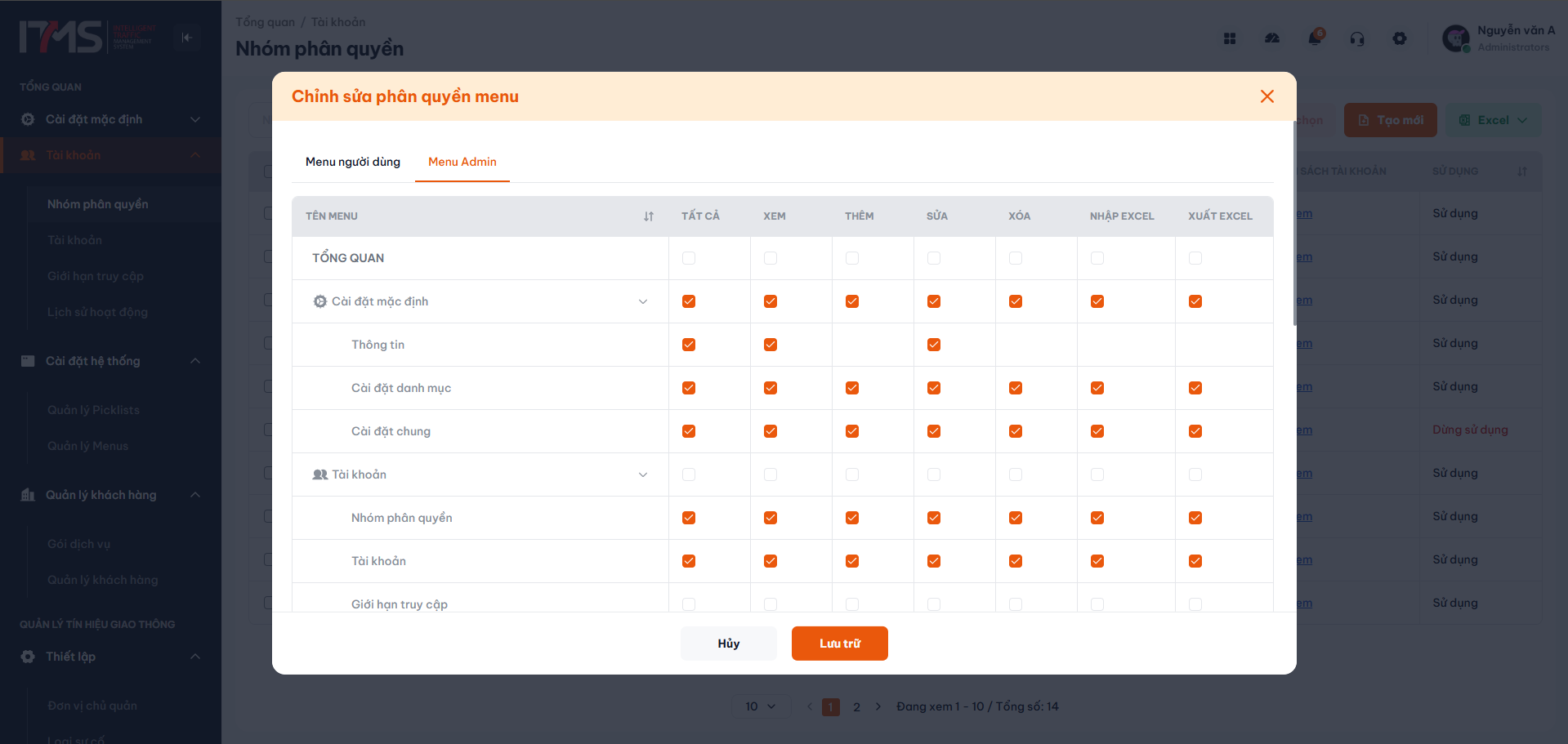 Phóng toTích chọn quyền menu và lưu trữ
Hình 13: Thao tác tích chọn các quyền tương ứng và nhấn Lưu trữ.
- Sau khi hoàn tất lựa chọn, nhấn nút Lưu trữ. Hệ thống sẽ đồng bộ quyền mới vào cơ sở dữ liệu và tự động làm mới bộ nhớ đệm quyền của các tài khoản liên quan.
4.5 Cấu hình phân quyền Tuyến đường chiếu sáng
Tính năng này cho phép phân vùng địa bàn quản lý đèn tín hiệu và tủ điều khiển chiếu sáng cho nhóm quyền:
- Tại bảng danh sách, nhấp vào biểu tượng tại cột Thiết lập quyền Tuyến đường của nhóm quyền cần cấu hình.
- Hộp thoại phân quyền tuyến đường xuất hiện dưới dạng Cây phân cấp (Tree View):
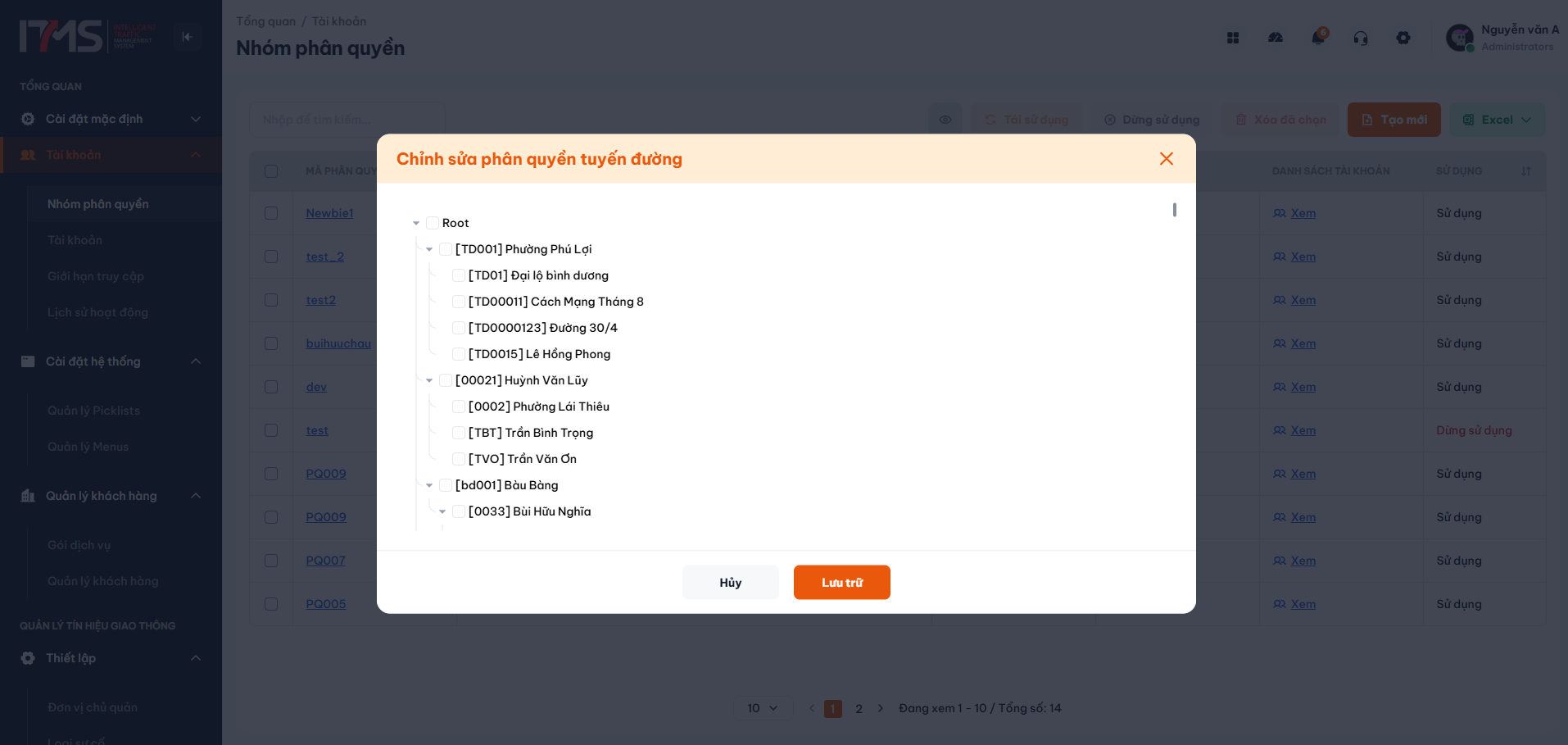 Phóng toGiao diện phân quyền Tuyến đường
Hình 14: Cây danh mục phân cấp tuyến đường chiếu sáng.
- Cơ chế chọn tuyến đường:
- Tất cả tuyến đường: Nếu tích chọn vào nút cao nhất Tất cả tuyến đường, nhóm quyền sẽ được phép quản lý toàn bộ hệ thống chiếu sáng trên toàn thành phố/khu vực.
- Chọn tuyến đường cụ thể: Người dùng có thể mở rộng từng nhánh cây khu vực/quận huyện và tích chọn các tuyến đường cụ thể mà nhóm quyền được phép vận hành.
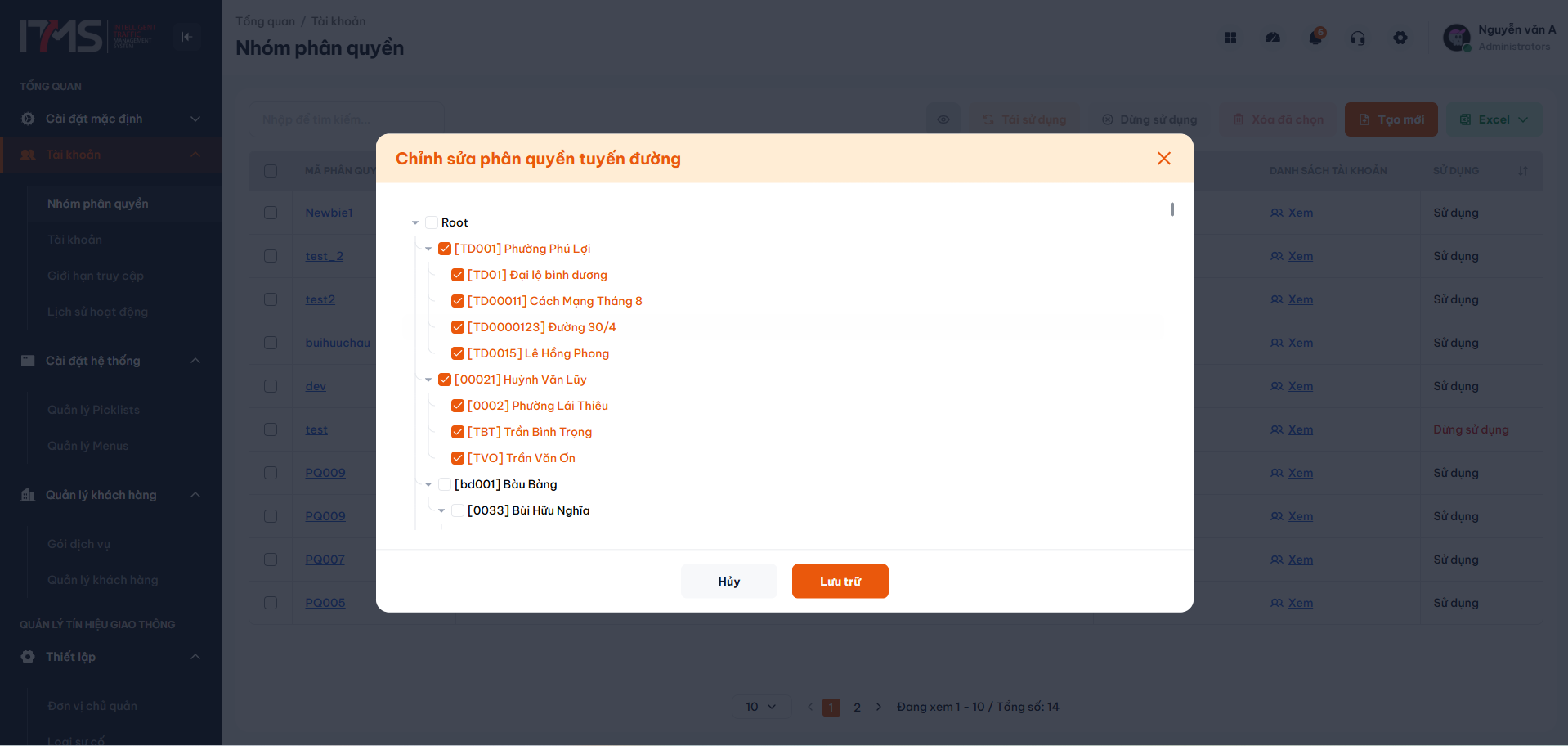 Phóng toTích chọn tuyến đường và lưu cấu hình
Hình 15: Tích chọn phân vùng tuyến đường quản lý và hoàn tất cấu hình.
- Nhấn nút Lưu trữ để áp dụng phân cấp địa bàn cho nhóm quyền.
4.6 Quản lý và tra cứu danh sách tài khoản thuộc nhóm quyền
Nhằm kiểm soát những ai đang nắm giữ quyền hạn trong nhóm:
- Tại cột DS tài khoản, nhấp vào số lượng tài khoản hiển thị (ví dụ:
5hoặc12) của nhóm quyền tương ứng. - Hộp thoại Danh sách tài khoản sẽ hiển thị danh sách toàn bộ cán bộ, nhân viên được áp dụng nhóm quyền này:
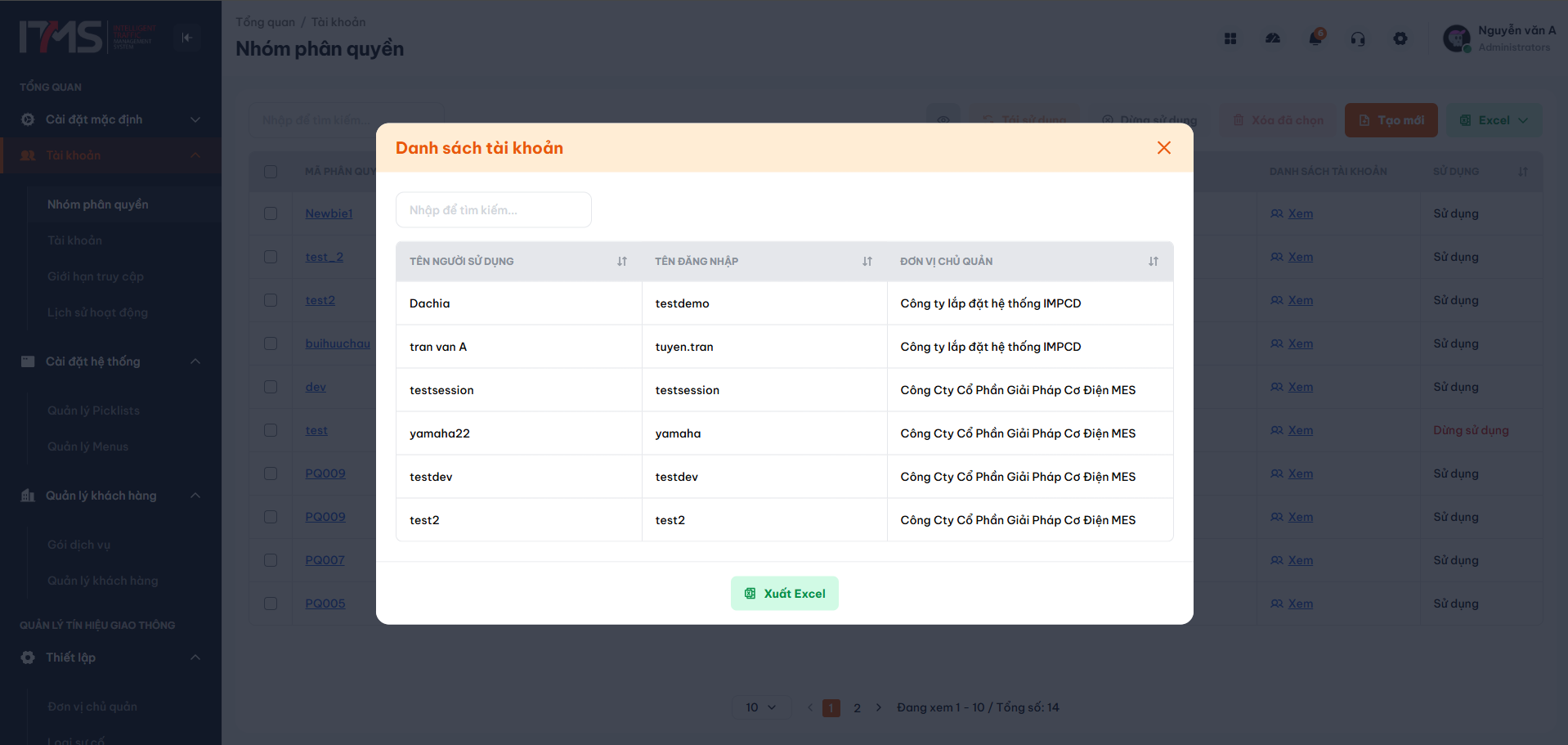 Phóng toXem danh sách tài khoản thuộc nhóm quyền
Hình 16: Danh sách tài khoản người dùng được gán nhóm quyền.
- Tính năng tìm kiếm tài khoản: Người dùng có thể nhập tên hoặc email vào ô tìm kiếm để tra cứu nhanh nhân sự cụ thể trong nhóm:
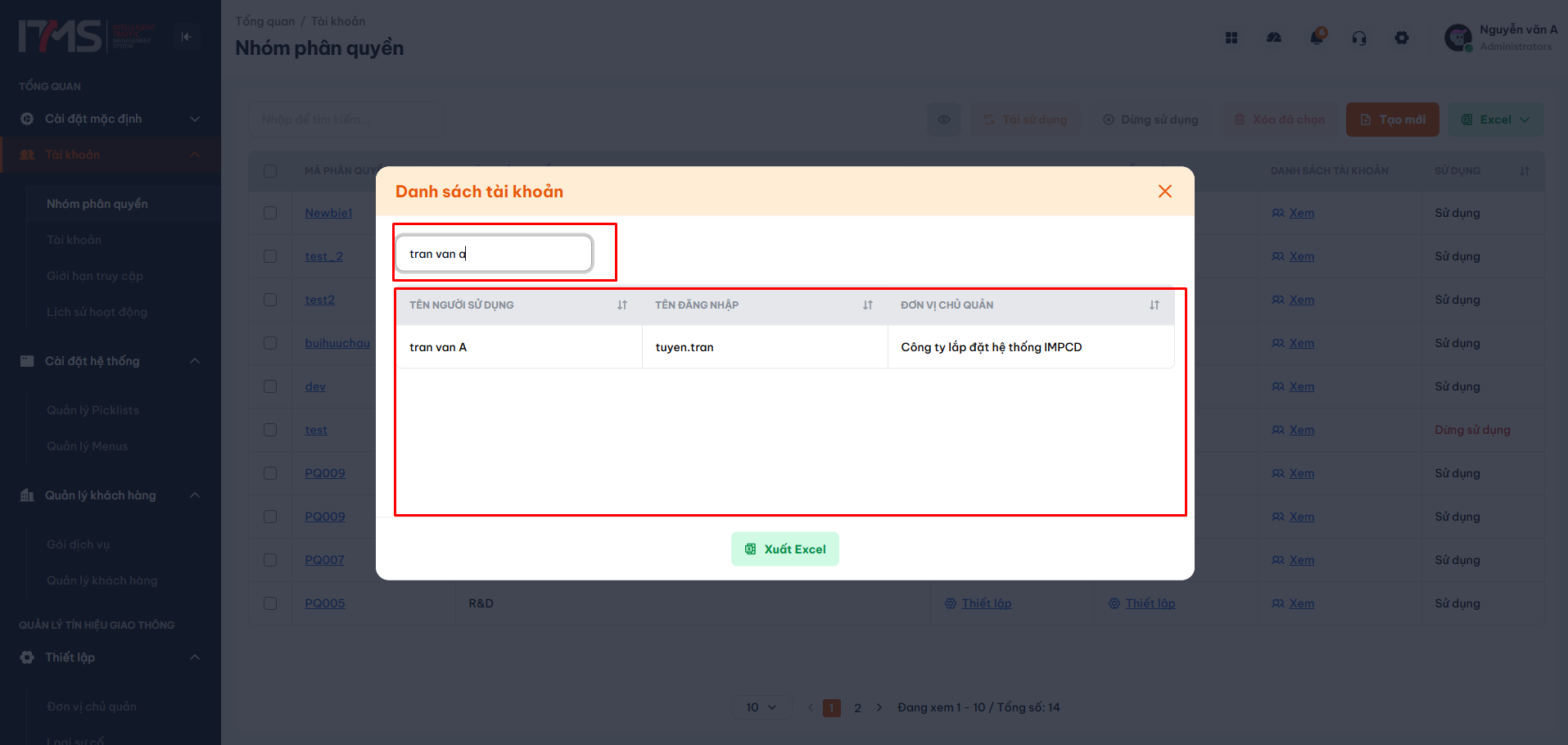 Phóng toTìm kiếm tài khoản người dùng trong danh sách
Hình 17: Nhập từ khóa để tra cứu tài khoản trực thuộc nhóm quyền.
- Trường hợp chưa có tài khoản: Nếu nhóm quyền vừa tạo mới hoặc chưa được phân bổ cho người dùng nào, hệ thống sẽ hiển thị trạng thái danh sách trống:
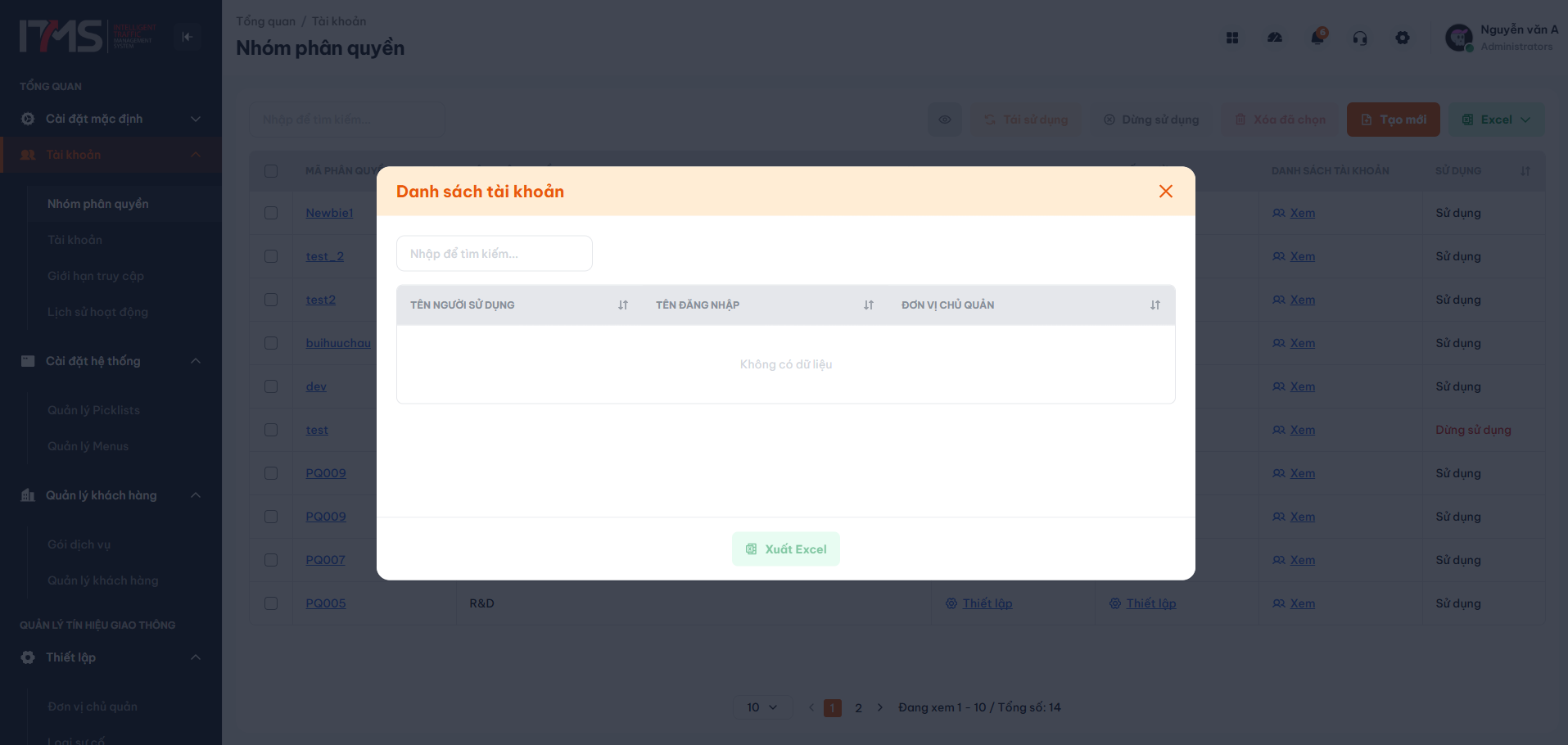 Phóng toTrạng thái danh sách tài khoản trống
Hình 18: Giao diện khi nhóm quyền chưa có tài khoản nào được gán.
- Nhấn nút Đóng để quay lại màn hình làm việc chính.
4.7 Tạm dừng sử dụng nhóm quyền (Dừng sử dụng)
Khi một nhóm quyền cần tạm ngừng cấp phát quyền hạn hoặc đang trong giai đoạn điều chỉnh:
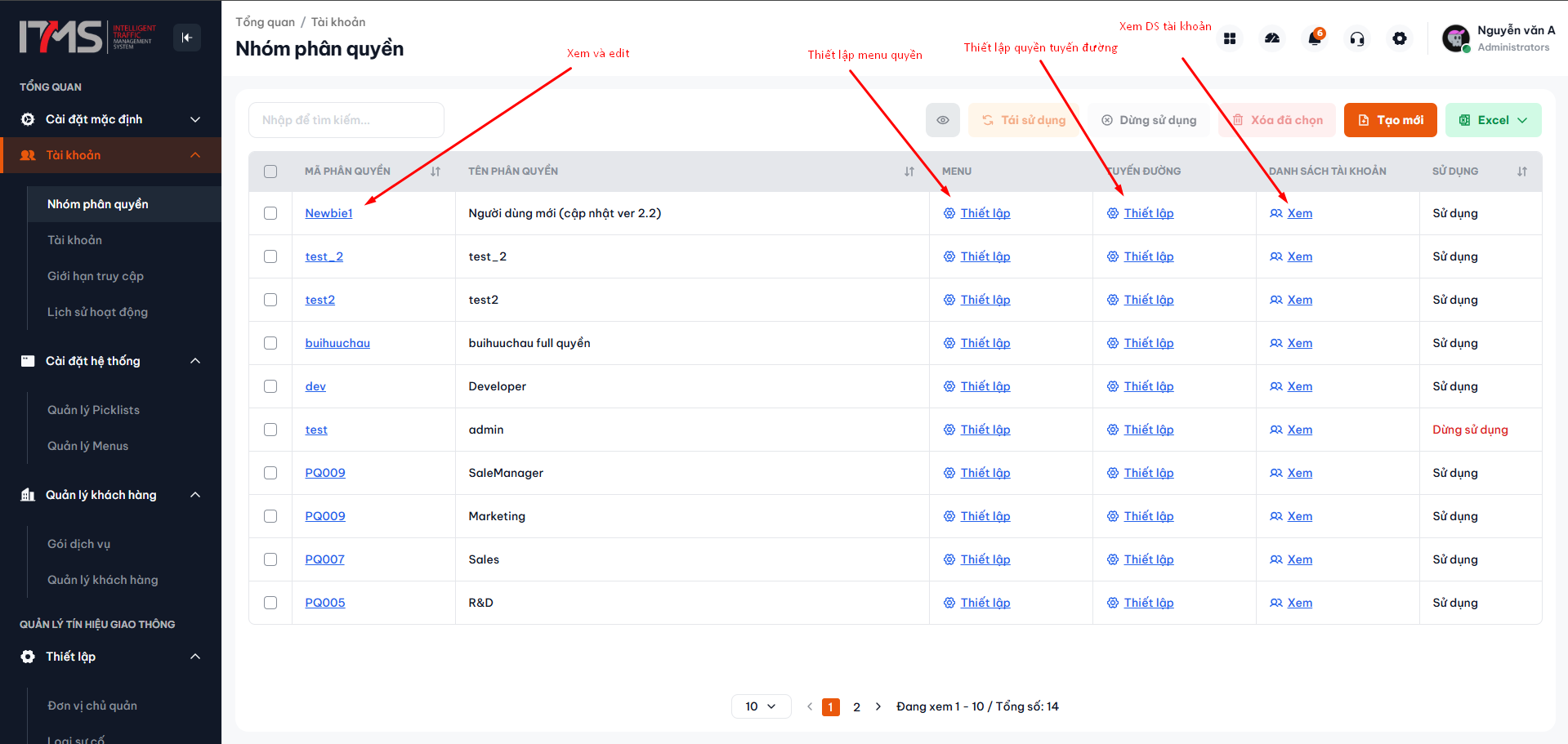 Phóng toCác nút hành động trên thanh công cụ
Hình 19: Thanh công cụ với các hành động Tái sử dụng, Dừng sử dụng và Xóa.
- Tích chọn một hoặc nhiều nhóm quyền đang ở trạng thái Đang sử dụng (nhãn màu đen mặc định) bằng hộp kiểm ở đầu dòng.
- Nút Dừng sử dụng (màu xám) trên thanh công cụ sẽ được kích hoạt:
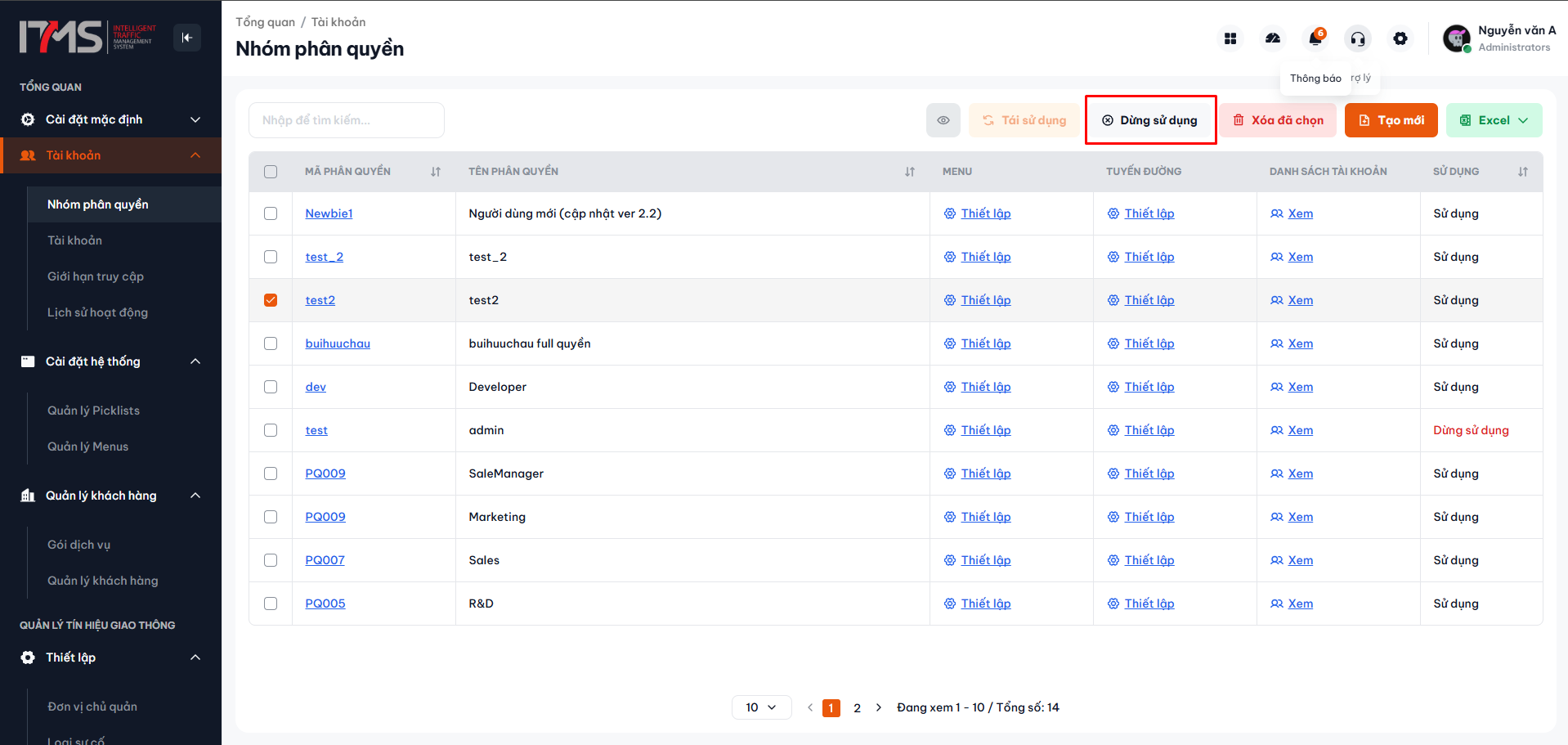 Phóng toChọn nhóm quyền và nhấn Dừng sử dụng
Hình 20: Tích chọn nhóm quyền và nhấp nút Dừng sử dụng.
- Hộp thoại xác nhận xuất hiện, thông báo rõ số lượng nhóm quyền sẽ bị tạm dừng:
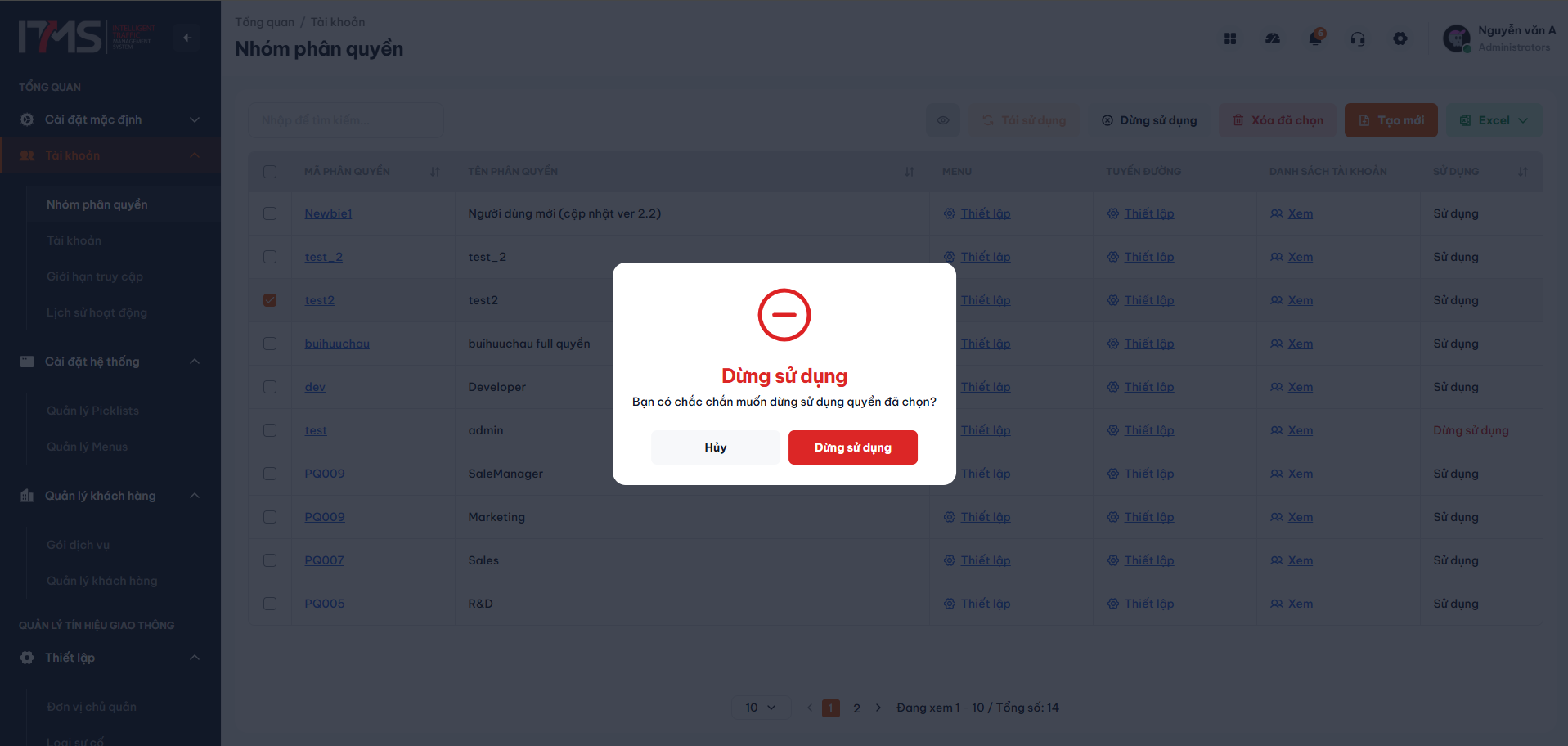 Phóng toXác nhận tạm dừng sử dụng nhóm quyền
Hình 21: Hộp thoại xác nhận thao tác Dừng sử dụng.
- Nhấn Xác nhận. Hệ thống cập nhật tức thì trạng thái sang Dừng sử dụng (nhãn màu đỏ) và hiển thị thông báo thành công:
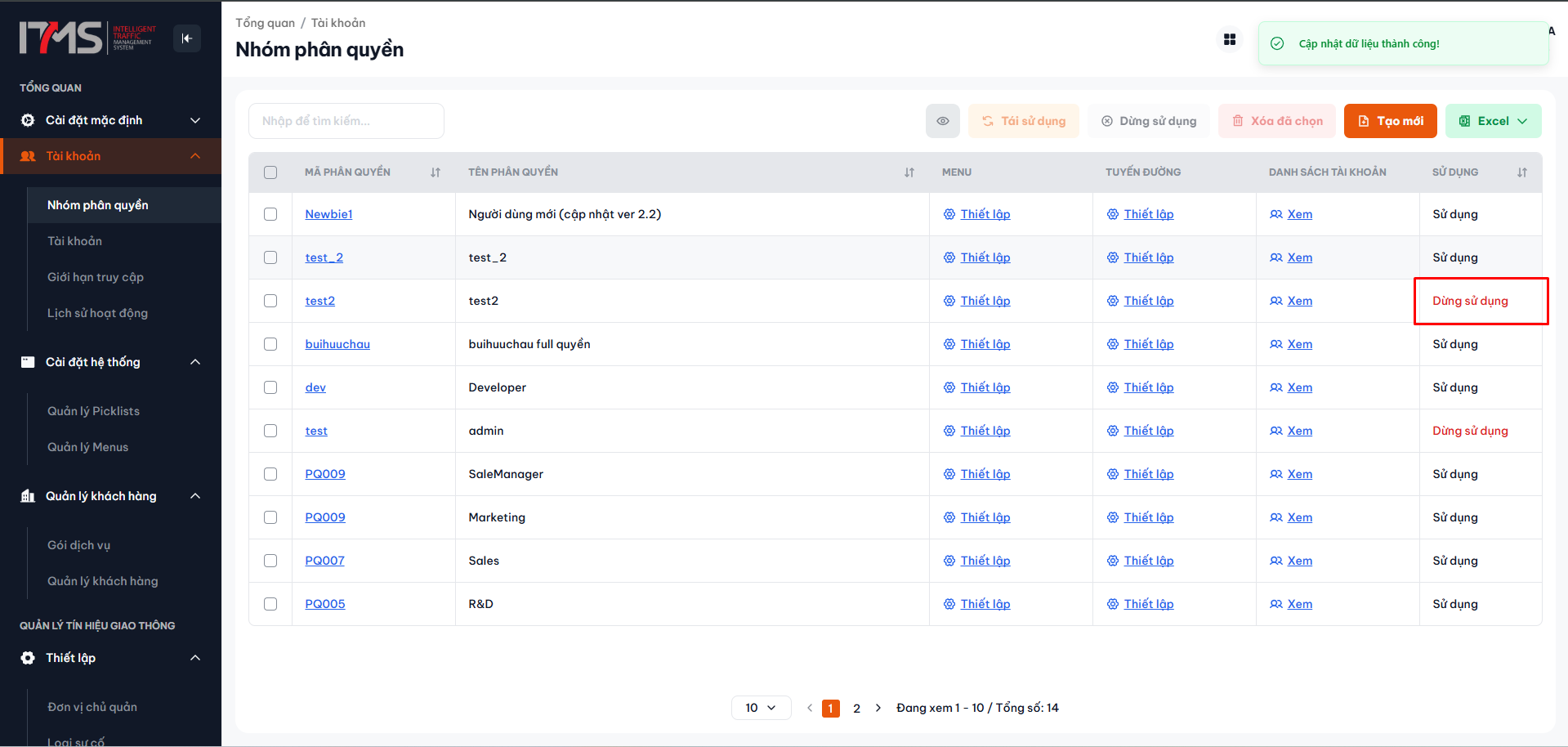 Phóng toKết quả dừng sử dụng nhóm quyền thành công
Hình 22: Nhóm quyền đã được chuyển sang trạng thái Dừng sử dụng.
4.8 Kích hoạt lại nhóm quyền (Tái sử dụng)
Đối với các nhóm quyền đang ở trạng thái Dừng sử dụng, người dùng có thể kích hoạt hoạt động trở lại:
- Chuyển sang thẻ lọc Dừng sử dụng hoặc xem tại thẻ Tất cả.
- Tích chọn các nhóm quyền có nhãn trạng thái màu đỏ cần kích hoạt lại:
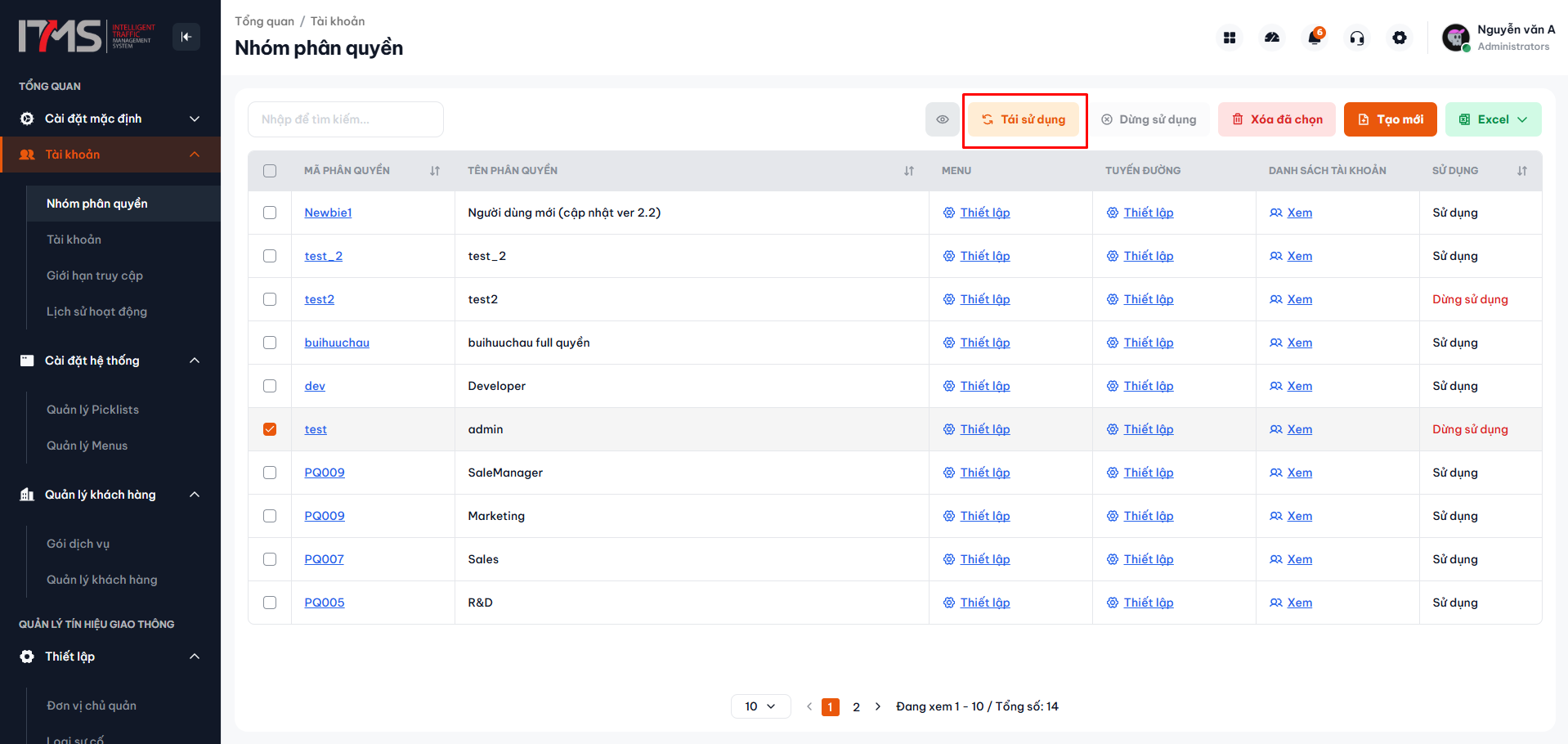 Phóng toChọn nhóm quyền để tái sử dụng
Hình 23: Tích chọn các nhóm quyền cần kích hoạt lại trên danh sách.
- Nhấp nút Tái sử dụng (màu vàng cam) trên thanh công cụ.
- Hộp thoại xác nhận kích hoạt xuất hiện:
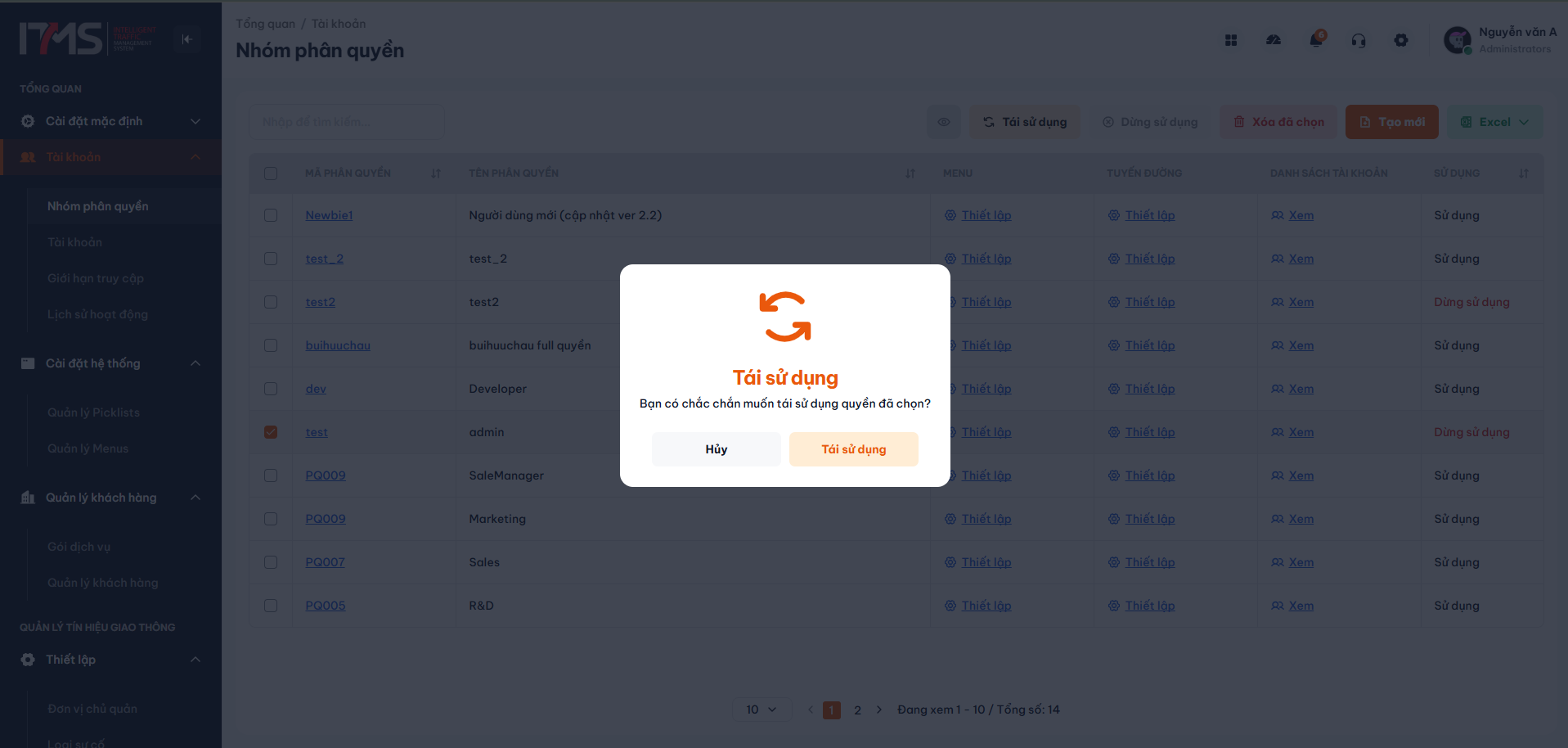 Phóng toXác nhận kích hoạt lại nhóm quyền
Hình 24: Hộp thoại xác nhận thao tác Tái sử dụng.
- Nhấn Xác nhận. Trạng thái các nhóm quyền đã chọn sẽ ngay lập tức chuyển thành Đang sử dụng (nhãn màu đen mặc định):
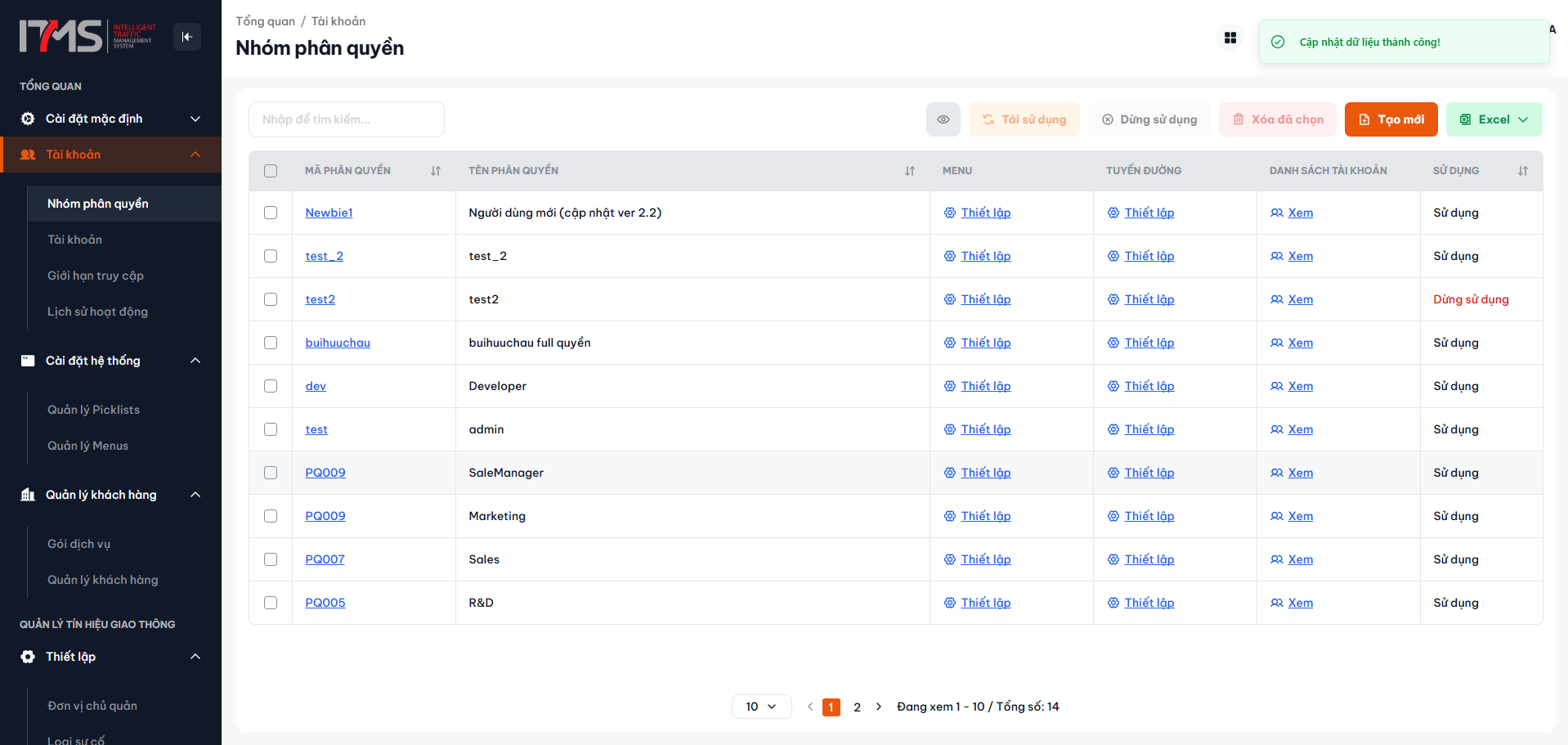 Phóng toKết quả tái sử dụng thành công
Hình 25: Thông báo tái sử dụng nhóm quyền thành công.
4.9 Xóa nhóm quyền hàng loạt và các nguyên tắc an toàn dữ liệu
Thao tác xóa chỉ áp dụng đối với các nhóm quyền thừa, được tạo thử nghiệm hoặc không còn áp dụng trong cơ cấu tổ chức:
[!CAUTION] Thao tác xóa nhóm quyền sẽ loại bỏ cấu hình vai trò khỏi hệ thống. Nếu có tài khoản người dùng đang được gán vào nhóm quyền này, bạn cần chuyển đổi tài khoản sang nhóm quyền khác trước khi xóa để tránh gián đoạn quyền truy cập của nhân sự.
- Tích chọn các nhóm quyền cần xóa trên bảng dữ liệu.
- Nhấp biểu tượng thùng rác màu đỏ (Xóa đã chọn) trên thanh công cụ:
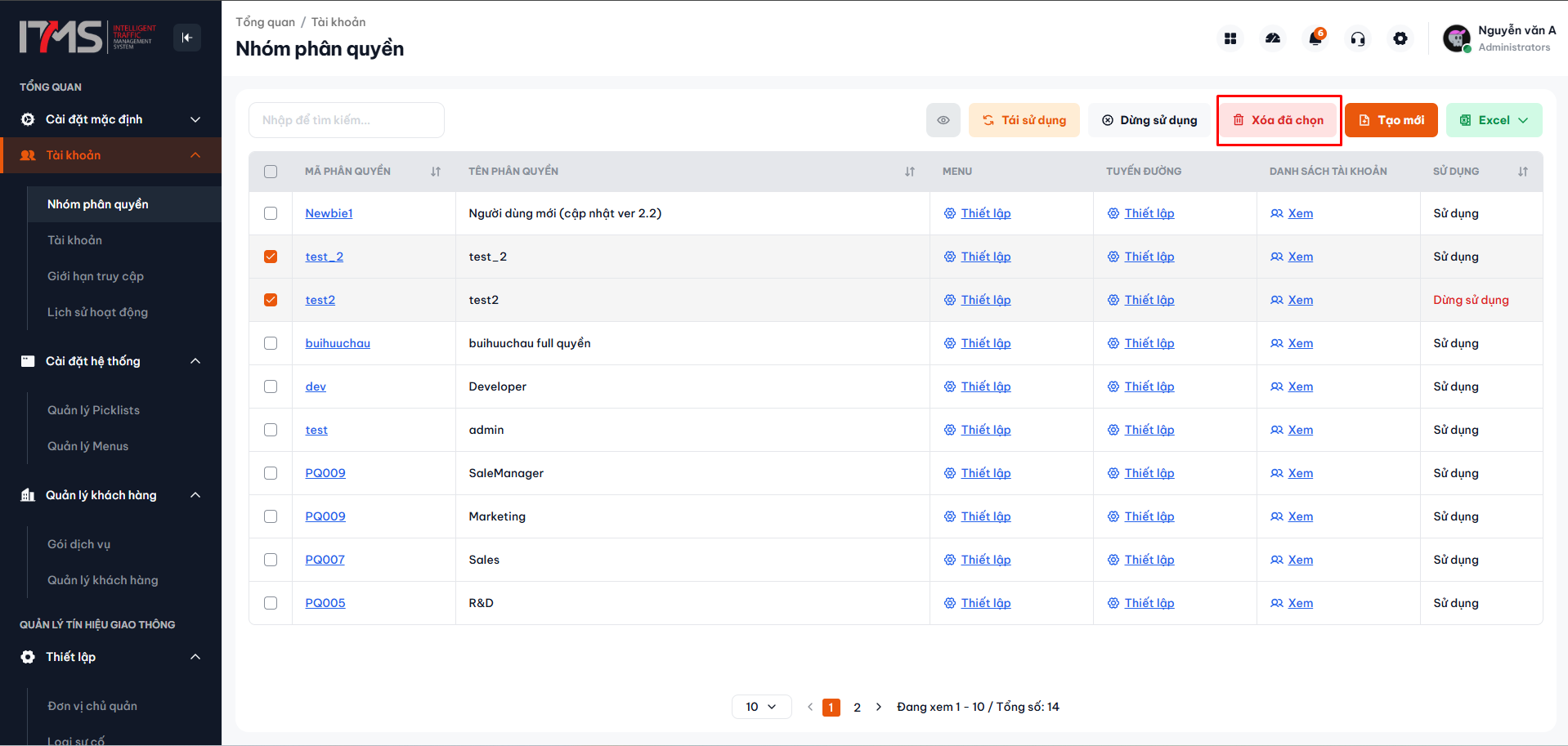 Phóng toChọn nhóm quyền và nhấn Xóa
Hình 26: Chọn các nhóm quyền cần xóa và nhấp biểu tượng thùng rác.
- Hộp thoại cảnh báo bảo mật màu đỏ hiển thị yêu cầu xác nhận hành động:
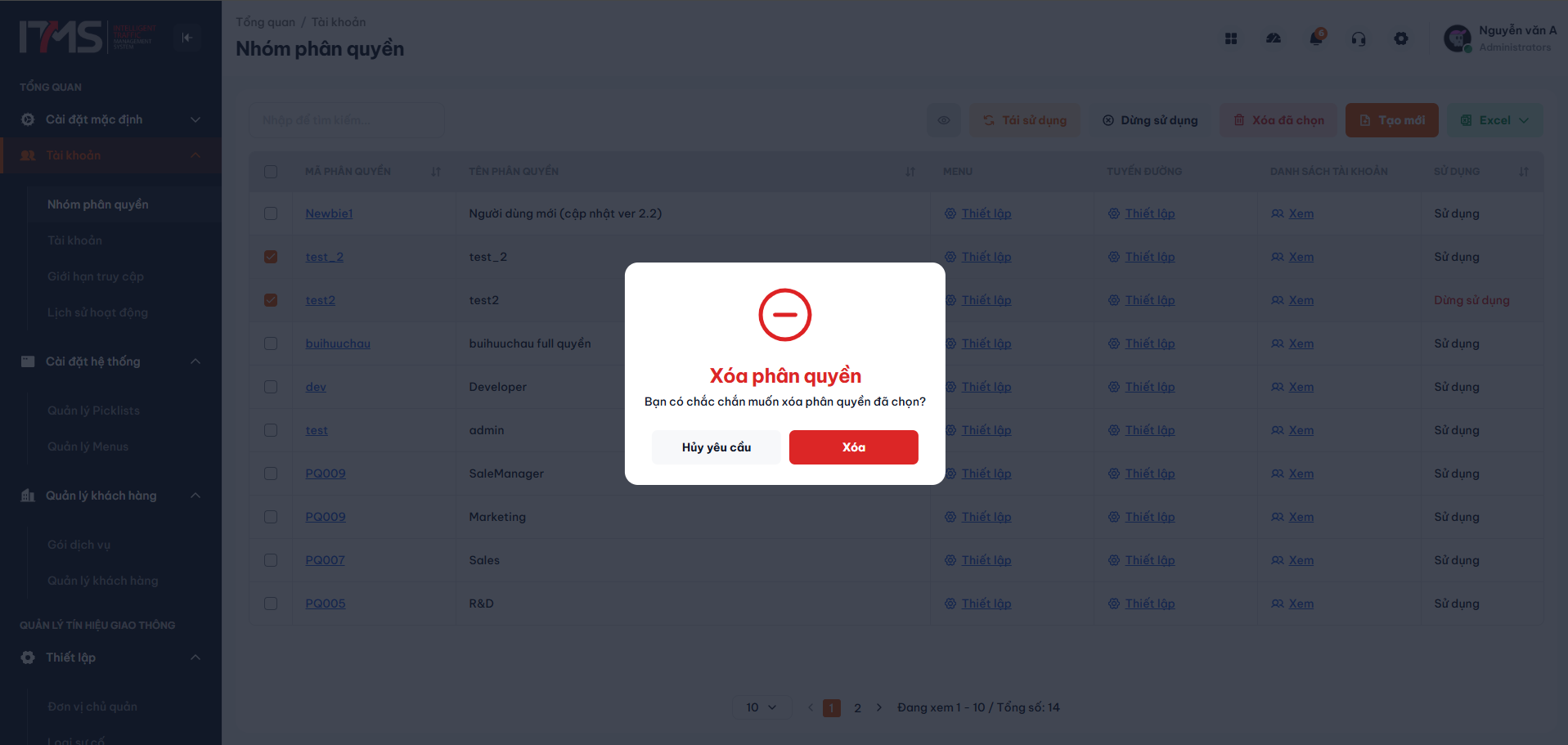 Phóng toXác nhận xóa nhóm quyền
Hình 27: Hộp thoại cảnh báo và xác nhận xóa vĩnh viễn nhóm quyền.
- Đọc kỹ cảnh báo và nhấn Xác nhận.
- Hệ thống thực hiện xóa an toàn, loại bỏ các bản ghi khỏi bảng và hiển thị thông báo thành công:
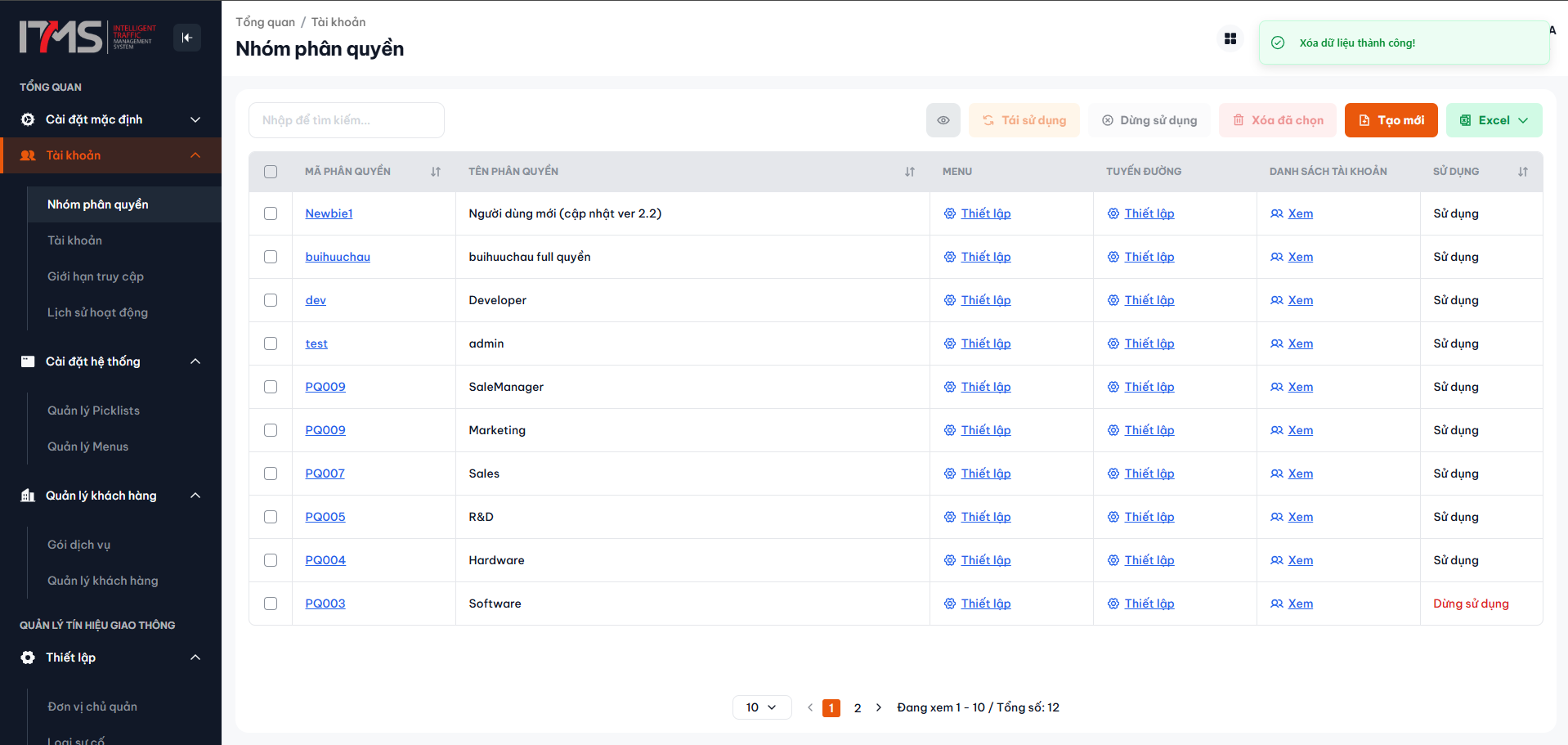 Phóng toKết quả xóa nhóm quyền thành công
Hình 28: Thông báo xóa nhóm quyền thành công.
4.10 Xuất danh sách nhóm quyền ra tệp Excel (.xlsx)
Để trích xuất dữ liệu phân quyền phục vụ công tác kiểm toán, lập báo cáo định kỳ hoặc lưu trữ hồ sơ:
- Trên thanh công cụ, nhấp chọn biểu tượng Xuất Excel (hình tệp tin).
- Hộp thoại xác nhận xuất dữ liệu hiển thị:
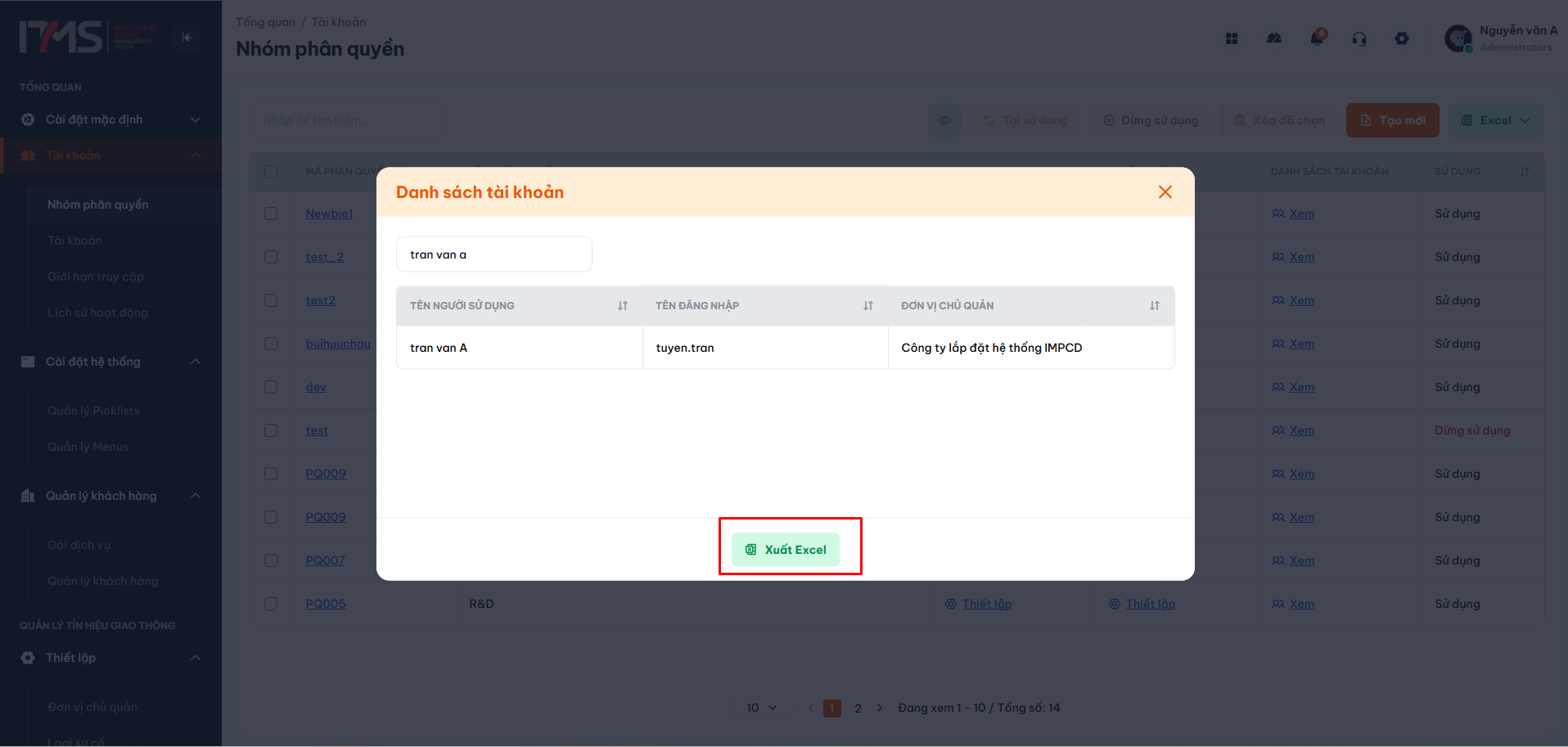 Phóng toHộp thoại xuất danh sách ra Excel
Hình 29: Xác nhận xuất dữ liệu danh sách nhóm quyền ra Excel.
- Nhấn Xác nhận. Hệ thống lập tức xử lý và thông báo tiến trình trích xuất:
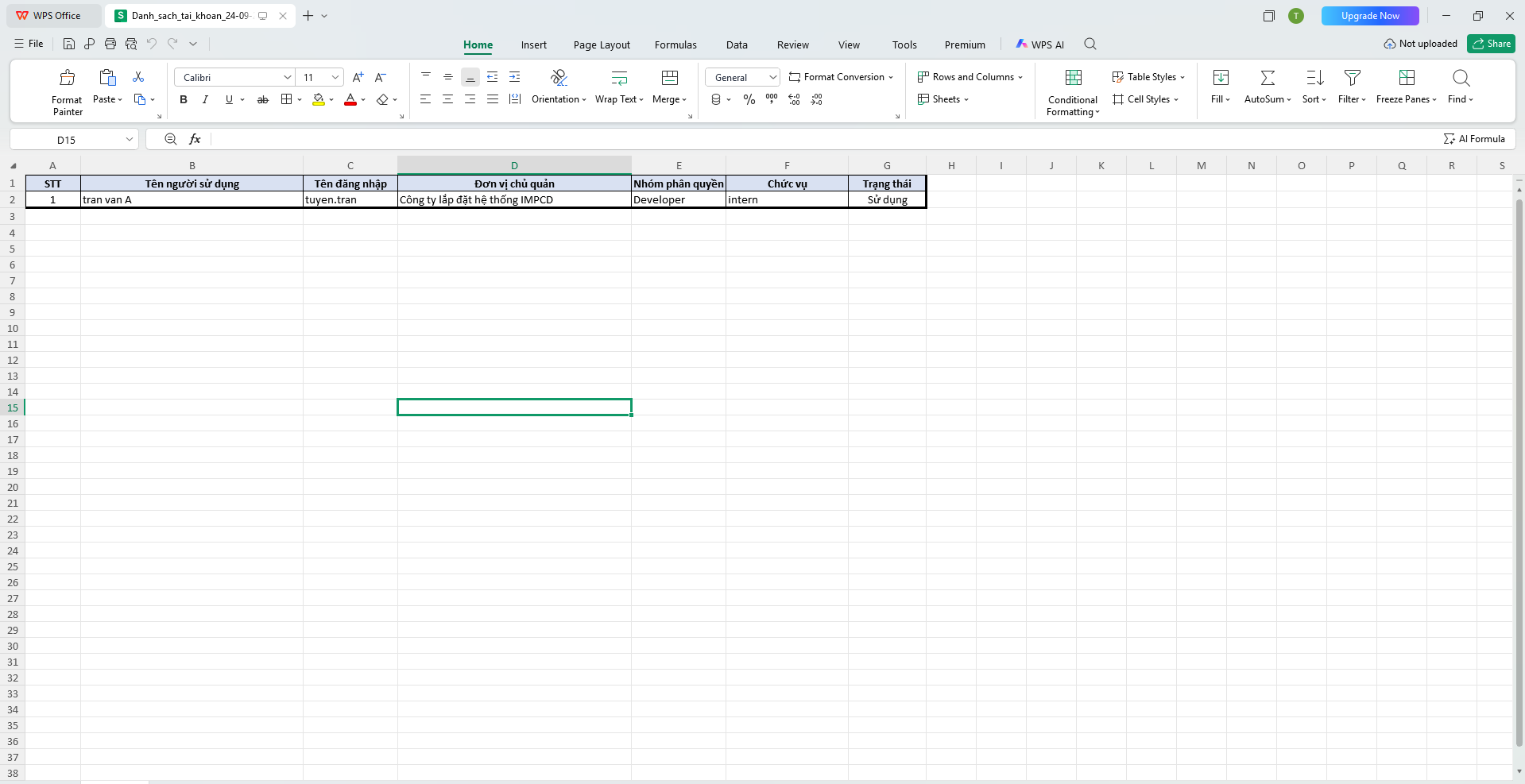 Phóng toThông báo kết quả xử lý xuất file
Hình 30: Thông báo xử lý xuất dữ liệu thành công.
- Tệp bảng tính Excel (
.xlsx) sẽ được trình duyệt tự động tải xuống máy tính của bạn:
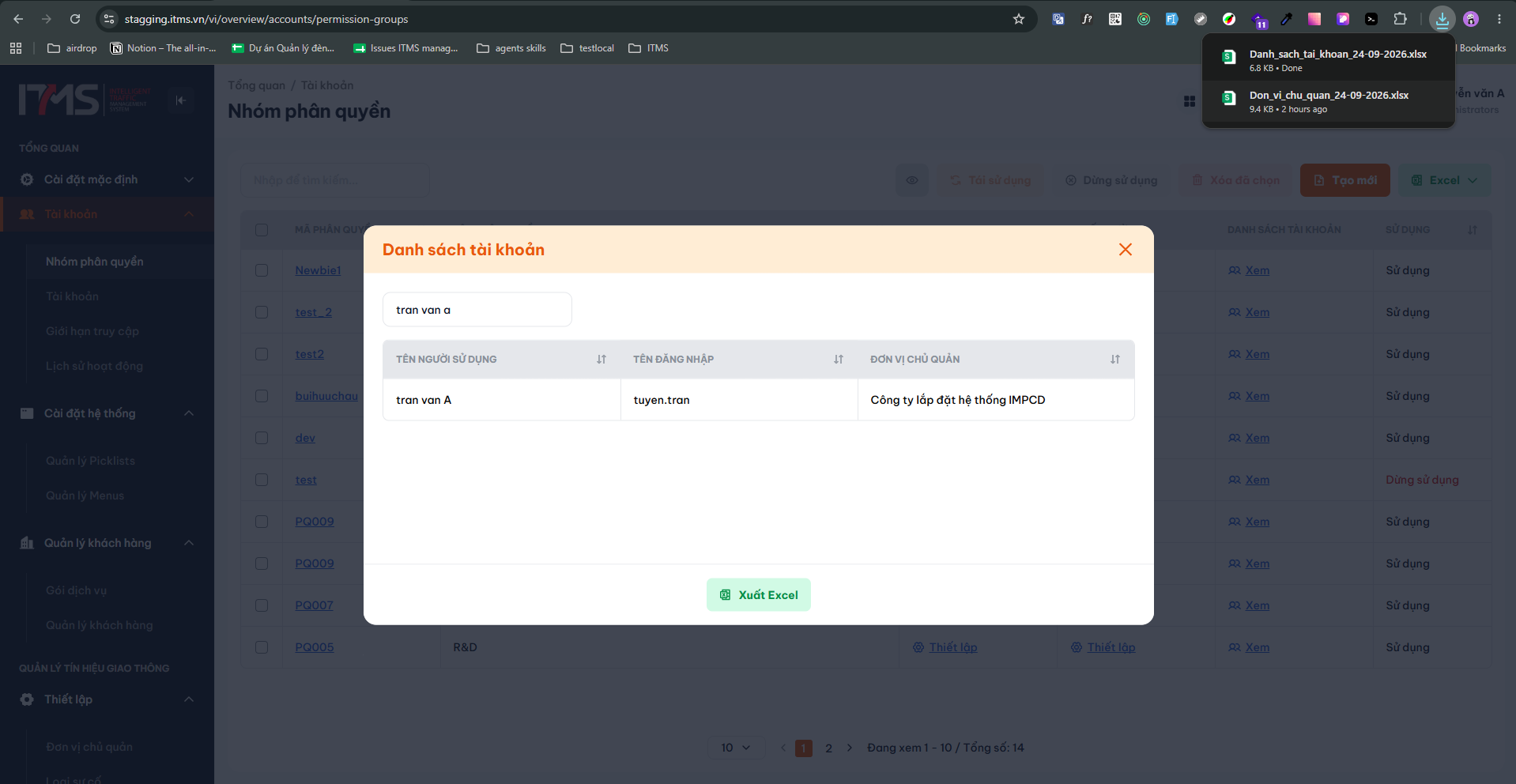 Phóng toTrình duyệt tự động tải xuống tệp Excel
Hình 31: Tệp Excel danh sách phân quyền được tải về hoàn tất.
5. Bảng câu hỏi thường gặp (FAQ & Troubleshooting)
❓ Câu hỏi 1: Tôi có thể chỉnh sửa Mã phân quyền sau khi đã tạo không?
- Giải đáp: Mặc định, trường Mã phân quyền sẽ bị khóa (
disabled) trong biểu mẫu cập nhật để bảo đảm an toàn dữ liệu và tính toàn vẹn của lịch sử kiểm toán. Tuy nhiên, người dùng có thể nhấp vào biểu tượng cây bút chì tại đuôi ô nhập liệu để mở khóa và chỉnh sửa khi có nhu cầu đặc biệt. Hệ thống khuyến cáo hạn chế tối đa việc sửa mã này để tránh phát sinh sai lệch với các cấu hình phụ thuộc. Ngoài ra, Tên phân quyền khi tạo mới hoặc cập nhật bắt buộc không được đặt trùng lặp với bất kỳ nhóm quyền nào khác.
❓ Câu hỏi 2: Nút "Tái sử dụng" hoặc "Dừng sử dụng" trên thanh công cụ bị mờ (disabled)?
- Nguyên nhân và cách xử lý:
- Chưa chọn dòng nào: Bạn cần tích chọn ít nhất một ô checkbox của nhóm quyền trong danh sách.
- Trạng thái không hợp lệ:
- Nút Dừng sử dụng chỉ sáng khi trong số các nhóm quyền được chọn có ít nhất một nhóm đang ở trạng thái Đang sử dụng.
- Nút Tái sử dụng chỉ sáng khi trong số các nhóm quyền được chọn có ít nhất một nhóm đang ở trạng thái Dừng sử dụng.
❓ Câu hỏi 3: Sau khi tôi thay đổi quyền Menu cho nhóm quyền, người dùng có cần đăng xuất không?
- Giải đáp: Hệ thống ITMS tích hợp cơ chế làm mới bộ nhớ đệm tự động. Ngay khi bạn nhấn Lưu trữ trên ma trận phân quyền Menu, hệ thống sẽ kích hoạt đồng bộ quyền. Người dùng chỉ cần tải lại trang trình duyệt (nhấn
F5hoặcCtrl + R) là sẽ thấy ngay các tính năng được bổ sung hoặc giới hạn theo cấu hình mới.
❓ Câu hỏi 4: Nhóm quyền hệ thống (System Role) khác gì so với Nhóm quyền thông thường?
- Giải đáp: Nhóm quyền hệ thống là các vai trò cốt lõi được thiết lập sẵn khi khởi tạo phần mềm (như Siêu quản trị viên - Super Admin). Các nhóm quyền này có cờ bảo vệ, không thể bị xóa và một số quyền hạn quản trị tối cao luôn được duy trì nhằm tránh sự cố khóa quyền toàn hệ thống.
6. Kênh hỗ trợ kỹ thuật
Khi gặp khó khăn trong quá trình thao tác phân quyền hoặc cần hỗ trợ chuyên sâu về bảo mật hệ thống, vui lòng liên hệ:
- Bộ phận Hỗ trợ Vận hành: Phòng Kỹ thuật Hệ thống ITMS
- Hotline Kỹ thuật:
1900 xxxx(Nhánh 2 - Hỗ trợ Phần mềm) - Email Hỗ trợ:
support@itms-lighting.vn - Thời gian tiếp nhận: 24/7 đối với các sự cố khóa quyền vận hành khẩn cấp.
PHỤ LỤC TÀI LIỆU
Phụ lục A: Bảng mã trạng thái & Thông điệp phản hồi hệ thống
| Trạng thái / Thao tác | Nhãn hiển thị | Màu sắc nhận diện | Ý nghĩa nghiệp vụ |
|---|---|---|---|
| Đang sử dụng | Sử dụng | Màu đen (mặc định) | Nhóm quyền đang có hiệu lực, các tài khoản được gán quyền hoạt động bình thường. |
| Dừng sử dụng | Dừng sử dụng | Màu đỏ | Nhóm quyền tạm thời bị khóa, quyền hạn không áp dụng cho tài khoản. |
| Tạo mới thành công | Thông báo Toast | Xanh lá cây | Nhóm phân quyền đã được khởi tạo thành công vào cơ sở dữ liệu. |
| Cập nhật thành công | Thông báo Toast | Xanh lá cây | Thông tin tên, ghi chú hoặc ma trận quyền đã được đồng bộ. |
| Xóa thành công | Thông báo Toast | Xanh lá cây | Bản ghi nhóm quyền đã được loại bỏ an toàn khỏi hệ thống. |
Phụ lục B: Danh mục phím tắt & Thao tác nhanh
| Thao tác | Phím tắt / Hành động | Mô tả |
|---|---|---|
| Tìm kiếm nhanh | Nhấp chuột vào ô tìm kiếm | Hệ thống tự động lọc sau 500ms nhập ký tự. |
| Đóng hộp thoại | Phím Esc hoặc bấm Hủy | Đóng modal đang mở và hủy các thao tác chưa lưu. |
| Xem chi tiết | Nhấp chuột vào Mã phân quyền | Mở nhanh hộp thoại cập nhật và xem thông tin nhóm quyền. |
| Chọn tất cả quyền một dòng | Tích ô vuông đầu dòng tính năng | Bật/tắt toàn bộ các quyền Xem, Tạo, Sửa, Xóa, Xuất, Nhập của tính năng đó. |
Phụ lục C: Quy chuẩn cấu trúc dữ liệu nhóm quyền
| Tên trường dữ liệu | Kiểu dữ liệu | Quy chuẩn bắt buộc | Ghi chú |
|---|---|---|---|
| Mã phân quyền | Chuỗi ký tự | Bắt buộc, chỉ bao gồm chữ cái và số, không dấu cách, không ký tự đặc biệt | Mặc định bị khóa (disabled), có thể bấm biểu tượng bút chì để mở khóa sửa nhưng khuyến cáo hạn chế |
| Tên phân quyền | Chuỗi ký tự | Bắt buộc, tối đa 100 ký tự, không được đặt trùng | Đặt tên rõ ràng, duy nhất trong hệ thống, mang tính gợi nhớ vị trí/vai trò chức năng |
| Ghi chú | Văn bản | Không bắt buộc, tối đa 255 ký tự | Mô tả phạm vi đối tượng áp dụng |
| Trạng thái | Số nguyên / Chuỗi | Mặc định là Đang sử dụng khi khởi tạo | Chuyển đổi qua lại giữa Đang sử dụng và Dừng sử dụng |
Phụ lục D: Lịch sử cập nhật tài liệu
| Phiên bản | Ngày cập nhật | Người thực hiện | Nội dung điều chỉnh |
|---|---|---|---|
| 1.0 | 24/09/2026 | Đội ngũ ITMS Frontend | Khởi tạo tài liệu hướng dẫn người dùng hoàn chỉnh cho phân hệ Quản lý Phân quyền và Nhóm quyền, tích hợp bộ 31 ảnh giao diện thực tế. |