
MỤC LỤC TÀI LIỆU
- 1. Giới thiệu tổng quan
- 2. Điều kiện tiên quyết & Phân quyền truy cập
- 3. Giao diện & Vị trí truy cập
-
4. Hướng dẫn thao tác chi tiết
- 4.1 Tra cứu, tìm kiếm, lọc trạng thái và phân trang
- 4.2 Thêm mới gói dịch vụ & Cấu hình hạn mức Quotas
- 4.3 Xem chi tiết và cập nhật thông tin gói dịch vụ
- 4.4 Thiết lập và phân quyền Menu chức năng cho Gói
- 4.5 Quản lý và tra cứu danh sách khách hàng gán theo Gói
- 4.6 Thay đổi trạng thái Tạm dừng sử dụng và Kích hoạt lại (Tái sử dụng)
- 4.7 Xóa gói dịch vụ và các nguyên tắc an toàn dữ liệu
- 4.8 Xuất danh sách gói dịch vụ ra tệp Excel (.xlsx)
- 5. Bảng câu hỏi thường gặp (FAQ & Troubleshooting)
- 6. Kênh hỗ trợ kỹ thuật
- PHỤ LỤC TÀI LIỆU
1. Giới thiệu tổng quan
Phân hệ Quản lý Gói dịch vụ (Service Packages) là trung tâm điều hành và phân phối tài nguyên cốt lõi trong mô hình kiến trúc SaaS Multi-tenant của hệ thống ITMS. Phân hệ này cung cấp bộ công cụ toàn diện giúp người quản trị định nghĩa, kiểm soát và phân bổ các tài nguyên hệ thống cho từng đơn vị/tổ chức khách hàng (Tenants/Organizations).
Các vai trò then chốt của Quản lý Gói dịch vụ trong hệ thống ITMS bao gồm:
- Quản lý Hạn mức Tài nguyên (Quotas Management): Giới hạn định lượng số lượng người dùng tối đa, số lượng tủ điều khiển đèn tín hiệu giao thông, dung lượng lưu trữ tệp đính kèm và phạm vi bản đồ số được phép khai thác cho từng cấp độ dịch vụ.
- Kiểm soát Phân quyền Menu Chức năng (Menu Permissions): Đóng vai trò là "khung trần quyền hạn" cao nhất. Mọi đơn vị trực thuộc gói chỉ có thể phân quyền cho người dùng của mình trong phạm vi các menu và quyền thao tác (Xem, Tạo, Sửa, Xóa, Xuất file) đã được gói dịch vụ cấp phép.
- Giám sát & Quản lý Khách hàng thuộc Gói: Cho phép theo dõi trực quan danh sách các cơ quan, đơn vị đang vận hành trên từng gói dịch vụ, hỗ trợ tra cứu nhanh và trích xuất báo cáo khách hàng riêng biệt.
- Linh hoạt Vận hành: Hỗ trợ kích hoạt, tạm dừng sử dụng hoặc loại bỏ các gói dịch vụ lỗi thời, đồng thời tự động cập nhật và đồng bộ quyền hạn tức thì trên toàn hệ thống.
2. Điều kiện tiên quyết & Phân quyền truy cập
Để thực hiện các tác vụ trong phân hệ Quản lý Gói dịch vụ, người dùng cần đáp ứng các điều kiện sau:
- Tài khoản: Đã đăng nhập vào hệ thống ITMS với phiên làm việc hợp lệ.
- Phân quyền người dùng: Tài khoản phải được quản trị viên cấp quyền tương ứng trong nhóm Quản lý Gói dịch vụ:
| Quyền hạn | Phạm vi tác vụ cho phép |
|---|---|
| Xem danh sách gói dịch vụ | Cho phép truy cập màn hình Quản lý gói dịch vụ, tra cứu tìm kiếm, lọc trạng thái, xem cấu hình hạn mức tài nguyên và duyệt danh sách khách hàng thuộc gói. |
| Tạo mới gói dịch vụ | Cho phép mở hộp thoại Tạo mới gói, thiết lập mã gói, tên gói và phân bổ các hạn mức tài nguyên (Quotas). |
| Chỉnh sửa gói dịch vụ | Cho phép cập nhật tên gói, điều chỉnh hạn mức tài nguyên, chuyển đổi trạng thái (Tạm dừng / Tái sử dụng) và cấu hình phân quyền menu cho gói dịch vụ. |
| Xóa gói dịch vụ | Cho phép kích hoạt chức năng xóa một hoặc nhiều gói dịch vụ khỏi hệ thống (chỉ áp dụng đối với gói chưa có khách hàng đang sử dụng). |
| Xuất dữ liệu gói dịch vụ | Cho phép xuất toàn bộ hoặc danh sách gói dịch vụ được lọc ra tệp Excel (.xlsx). |
- Môi trường vận hành: Trình duyệt web hiện đại (Google Chrome, Microsoft Edge, Mozilla Firefox, Safari).
3. Giao diện & Vị trí truy cập
3.1 Vị trí truy cập phân hệ
Người dùng truy cập vào tính năng Quản lý Gói dịch vụ theo các bước:
- Trên thanh điều hướng chính bên trái màn hình, nhấp chọn phân hệ Quản lý khách hàng.
- Trong menu con mở rộng, nhấp chọn mục Gói dịch vụ.
- Đường dẫn hiển thị trên thanh breadcrumb:
Quản lý khách hàng / Gói dịch vụ.
3.2 Cấu trúc vùng làm việc
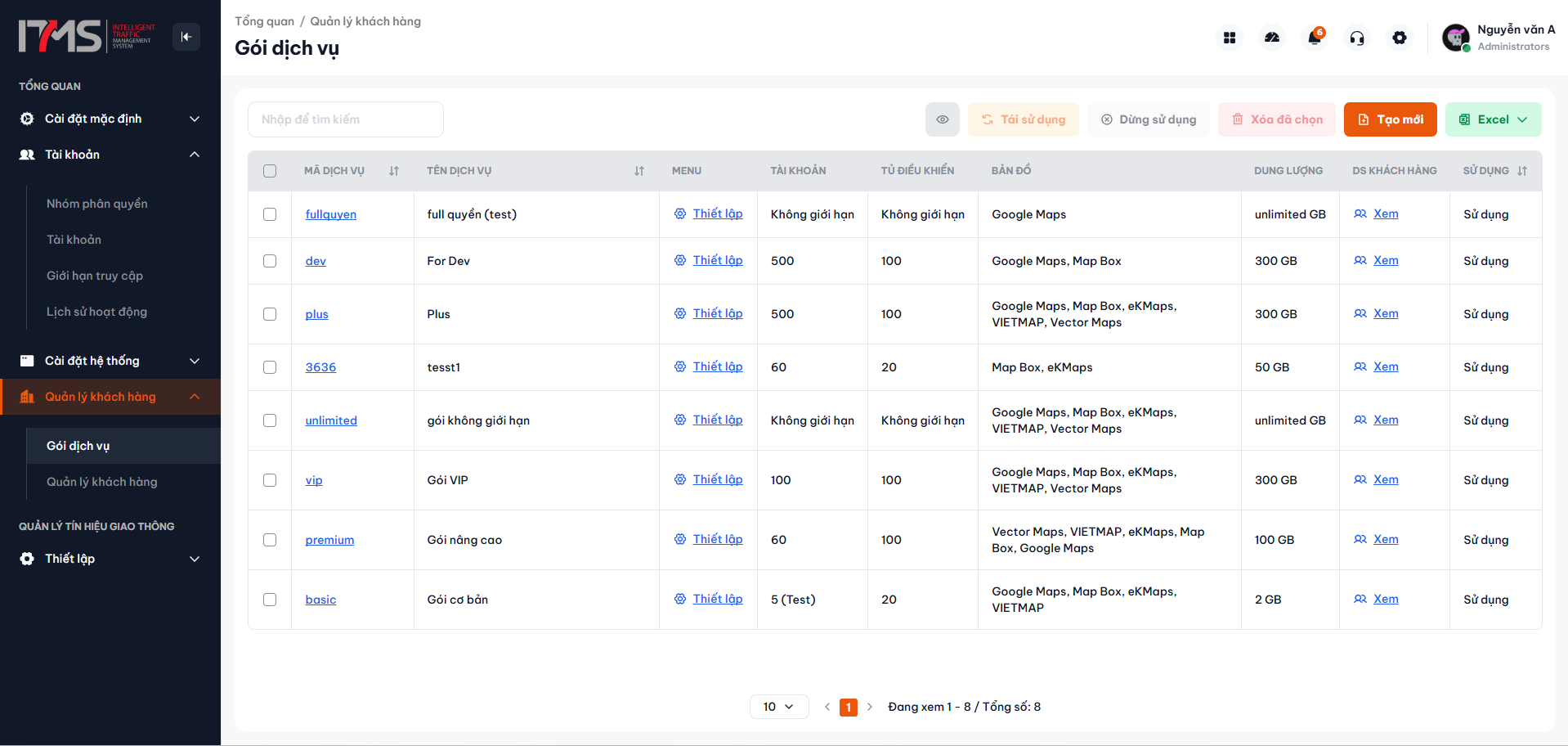
Giao diện Quản lý Gói dịch vụ được thiết kế theo chuẩn giao diện phẳng hiện đại, chia thành 3 khu vực chính:
 Phóng toGiao diện danh sách gói dịch vụ
Hình 1: Giao diện tổng quan danh sách Gói dịch vụ với thanh công cụ và bảng dữ liệu.
-
Thanh công cụ (Toolbar phía trên):
- Ô nhập từ khóa tìm kiếm theo mã hoặc tên gói.
- Nút lọc trạng thái: Tất cả, Dừng sử dụng.
- Nhóm nút thao tác hàng loạt: Tái sử dụng, Dừng sử dụng, Xóa đã chọn (tự động sáng khi có ít nhất một dòng được chọn).
- Nút Tạo mới (màu cam) và nút Xuất Excel (màu xanh lá).
-
Bảng dữ liệu (Data Table):
- Hộp kiểm (Checkbox) chọn dòng ở đầu bảng.
- Cột Mã gói: Định danh duy nhất của gói dịch vụ.
- Cột Tên dịch vụ: Tên hiển thị của gói.
- Cột Menu: Menu được cấp quyền trong gói dịch vụ.
- Cột Tài khoản: Số lượng người dùng tối đa được phép tạo.
- Cột Tủ điều khiển: Số lượng tủ điều khiển đèn tín hiệu được quản lý.
- Cột Bản đồ: Danh sách các bản đồ được sử dụng.
- Cột Dung lượng: Giới hạn lưu trữ tệp đính kèm (GB).
- Cột DS khách hàng: Số đơn vị đang sử dụng gói (nhấp vào để xem chi tiết).
- Cột Trạng thái: Thẻ nhãn màu xám (Sử dụng) hoặc màu đỏ (Dừng sử dụng).
-
Thanh điều khiển phân trang (Footer):
- Bộ chọn số lượng bản ghi hiển thị trên mỗi trang (
10,20,50). - Các nút chuyển trang trước/sau và số trang hiện tại.
- Thống kê tổng số bản ghi trong hệ thống.
- Bộ chọn số lượng bản ghi hiển thị trên mỗi trang (
4. Hướng dẫn thao tác chi tiết
4.1 Tra cứu, tìm kiếm, lọc trạng thái và phân trang
Hệ thống cung cấp bộ lọc động giúp người dùng dễ dàng quản lý số lượng lớn các gói dịch vụ:
Tìm kiếm theo từ khóa
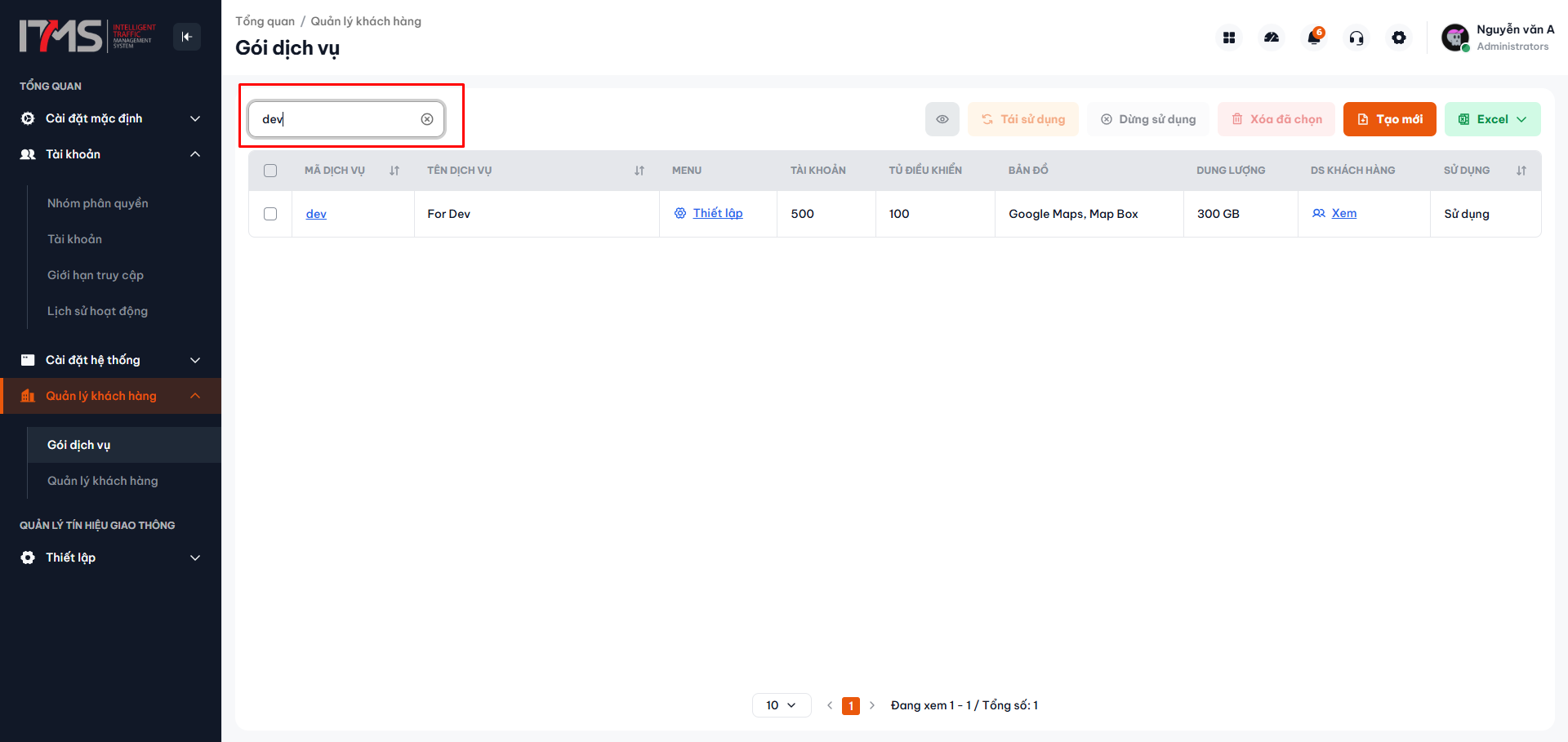
Nhập mã gói hoặc tên gói vào ô tìm kiếm trên thanh công cụ. Hệ thống sẽ tự động lọc dữ liệu trên máy chủ và trả về các gói thỏa mãn điều kiện ngay lập tức.
 Phóng toTìm kiếm gói dịch vụ theo từ khóa
Hình 2: Nhập từ khóa tìm kiếm trên thanh công cụ để tra cứu gói dịch vụ.
Lọc theo trạng thái hoạt động
Nhấp vào các nút chuyển đổi trạng thái trên thanh công cụ:
- Tất cả: Hiển thị tất cả các gói dịch vụ có trong hệ thống.
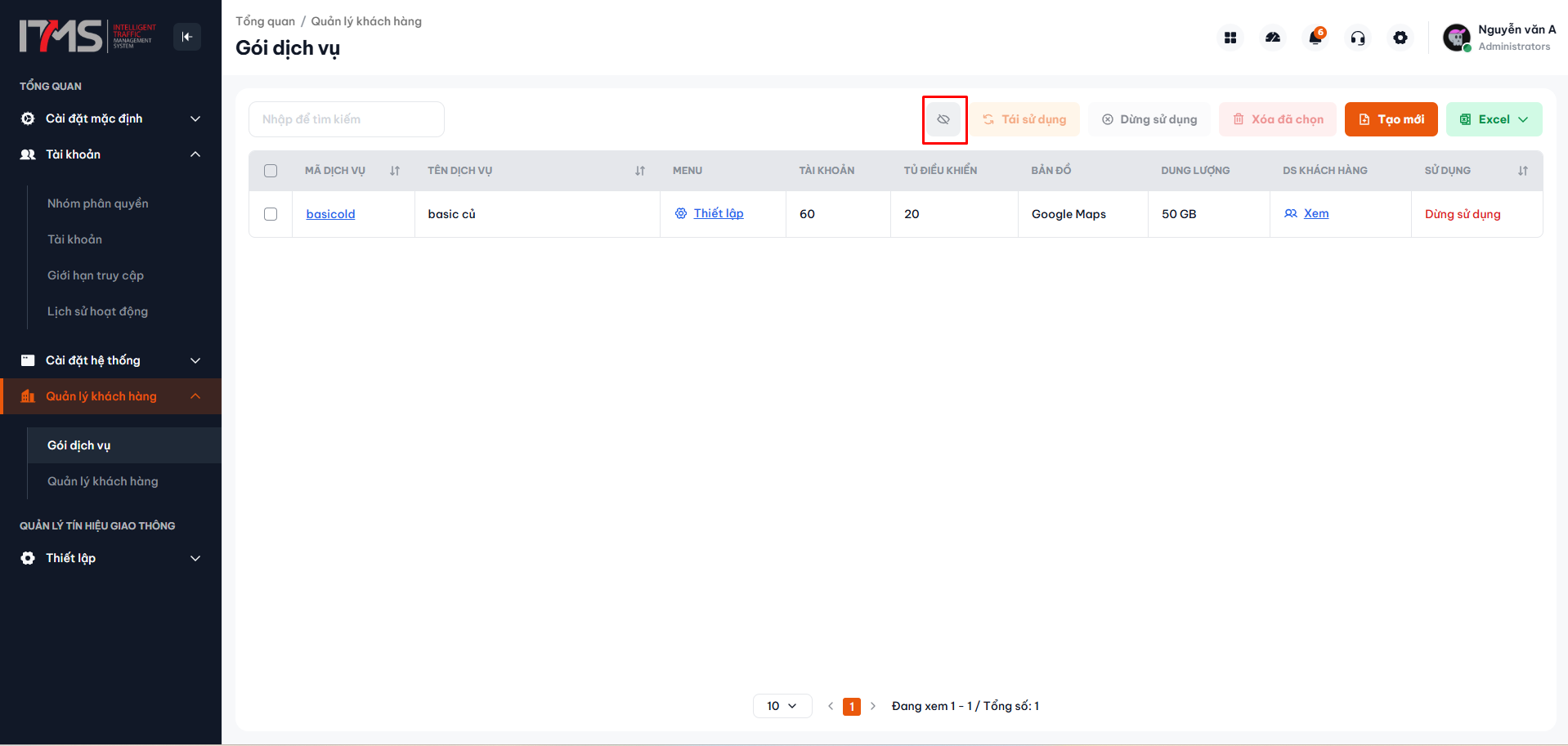
- Dừng sử dụng: Hiển thị các gói đang bị tạm ngưng kích hoạt.
 Phóng toLọc các gói dịch vụ dừng sử dụng
Hình 3: Chọn tab lọc để hiển thị danh sách các gói dịch vụ đang tạm dừng sử dụng.
Thay đổi số lượng dòng hiển thị và chuyển trang
Ở góc dưới cùng của bảng dữ liệu, người dùng có thể:
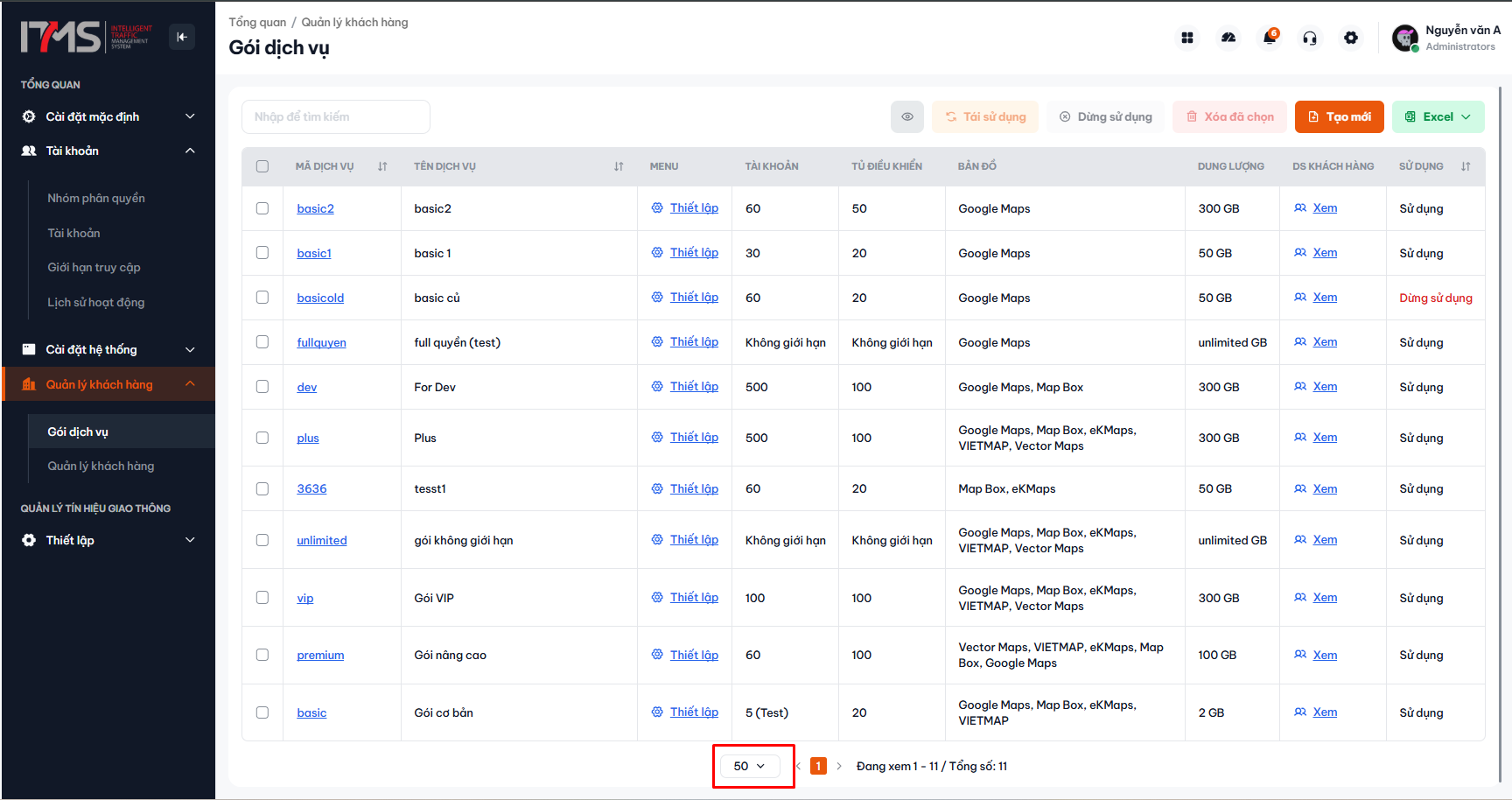
- Nhấp vào hộp chọn số lượng bản ghi để thay đổi giữa
10,20hoặc50dòng mỗi trang. - Nhấp vào các phím mũi tên hoặc số trang để chuyển tiếp sang trang dữ liệu tiếp theo.
 Phóng toThay đổi số lượng bản ghi trên một trang
Hình 4: Tùy chỉnh hiển thị số lượng bản ghi trên mỗi trang.
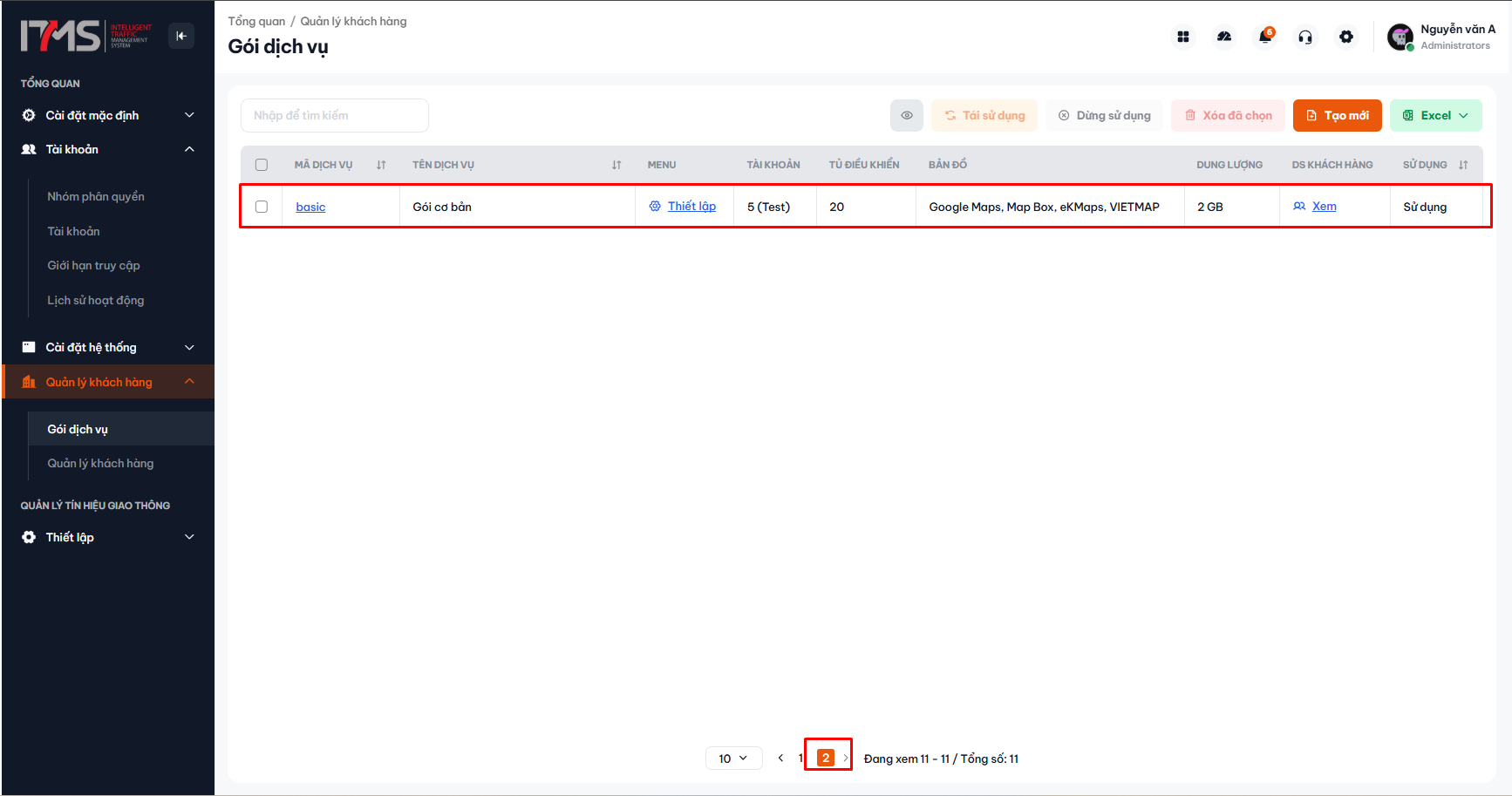 Phóng toThao tác chuyển trang phân trang
Hình 5: Điều hướng chuyển trang dữ liệu trên thanh phân trang.
4.2 Thêm mới gói dịch vụ & Cấu hình hạn mức Quotas
Khi cần triển khai một gói dịch vụ mới cho khách hàng:
- Trên thanh công cụ, nhấp chọn nút Tạo mới (màu cam).
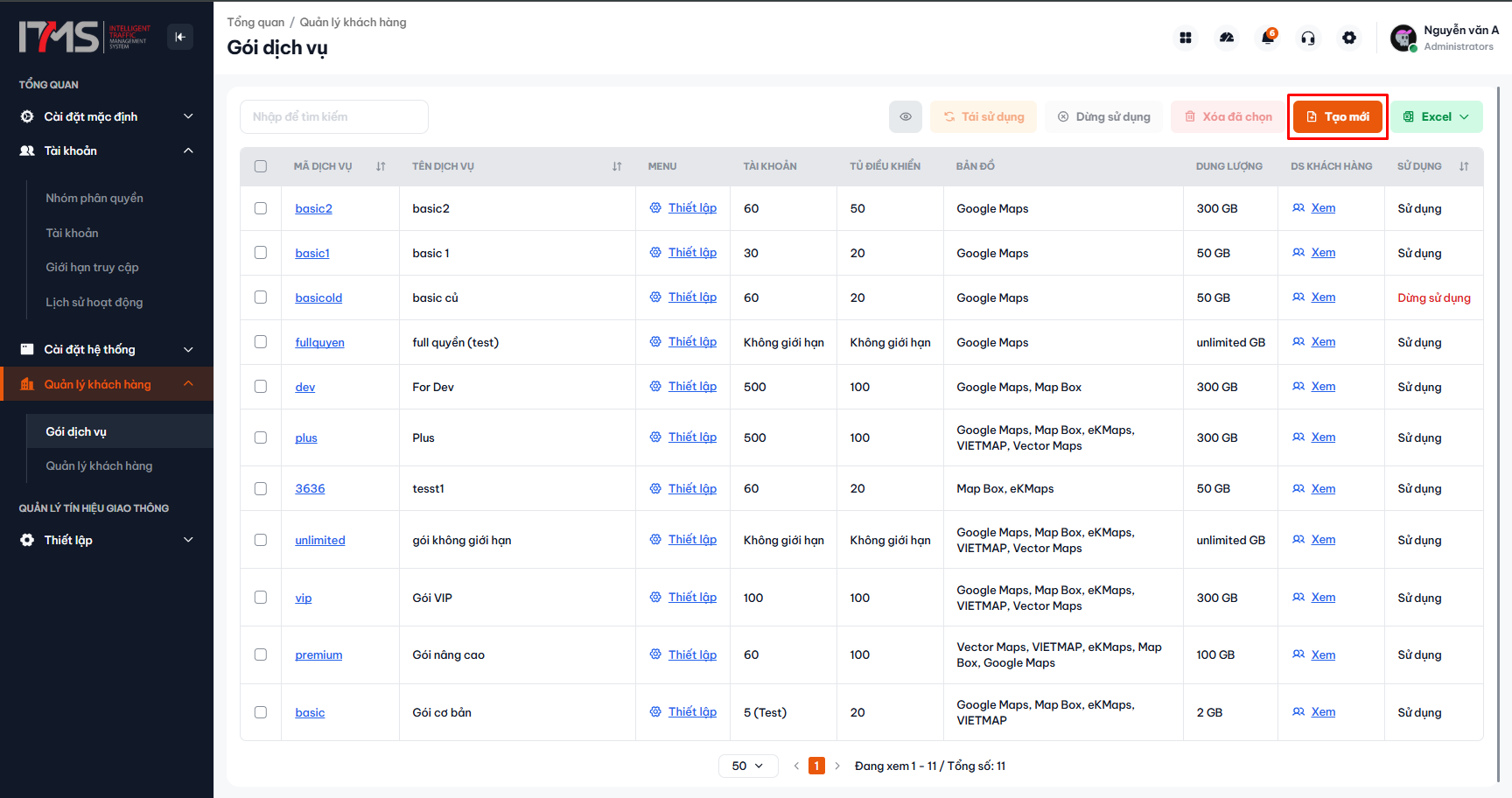 Phóng toNhấp nút Tạo mới gói dịch vụ
Hình 6: Nút "Tạo mới" trên thanh công cụ quản lý gói dịch vụ.
- Hộp thoại Tạo gói dịch vụ xuất hiện tại trung tâm màn hình.
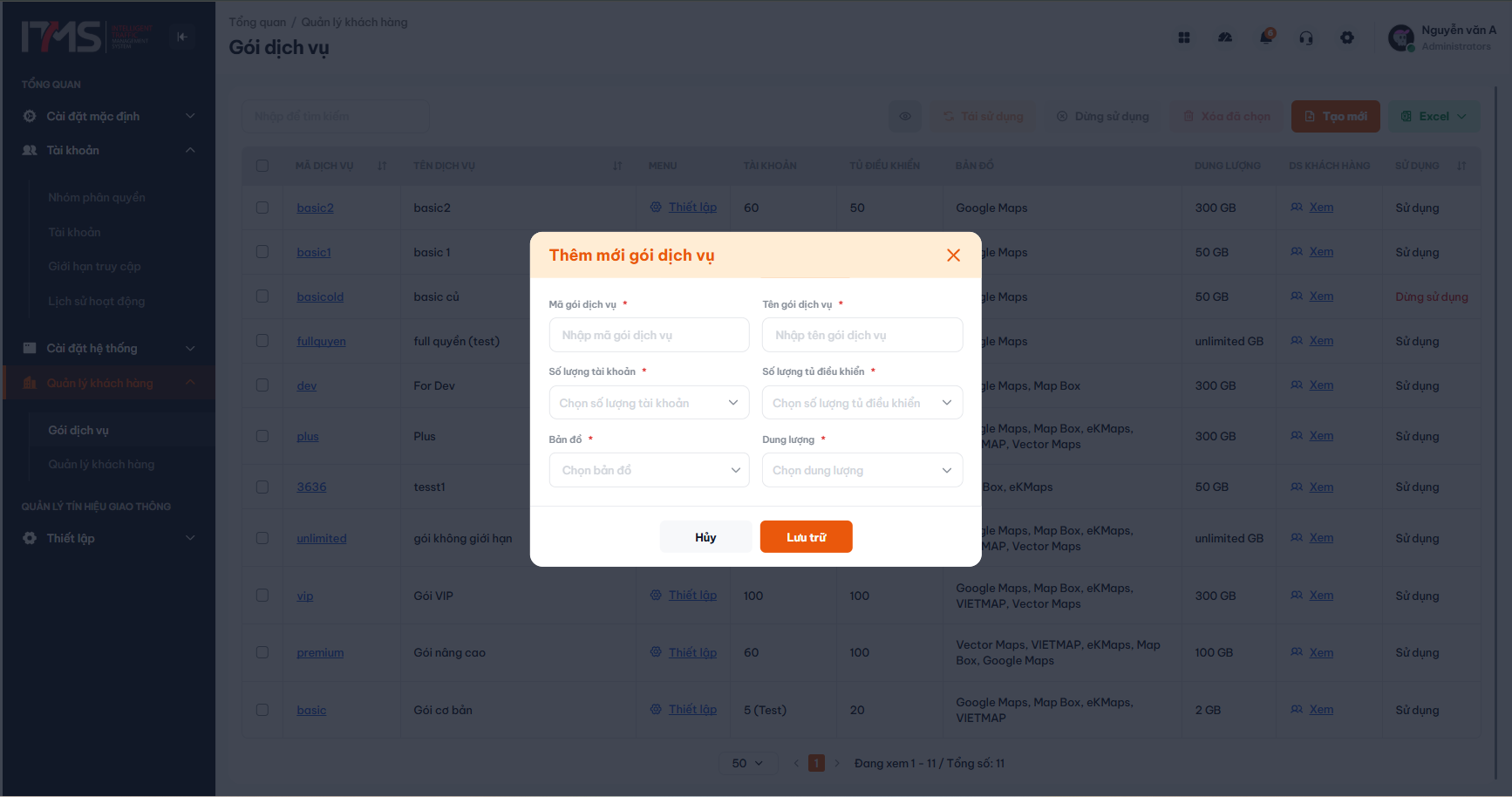 Phóng toCửa sổ hộp thoại Tạo gói dịch vụ
Hình 7: Cửa sổ hộp thoại Tạo gói dịch vụ ban đầu.
- Người dùng điền đầy đủ các thông tin theo bảng quy định sau:
| Trường thông tin | Tính chất | Hướng dẫn nhập liệu & Quy chuẩn |
|---|---|---|
| Mã gói dịch vụ (*) | Bắt buộc | Nhập mã định danh duy nhất (ví dụ: Basic). Chỉ cho phép ký tự chữ và số viết liền, không dấu, không khoảng trắng, không kí tự đặt biệt. |
| Tên gói dịch vụ (*) | Bắt buộc | Nhập tên hiển thị của gói (ví dụ: Gói Nâng Cao). Tối đa 100 ký tự. |
| Số lượng tài khoản (*) | Bắt buộc | Chọn định mức số người dùng tối đa từ danh sách thả xuống (ví dụ: 50). |
| Số lượng tủ điều khiển (*) | Bắt buộc | Chọn định mức số tủ điều khiển đèn tối đa từ danh sách (ví dụ: 100). |
| Dung lượng (*) | Bắt buộc | Chọn định mức dung lượng lưu trữ tệp tin (ví dụ: 10 GB). |
| Bản đồ (*) | Bắt buộc | Chọn một hoặc nhiều loại bản đồ số cho phép đơn vị sử dụng (ví dụ: OpenStreetMap, Google Map). |
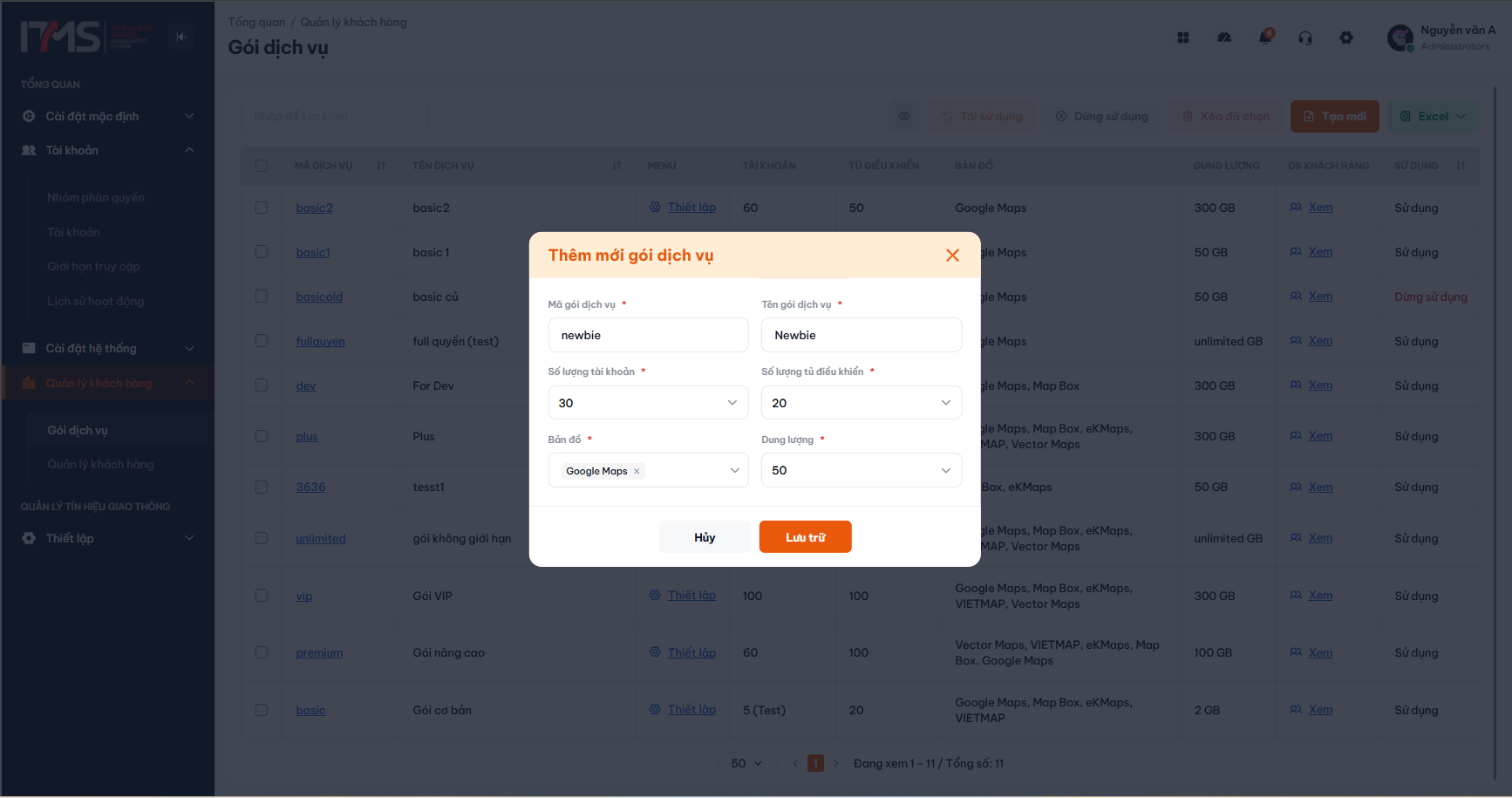 Phóng toĐiền đầy đủ thông tin vào hộp thoại Tạo gói dịch vụ
Hình 8: Điền đầy đủ mã gói, tên gói và các thông số hạn mức Quotas.
- Kiểm tra lại thông tin và nhấp chọn nút Tạo mới ở đáy hộp thoại.
- Hệ thống xử lý lưu dữ liệu và hiển thị thông báo thành công: "Tạo mới gói dịch vụ thành công!" ở góc trên bên phải màn hình. Gói dịch vụ mới sẽ xuất hiện ngay lập tức trong bảng dữ liệu.
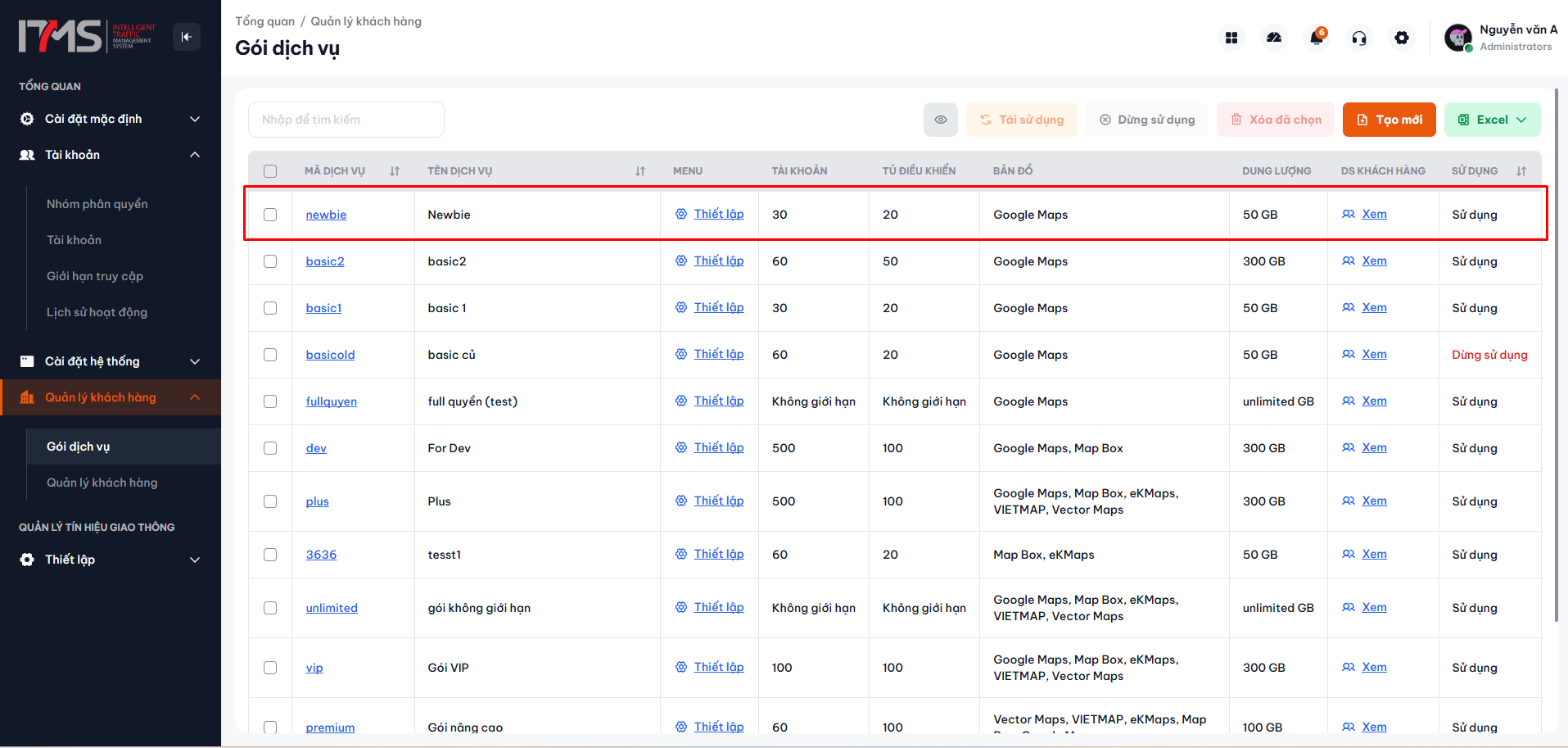 Phóng toKết quả sau khi tạo gói dịch vụ thành công
Hình 9: Thông báo tạo thành công và gói dịch vụ mới xuất hiện trong danh sách.
4.3 Xem chi tiết và cập nhật thông tin gói dịch vụ
Khi cần kiểm tra thông tin hoặc điều chỉnh hạn mức tài nguyên của gói dịch vụ:
- Tìm gói dịch vụ cần cập nhật trong bảng dữ liệu.
- Nhấp vào biểu tượng Con mắt (Xem/Sửa) ở cột Thao tác cuối dòng.
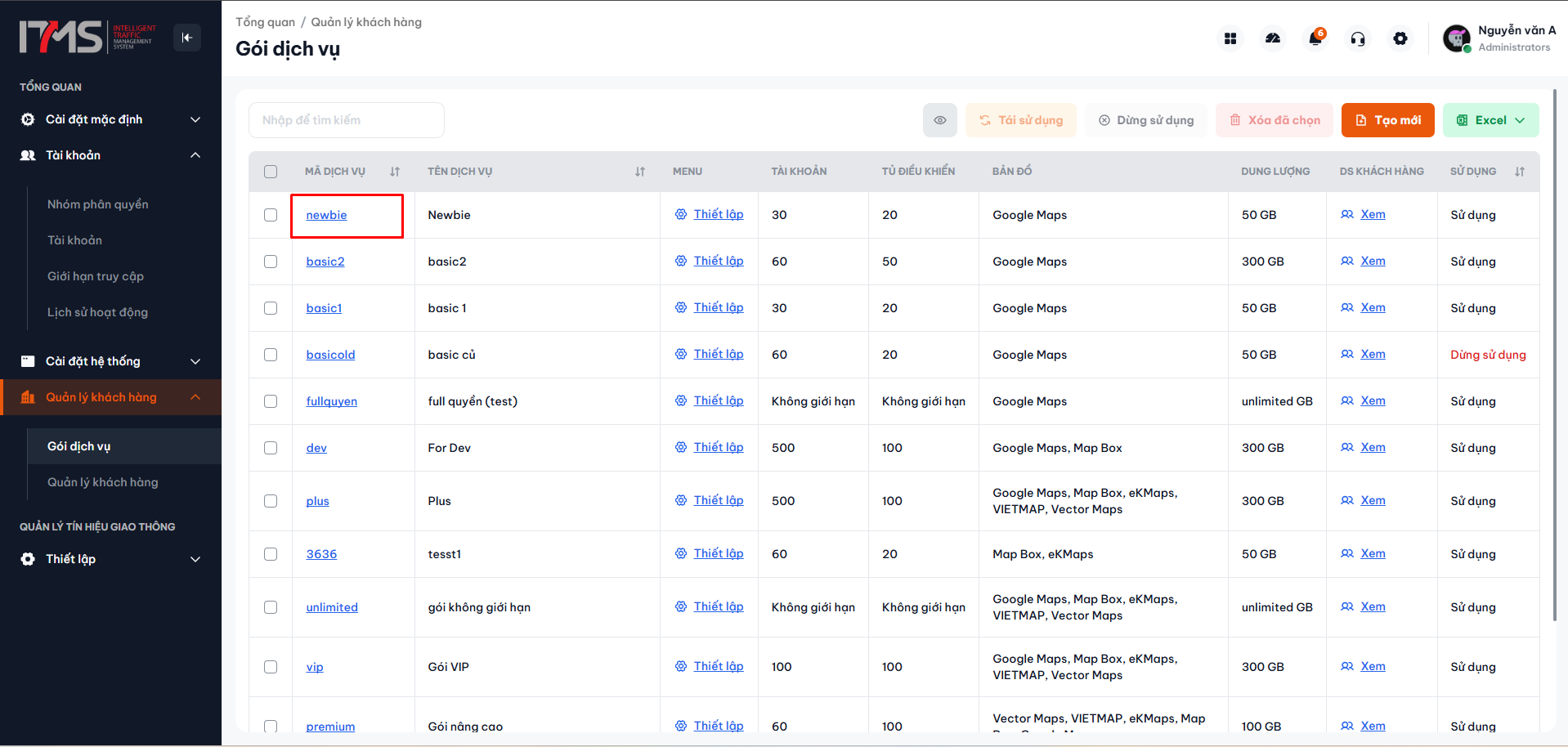 Phóng toNhấp xem chi tiết để cập nhật gói dịch vụ
Hình 10: Nhấp biểu tượng xem/chỉnh sửa tại dòng gói dịch vụ tương ứng.
- Hộp thoại Cập nhật gói dịch vụ xuất hiện với toàn bộ dữ liệu hiện tại của gói.
Lưu ý bảo mật: Trường Mã gói mặc định bị khóa (disabled) để bảo vệ tính toàn vẹn dữ liệu của các đơn vị đang sử dụng.
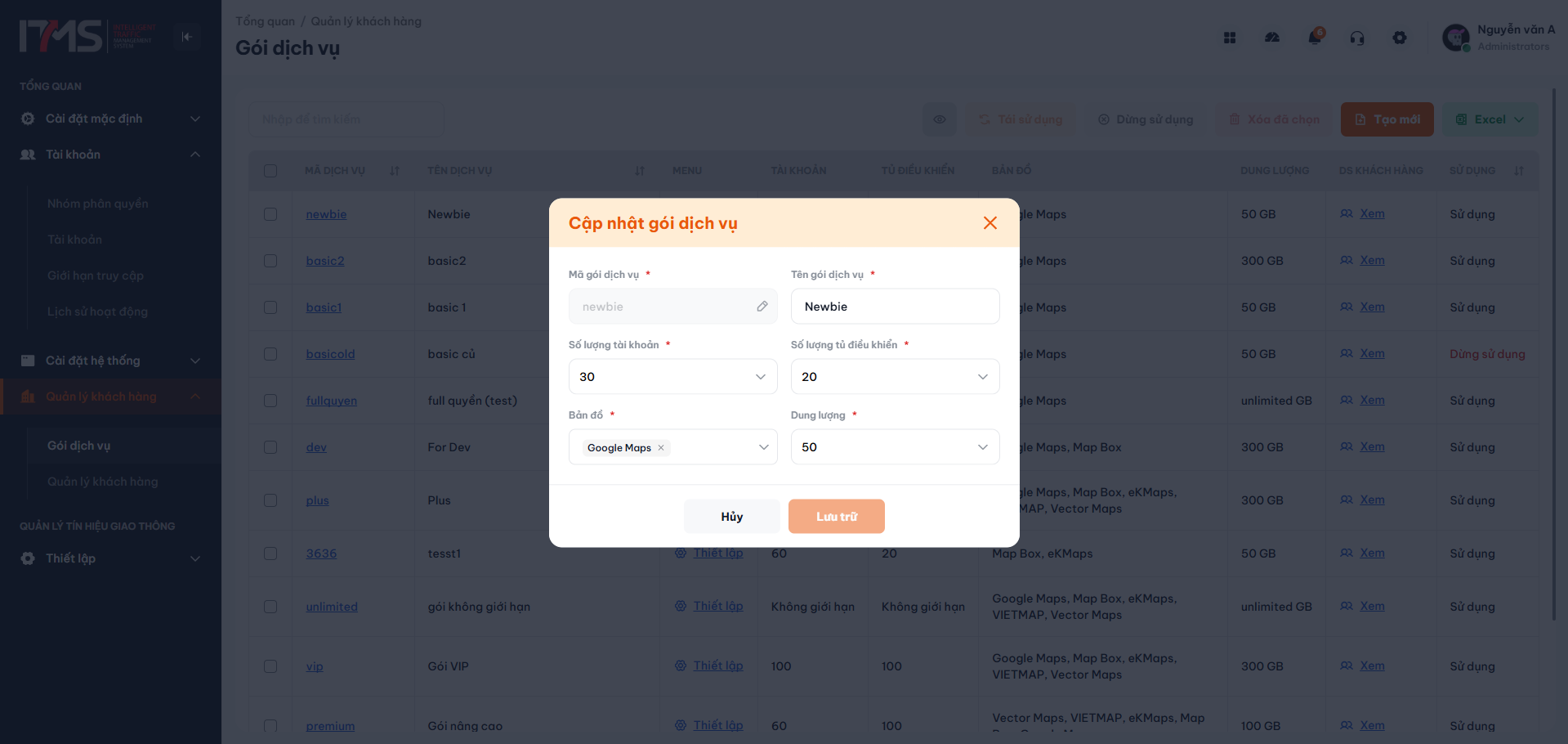 Phóng toHộp thoại xem chi tiết gói dịch vụ
Hình 11: Giao diện hộp thoại xem chi tiết thông tin gói dịch vụ.
- Tiến hành điều chỉnh các trường thông tin cần thiết:
- Sửa Tên gói (ví dụ: đổi thành
Gói nâng cao cập nhật). - Điều chỉnh các hạn mức tài khoản, hạn mức tủ hoặc dung lượng lưu trữ phù hợp với chính sách mới.
- Sửa Tên gói (ví dụ: đổi thành
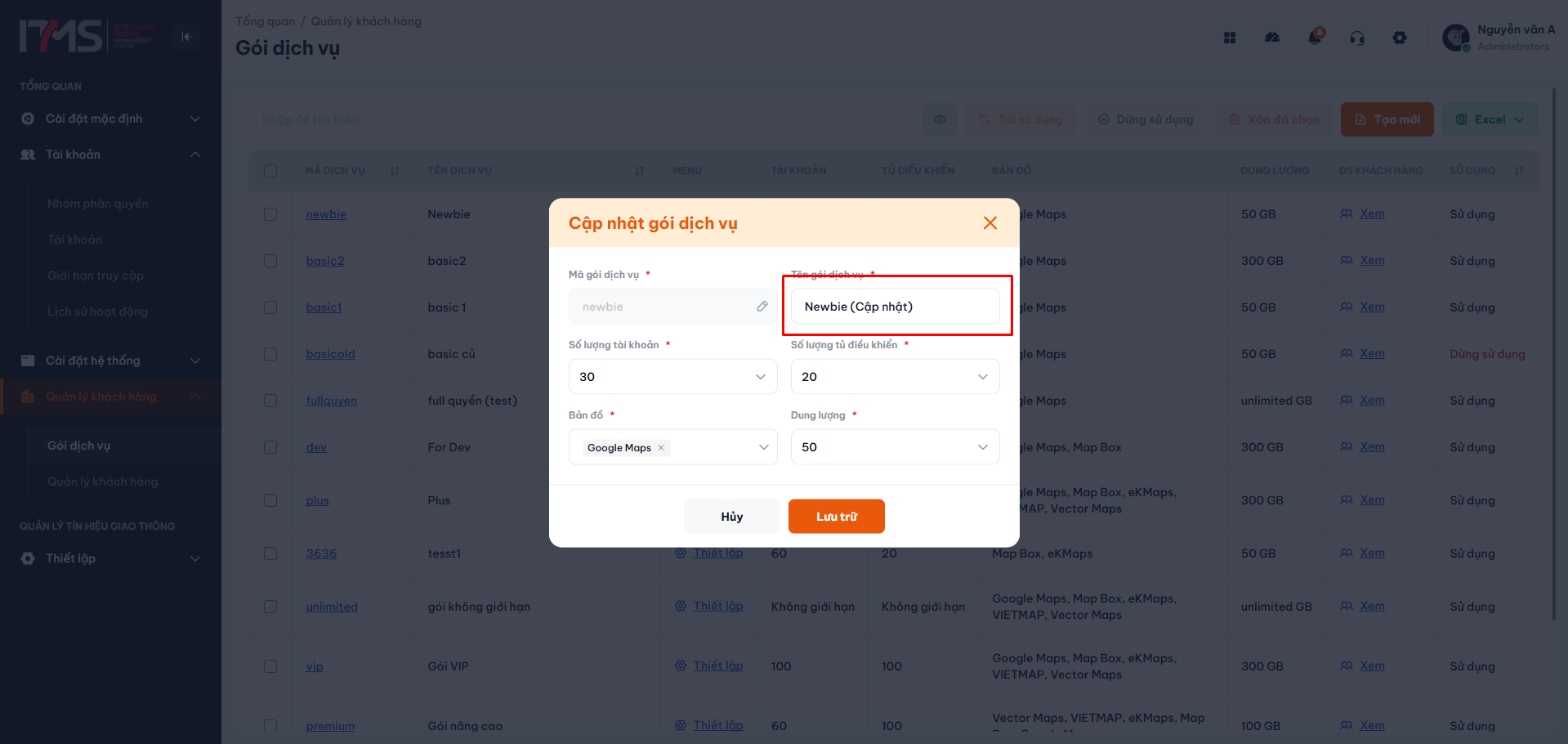 Phóng toChỉnh sửa tên và thông số gói dịch vụ
Hình 12: Nhập thông tin chỉnh sửa và nhấp nút "Cập nhật".
- Nhấp chọn nút Cập nhật để lưu thay đổi.
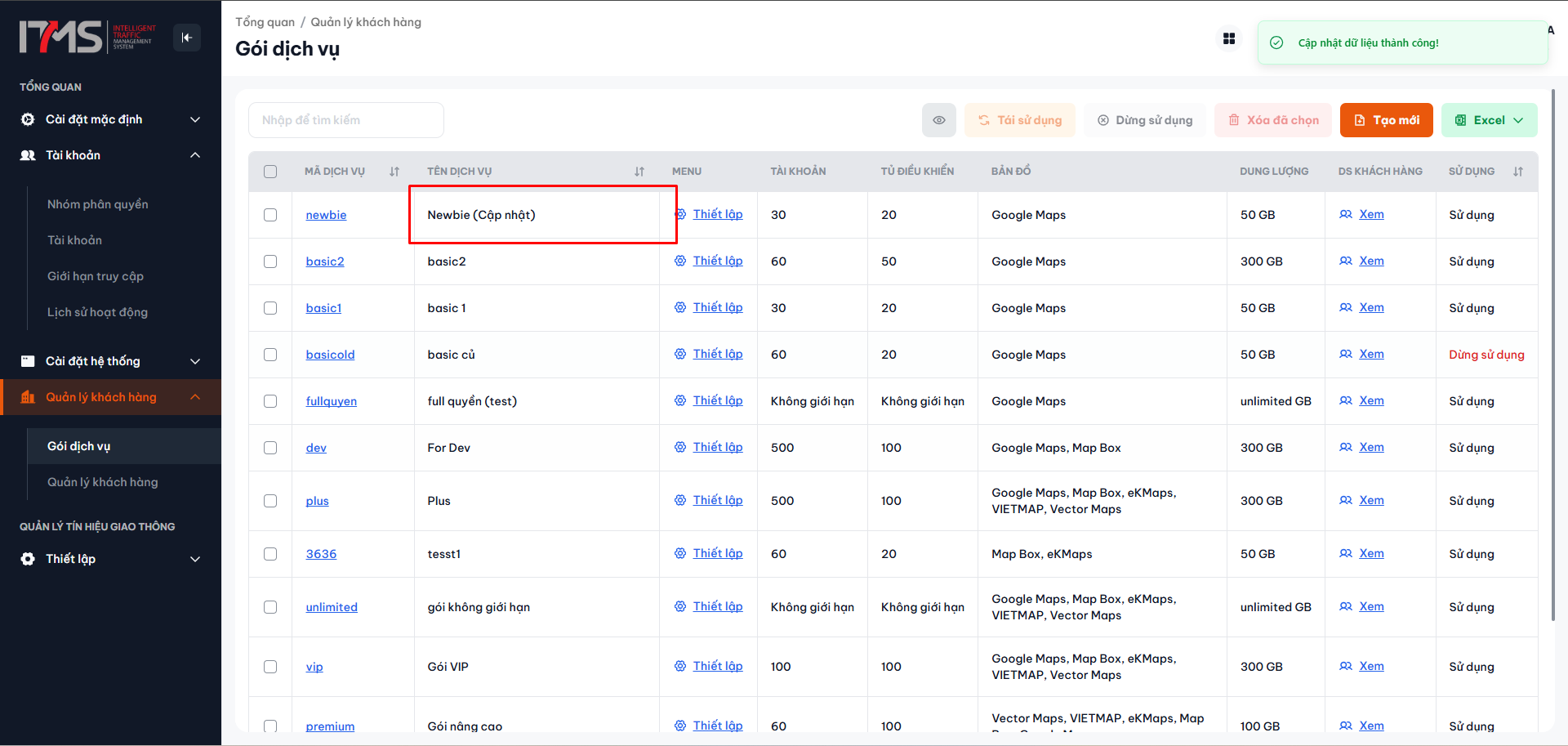
- Hệ thống hiển thị thông báo thành công: "Cập nhật gói dịch vụ thành công!". Thông tin trên bảng dữ liệu được tự động cập nhật ngay lập tức.
 Phóng toKết quả cập nhật gói dịch vụ thành công
Hình 13: Thông báo cập nhật thành công và tên gói mới hiển thị trong bảng dữ liệu.
4.4 Thiết lập và phân quyền Menu chức năng cho Gói
Mỗi gói dịch vụ cần được gán các phân hệ Menu và quyền thao tác cụ thể để làm căn cứ phân quyền cho các khách hàng trực thuộc:
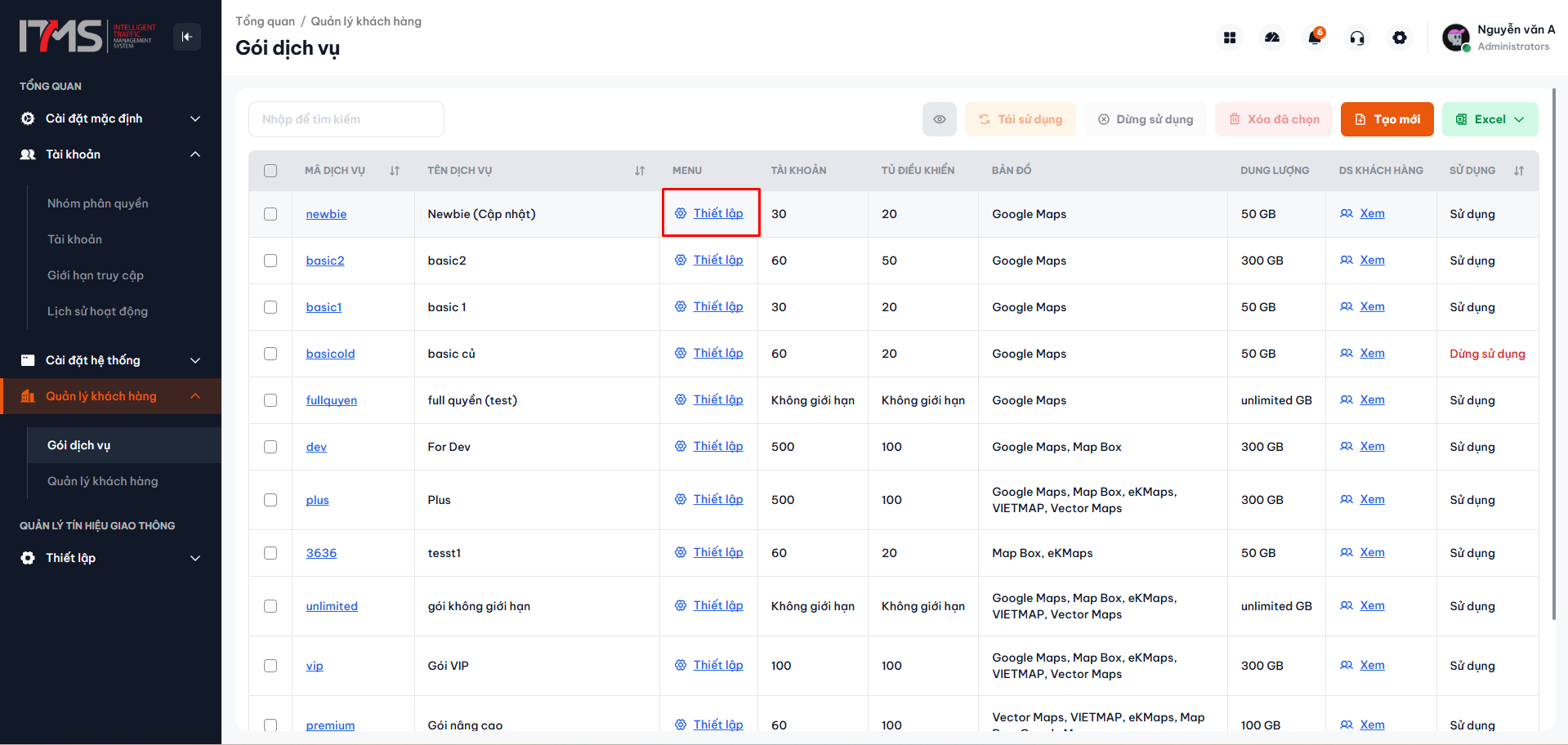
- Trên dòng của gói dịch vụ cần phân quyền, nhấp chọn biểu tượng Thiết lập quyền (icon chiếc khiên bảo mật).
 Phóng toMở tính năng thiết lập quyền menu cho gói
Hình 14: Biểu tượng thiết lập phân quyền menu trên cột Thao tác.
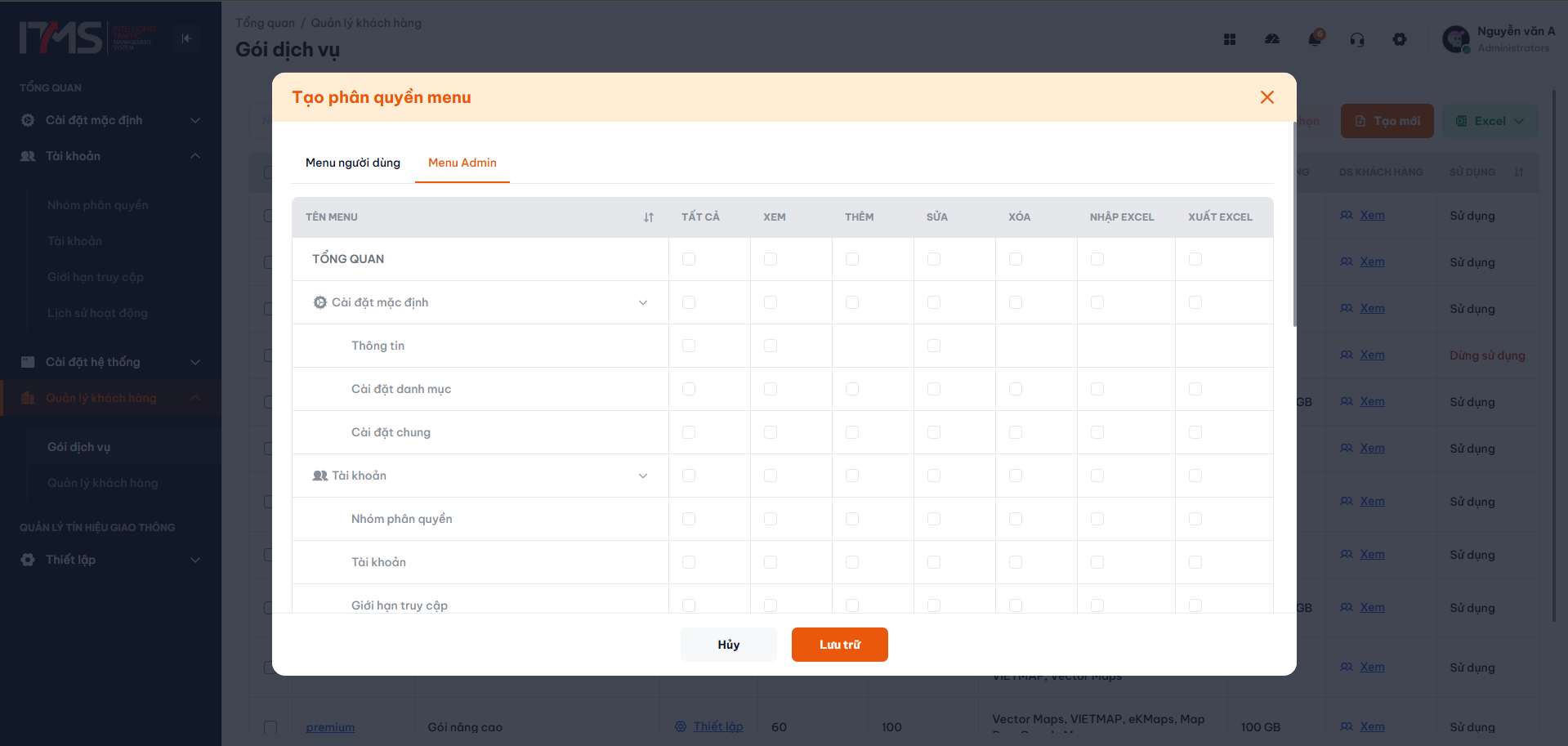
- Hộp thoại Phân quyền Menu cho Gói dịch vụ xuất hiện với 2 tab phân hệ rõ ràng:
- Menu Người dùng: Các tính năng dành cho người dùng vận hành thường nhật.
- Menu Quản trị: Các tính năng cấu hình, quản trị người dùng và cài đặt hệ thống.
 Phóng toGiao diện phân quyền menu ban đầu
Hình 15: Cửa sổ phân quyền menu cho gói dịch vụ.
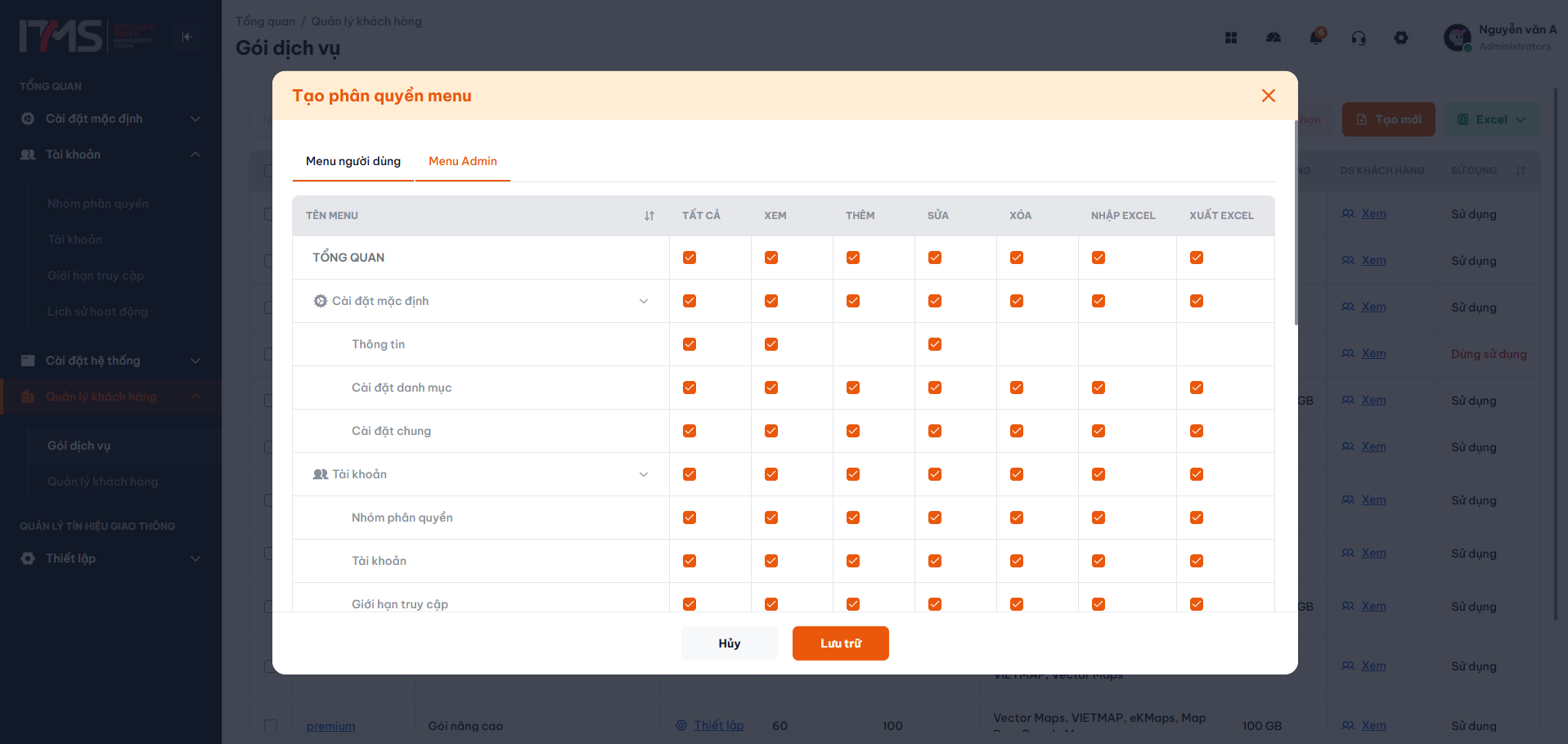
- Người dùng tiến hành cấp quyền bằng cách:
- Tích chọn vào hộp kiểm đầu dòng menu để kích hoạt menu đó cho gói.
- Tích chọn các quyền thao tác chi tiết tương ứng: Xem, Thêm, Sửa, Xóa, Xuất excel.
- Có thể tích chọn hộp kiểm ở dòng tiêu đề cột để chọn nhanh toàn bộ quyền trong bảng.
 Phóng toTích chọn chi tiết các menu và quyền thao tác
Hình 16: Tích chọn phân quyền các tính năng cho Gói dịch vụ.
- Nhấp chọn nút Lưu để xác nhận đồng bộ quyền menu. Hệ thống sẽ tự động cập nhật quyền hạn cho toàn bộ các tổ chức khách hàng đang đăng ký sử dụng gói dịch vụ này.
4.5 Quản lý và tra cứu danh sách khách hàng gán theo Gói
Hệ thống cho phép theo dõi danh sách tất cả các đơn vị đang sử dụng gói dịch vụ:
- Quan sát cột DS khách hàng trong bảng dữ liệu.
- Nhấp chuột trực tiếp vào con số hiển thị tại cột này.
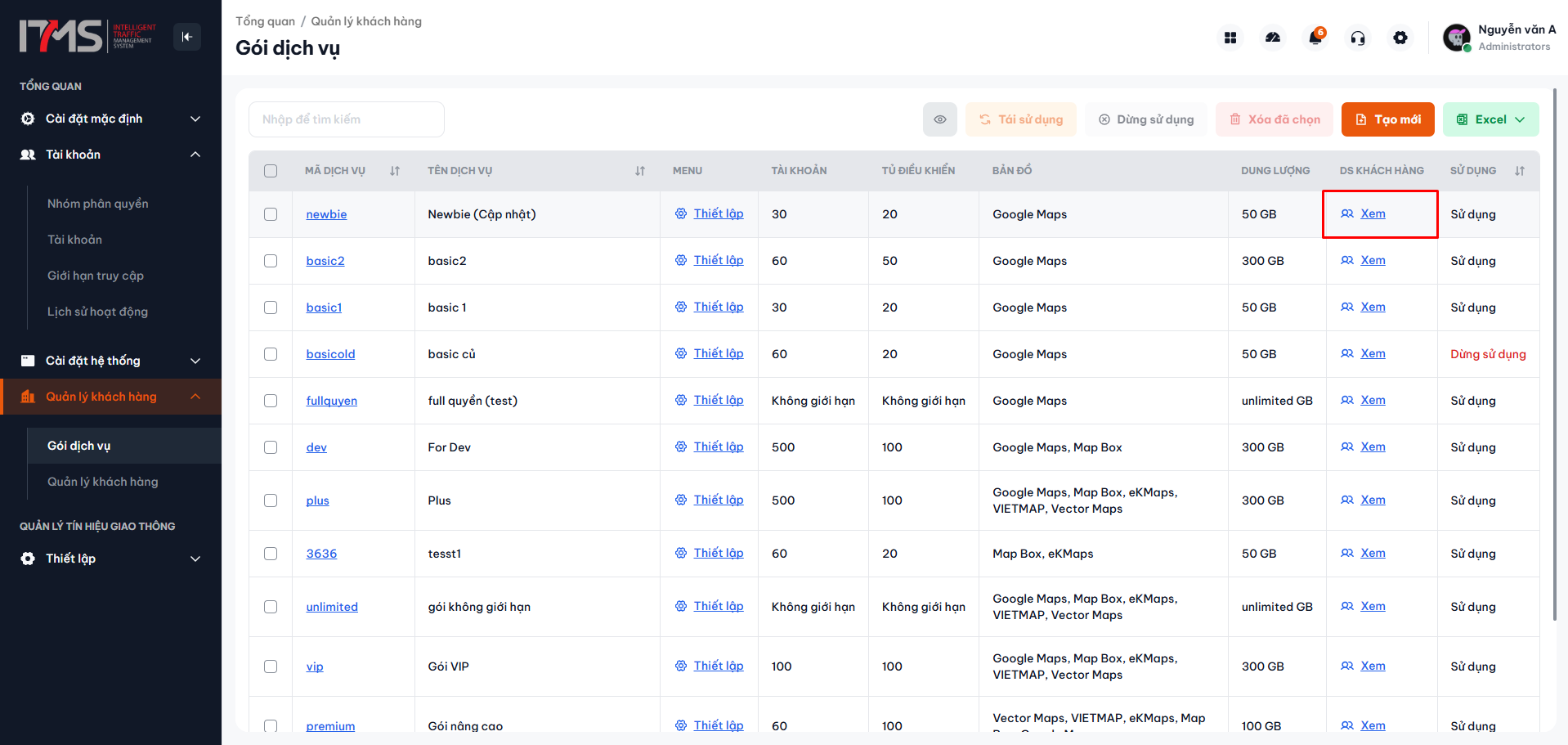 Phóng toNhấp vào danh sách khách hàng để mở danh sách
Hình 17: Nhấp vào danh sách khách hàng trên bảng dữ liệu.
- Hộp thoại Danh sách khách hàng xuất hiện, hiển thị chi tiết các tổ chức khách hàng đang gán gói:
- Cột thông tin: Mã khách hàng, Tên khách hàng, Email.
- Tích hợp cơ chế cuộn tải vô tận (Infinite Scroll) giúp xem danh sách khách hàng mượt mà.
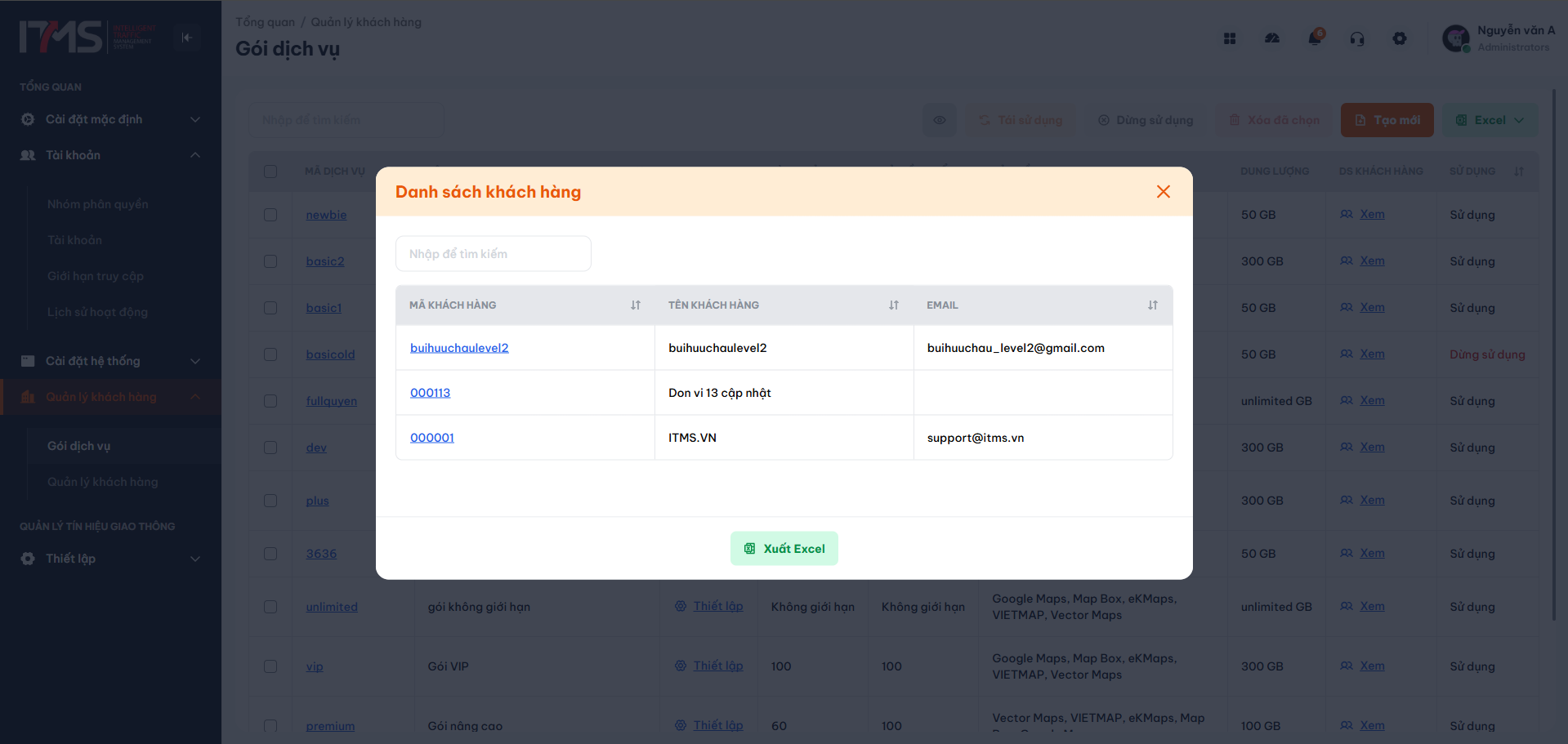 Phóng toDanh sách khách hàng đang sử dụng gói dịch vụ
Hình 18: Danh sách các đơn vị khách hàng đang sử dụng gói dịch vụ.
- Tìm kiếm khách hàng trong gói: Nhập tên hoặc mã khách hàng vào ô tìm kiếm ở góc trên của hộp thoại để lọc nhanh đơn vị cần tìm.
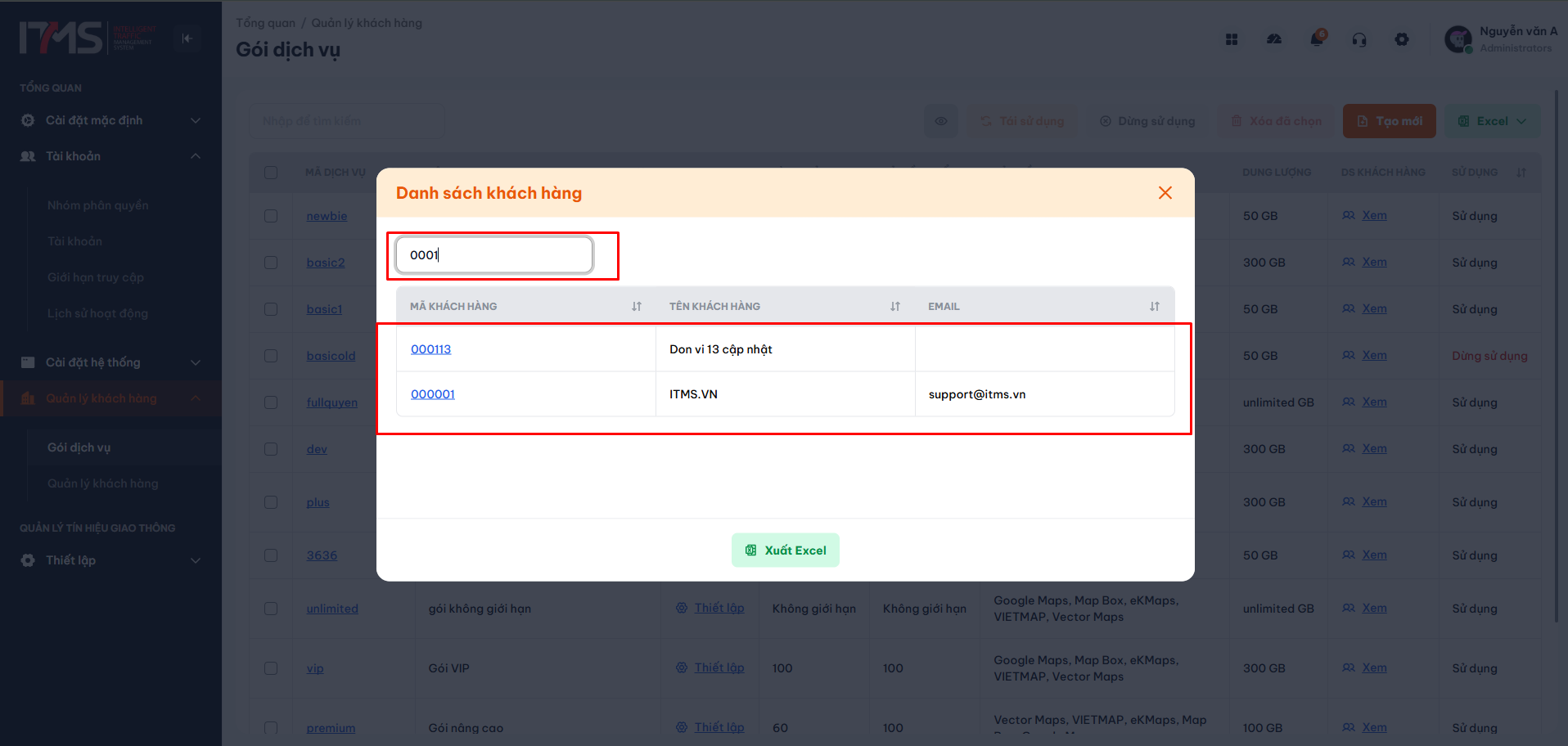 Phóng toTìm kiếm khách hàng theo từ khóa trong hộp thoại
Hình 19: Tìm kiếm đơn vị khách hàng theo từ khóa.
- Trường hợp không tìm thấy khách hàng nào khớp với điều kiện lọc, hệ thống hiển thị thông báo rỗng trực quan.
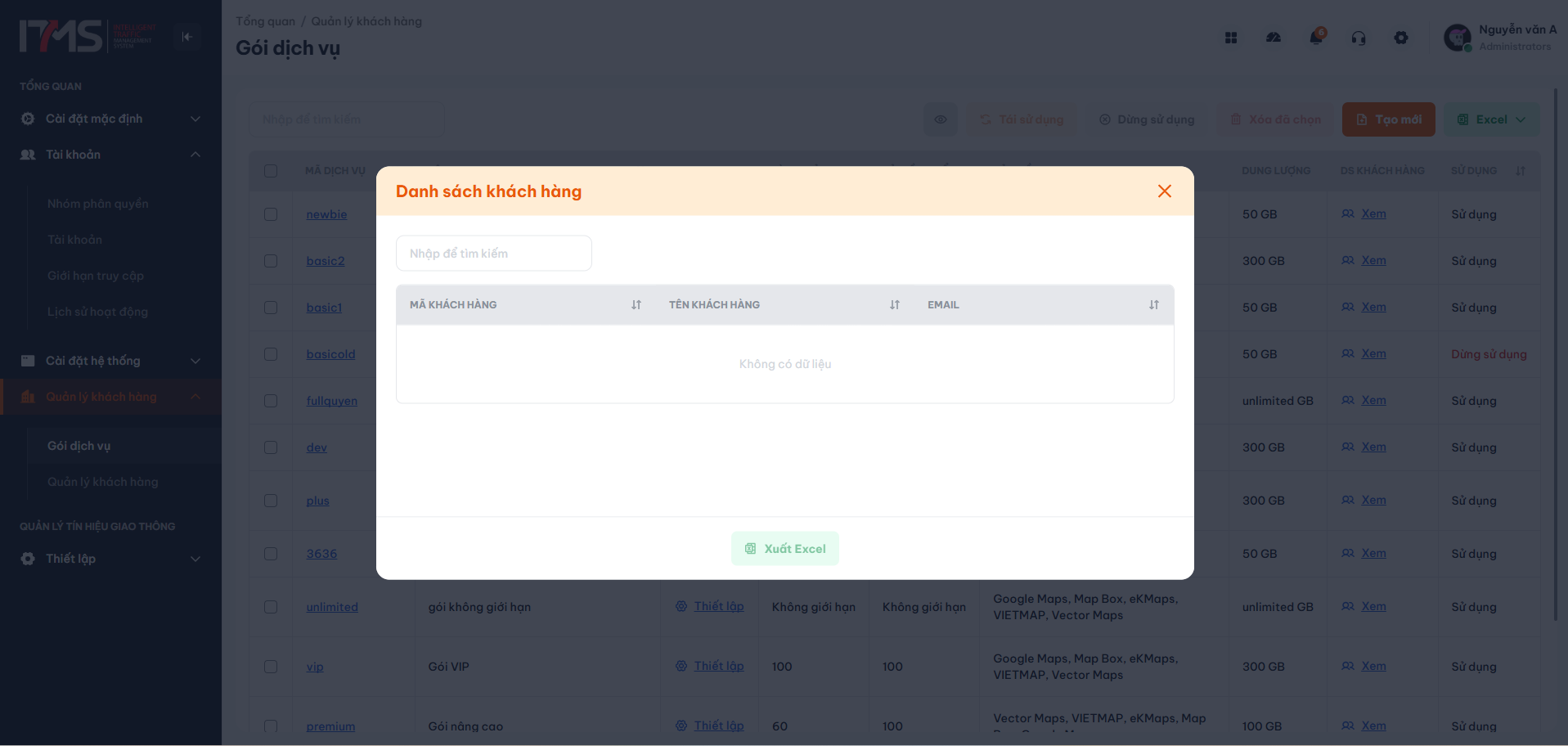 Phóng toTrạng thái không tìm thấy dữ liệu khách hàng
Hình 20: Thông báo khi không có dữ liệu khách hàng phù hợp.
- Nhấp nút Đóng để quay lại màn hình danh sách gói dịch vụ.
4.6 Thay đổi trạng thái Tạm dừng sử dụng và Kích hoạt lại (Tái sử dụng)
Hệ thống hỗ trợ thay đổi trạng thái kích hoạt của gói dịch vụ linh hoạt:
Quy trình Tạm dừng sử dụng gói dịch vụ
Khi một gói dịch vụ không còn muốn cho phép gán mới cho khách hàng:
- Tích chọn vào hộp kiểm đầu dòng của một hoặc nhiều gói dịch vụ cần tạm ngưng.
- Trên thanh công cụ, nhấp chọn nút Dừng sử dụng.
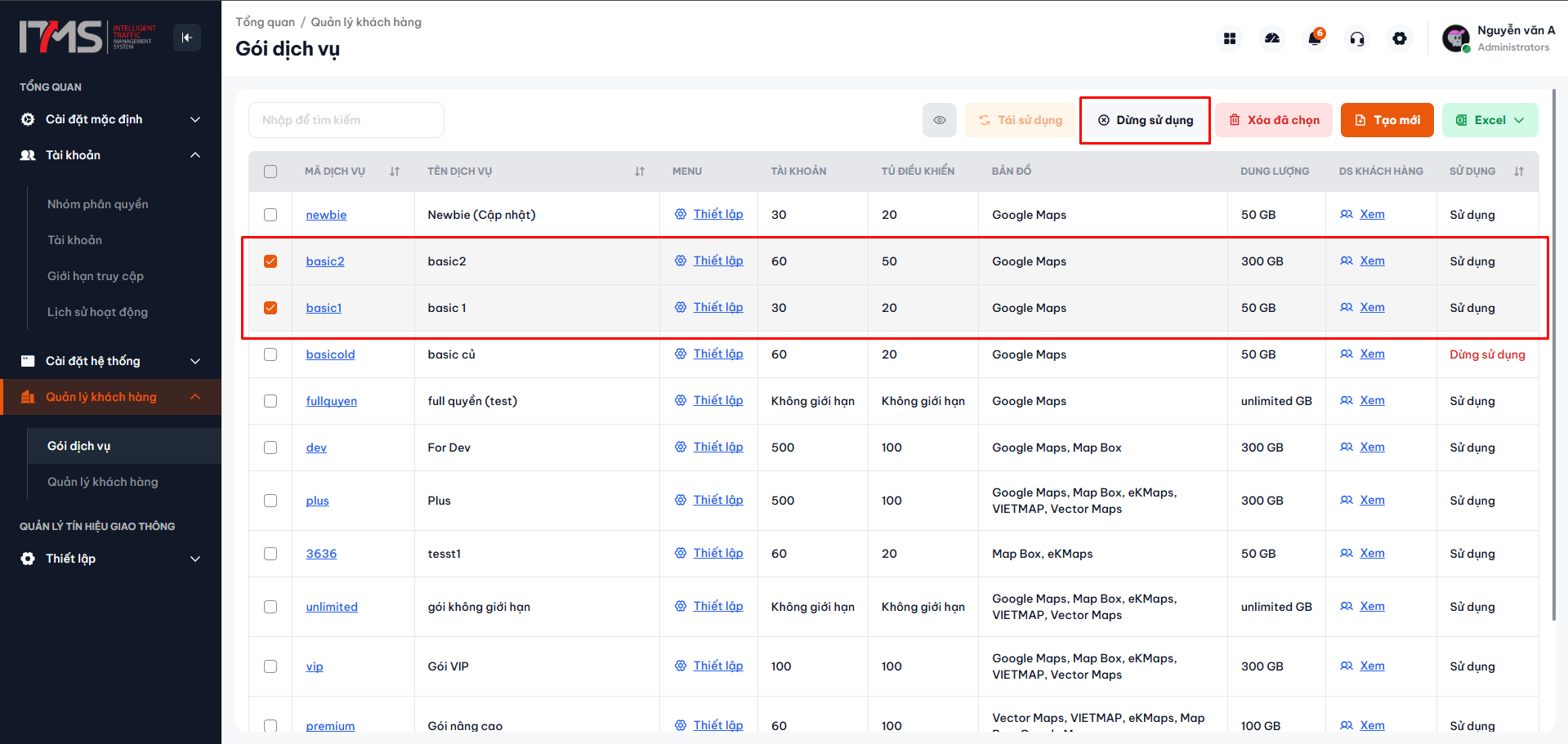 Phóng toChọn gói và bấm nút Dừng sử dụng
Hình 21: Tích chọn gói và nhấn nút "Dừng sử dụng" trên thanh công cụ.
- Hộp thoại cảnh báo Xác nhận dừng sử dụng xuất hiện: "Bạn có chắc chắn muốn dừng sử dụng gói dịch vụ này không?".
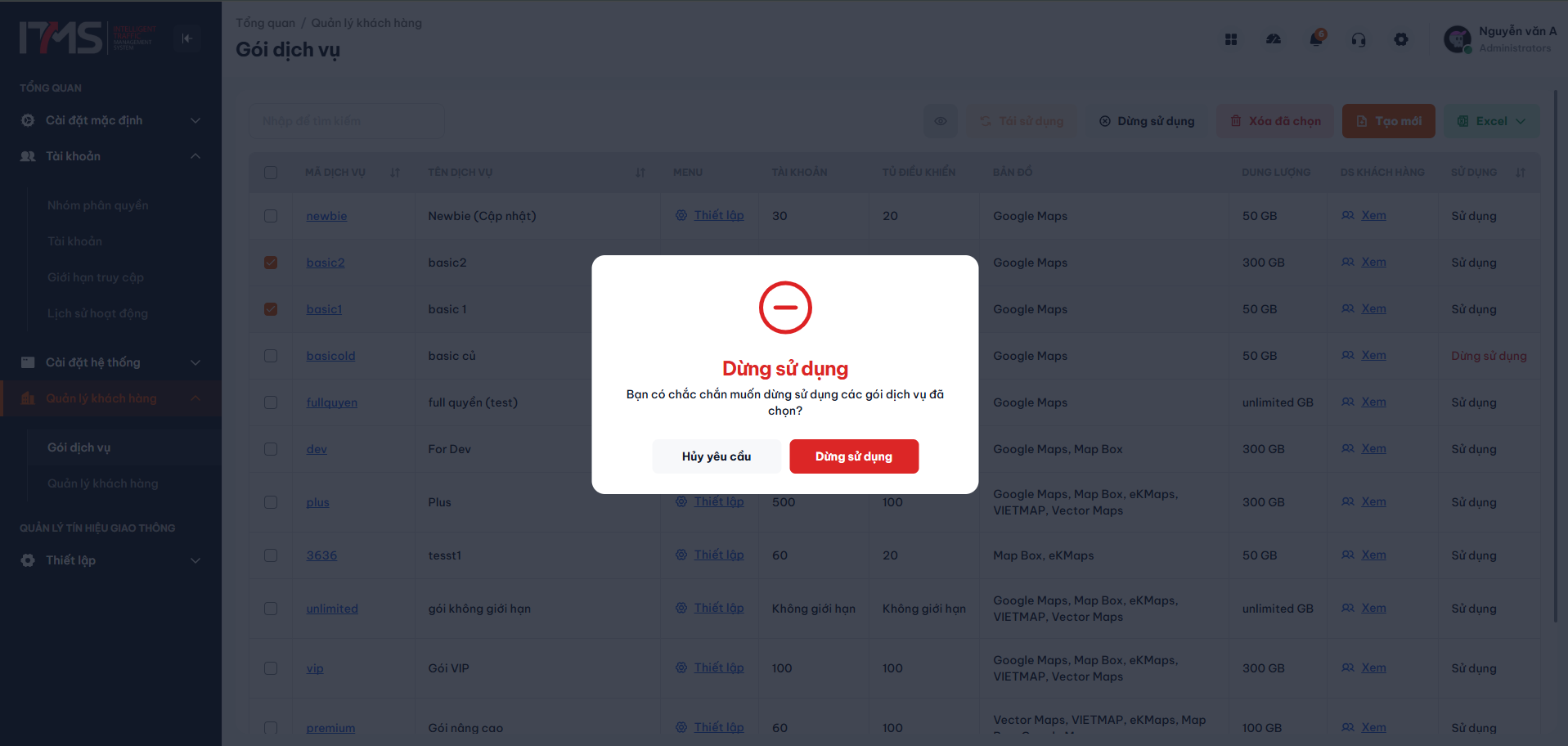 Phóng toHộp thoại xác nhận dừng sử dụng
Hình 22: Hộp thoại xác nhận dừng sử dụng gói dịch vụ.
- Nhấp nút Đồng ý để xác nhận. Hệ thống cập nhật trạng thái ngay lập tức và hiển thị thông báo thành công. Nhãn trạng thái của gói dịch vụ chuyển sang màu đỏ Dừng sử dụng.
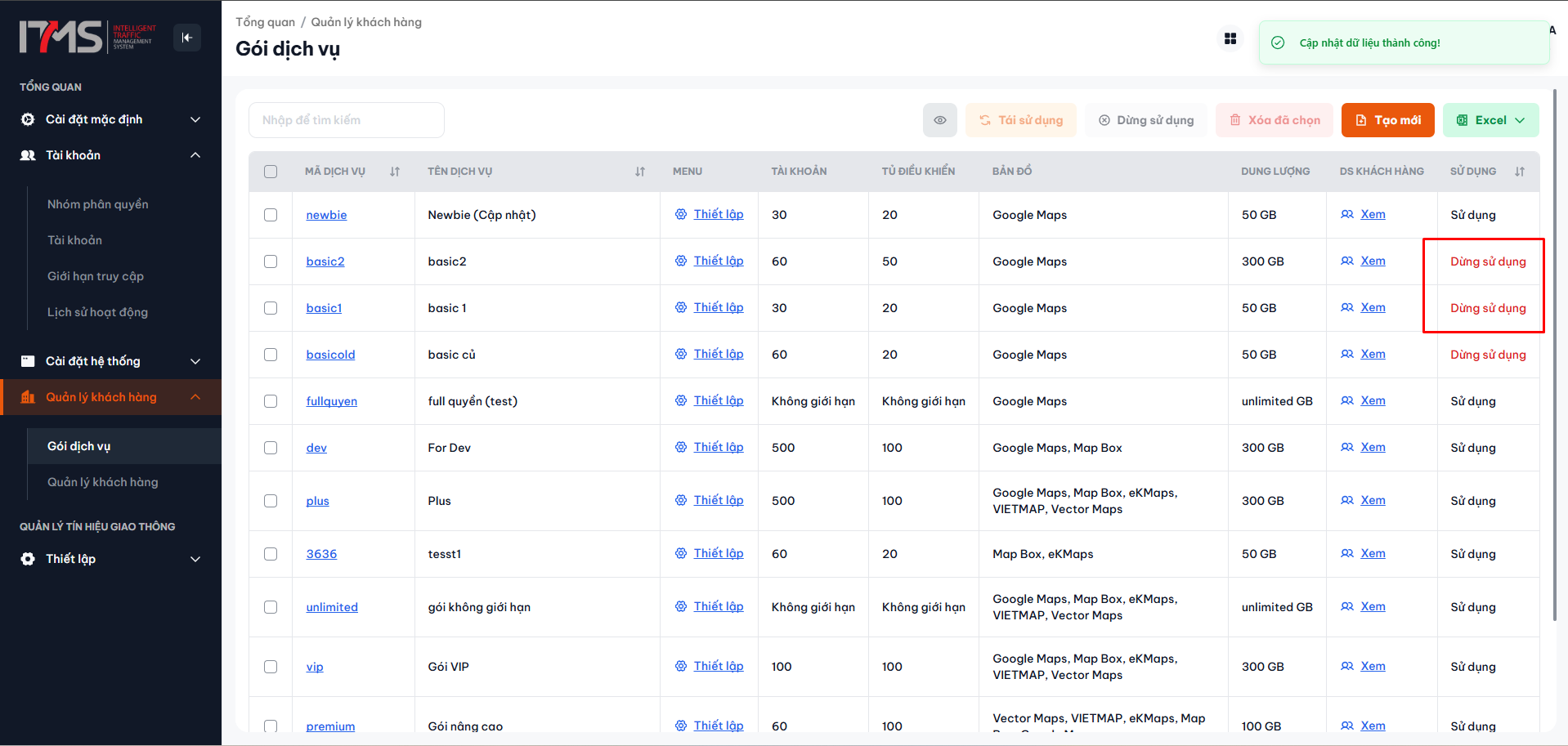 Phóng toThông báo dừng sử dụng thành công
Hình 23: Thông báo thành công và gói dịch vụ chuyển sang trạng thái "Không sử dụng".
Quy trình Tái sử dụng (Kích hoạt lại) gói dịch vụ
Khi cần đưa gói dịch vụ trở lại trạng thái hoạt động bình thường:
- Chuyển sang bộ lọc tab Dừng sử dụng để tìm gói cần kích hoạt.
- Tích chọn gói dịch vụ tương ứng.
- Trên thanh công cụ, nhấp chọn nút Tái sử dụng.
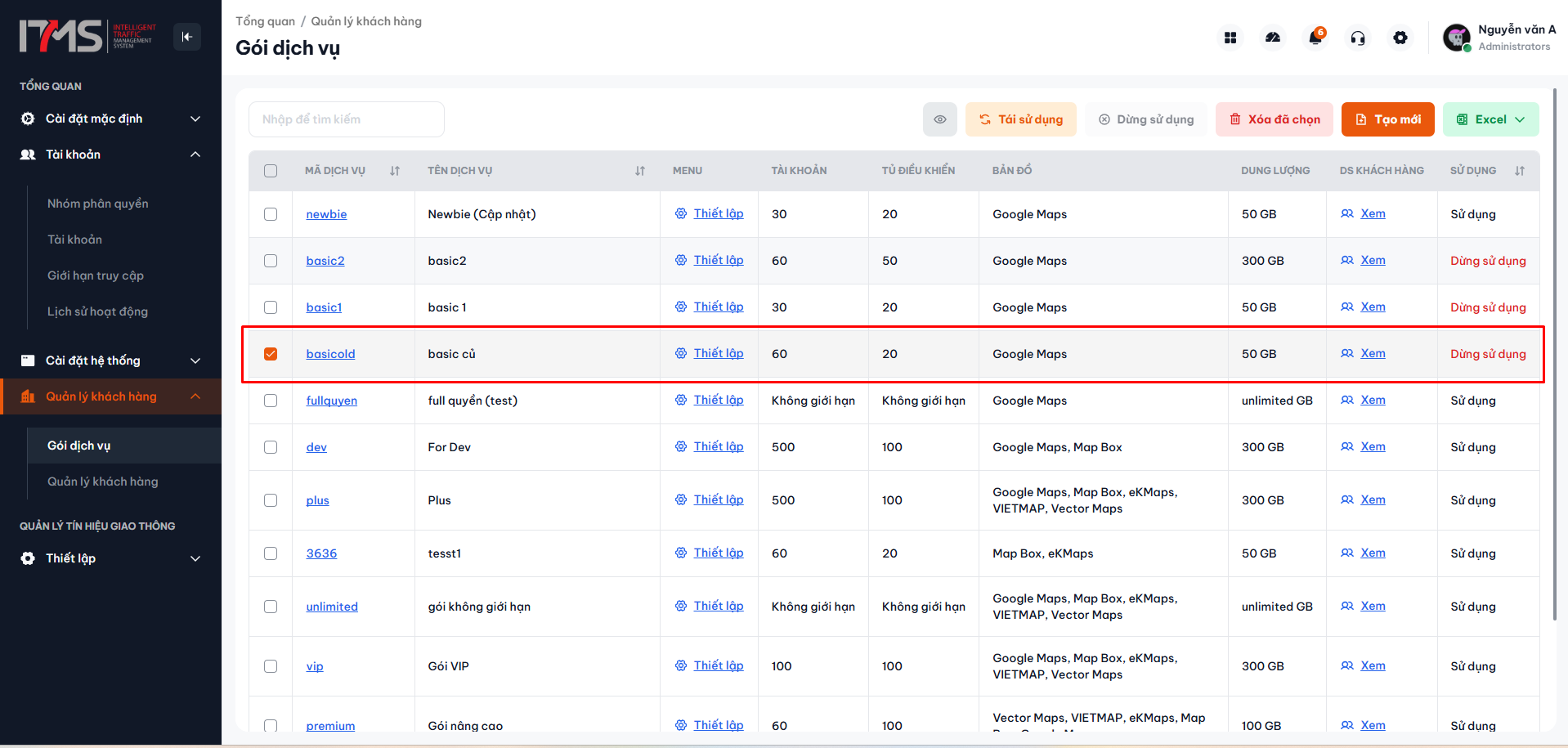 Phóng toChọn gói dừng sử dụng và nhấn nút Tái sử dụng
Hình 24: Tích chọn gói dừng sử dụng và nhấn nút "Tái sử dụng".
- Hộp thoại Xác nhận tái sử dụng xuất hiện. Nhấp chọn nút Đồng ý.
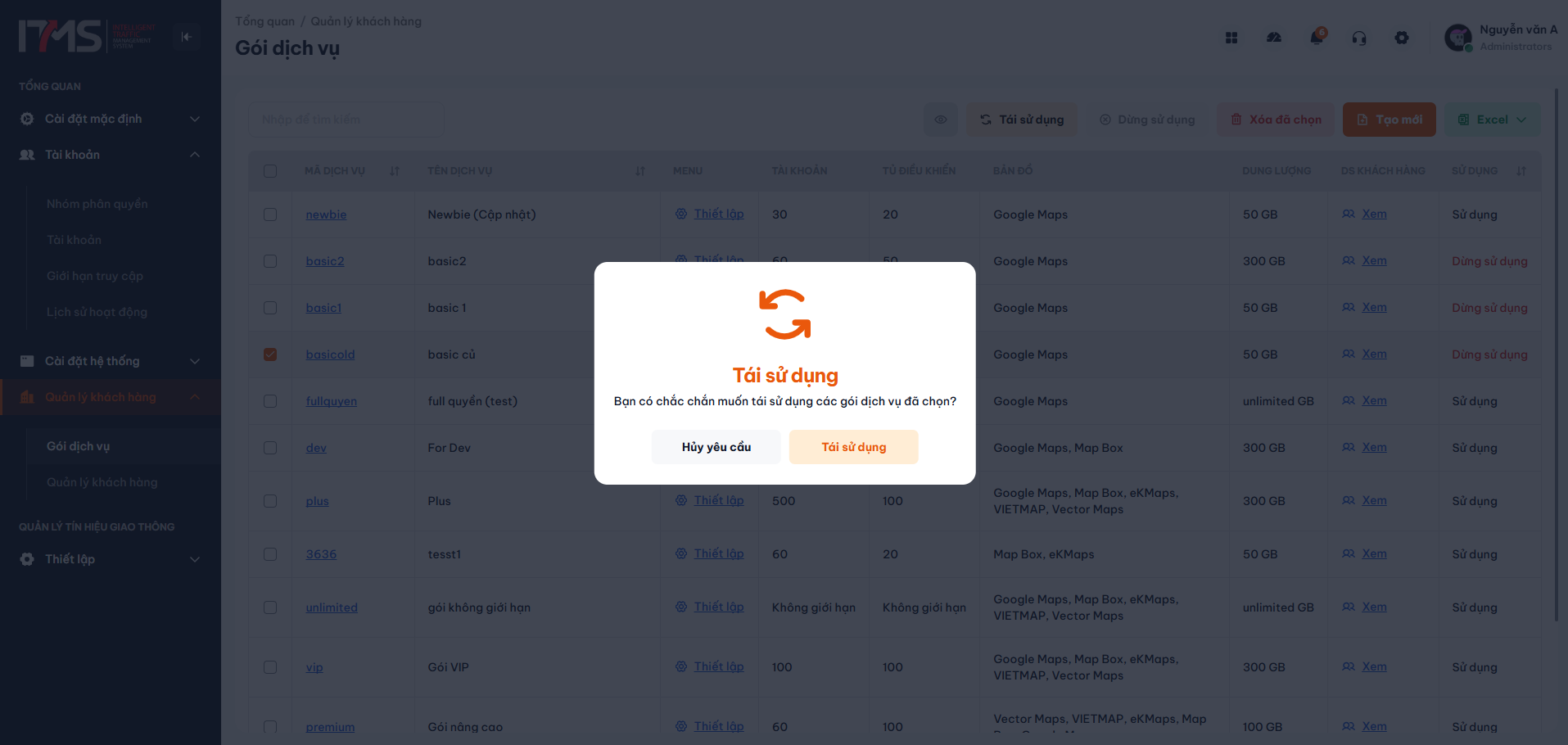 Phóng toHộp thoại xác nhận tái sử dụng gói dịch vụ
Hình 25: Hộp thoại xác nhận kích hoạt lại gói dịch vụ.
- Hệ thống hoàn tất kích hoạt và hiển thị thông báo thành công. Trạng thái của gói chuyển lại sang màu xám Sử dụng.
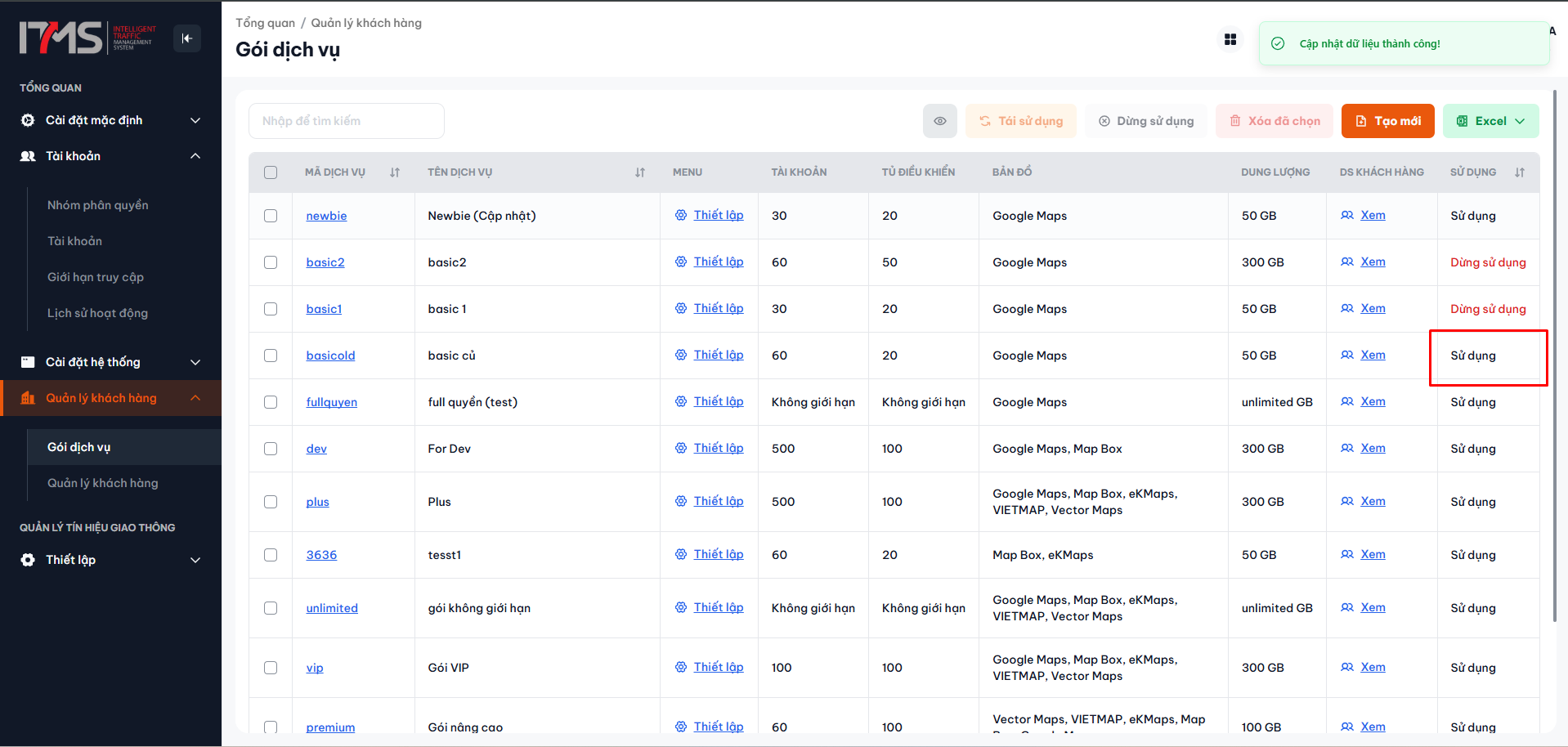 Phóng toThông báo tái sử dụng gói dịch vụ thành công
Hình 26: Thông báo thành công và gói dịch vụ được kích hoạt lại trạng thái "Sử dụng".
4.7 Xóa gói dịch vụ và các nguyên tắc an toàn dữ liệu
Nhằm bảo đảm an toàn dữ liệu cho các khách hàng đang vận hành:
Nguyên tắc an toàn dữ liệu:
- Hệ thống nghiêm cấm xóa các gói dịch vụ đang có khách hàng liên kết hoạt động.
- Chỉ được phép xóa các gói dịch vụ chưa từng được gán cho bất kỳ tổ chức khách hàng nào (Số lượng khách hàng bằng 0).
Quy trình xóa gói dịch vụ:
- Tích chọn vào hộp kiểm đầu dòng của gói dịch vụ cần xóa.
- Nhấp chọn nút Xóa đã chọn trên thanh công cụ.
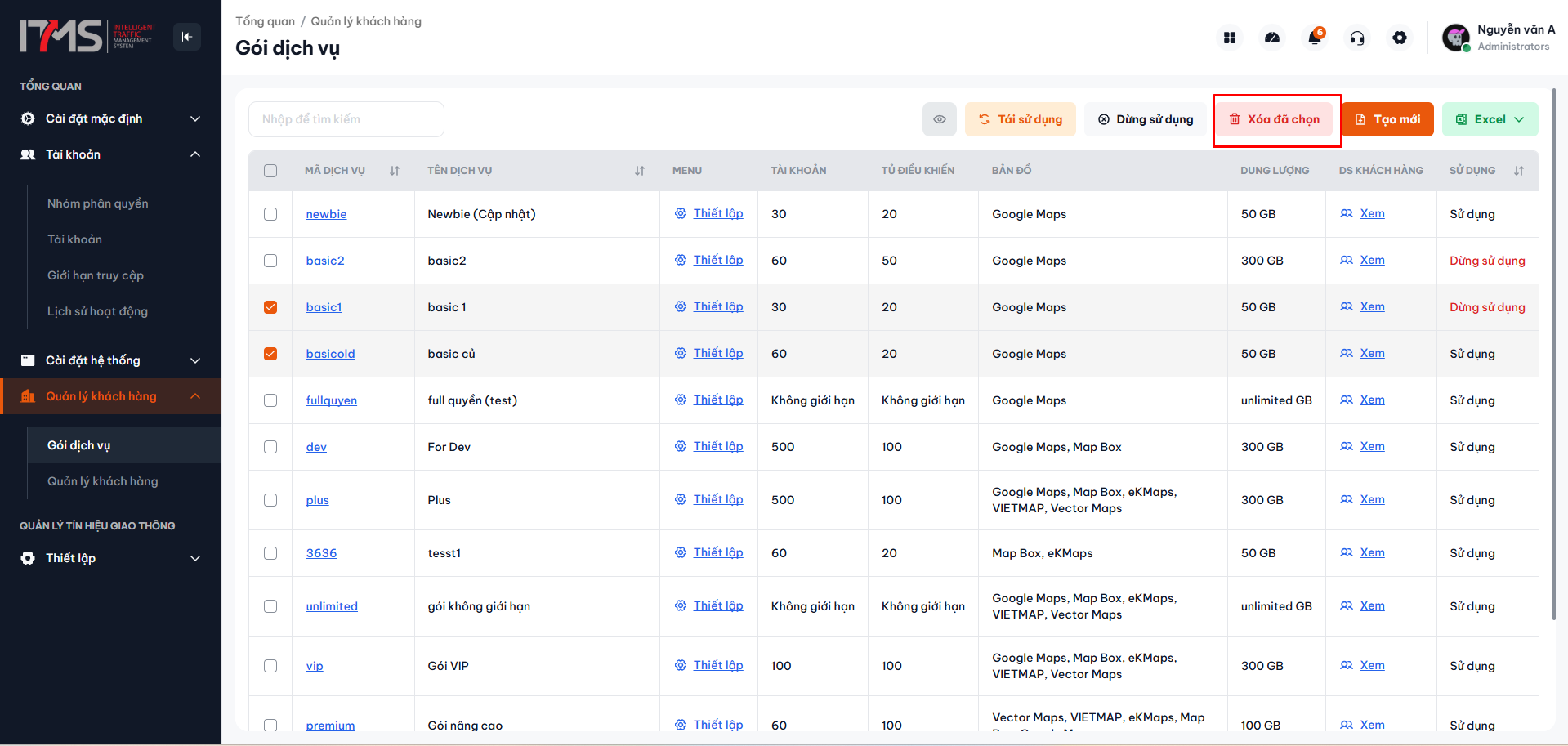 Phóng toChọn gói cần xóa và bấm nút Xóa đã chọn
Hình 27: Tích chọn gói dịch vụ và nhấn nút "Xóa đã chọn".
- Hộp thoại cảnh báo nguy hiểm màu đỏ Xác nhận xóa xuất hiện: "Bạn có chắc chắn muốn xóa gói dịch vụ này không? Thao tác này không thể hoàn tác.".
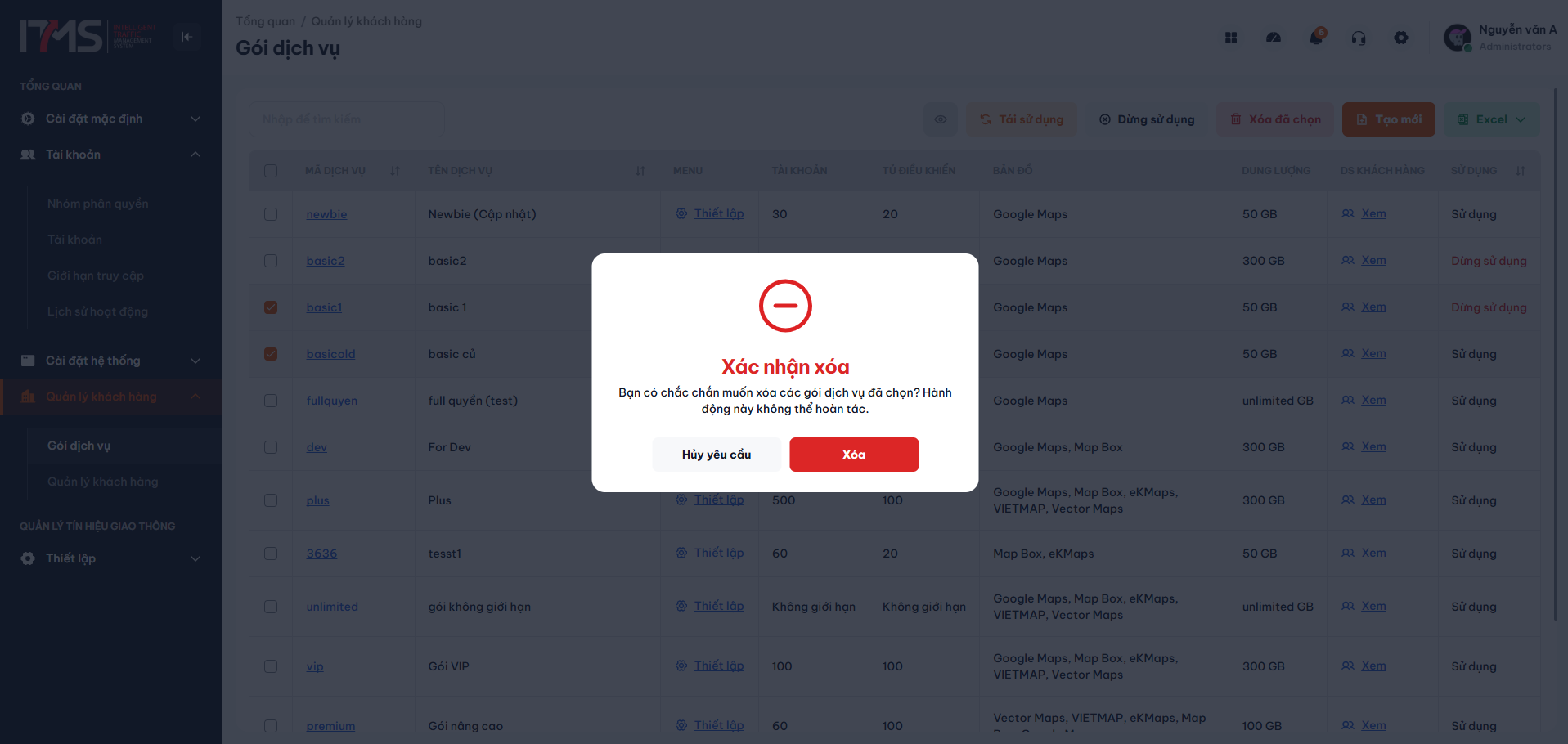 Phóng toHộp thoại cảnh báo xác nhận xóa gói dịch vụ
Hình 28: Hộp thoại cảnh báo màu đỏ xác nhận xóa dữ liệu.
- Người dùng kiểm tra kỹ:
- Nếu muốn hủy: Nhấp nút Hủy yêu cầu.
- Nếu chắc chắn muốn xóa: Nhấp nút Xóa màu đỏ.
- Sau khi xác nhận, hệ thống loại bỏ gói dịch vụ và hiển thị thông báo: "Xóa dữ liệu thành công!". Gói dịch vụ bị loại bỏ vĩnh viễn khỏi danh sách.
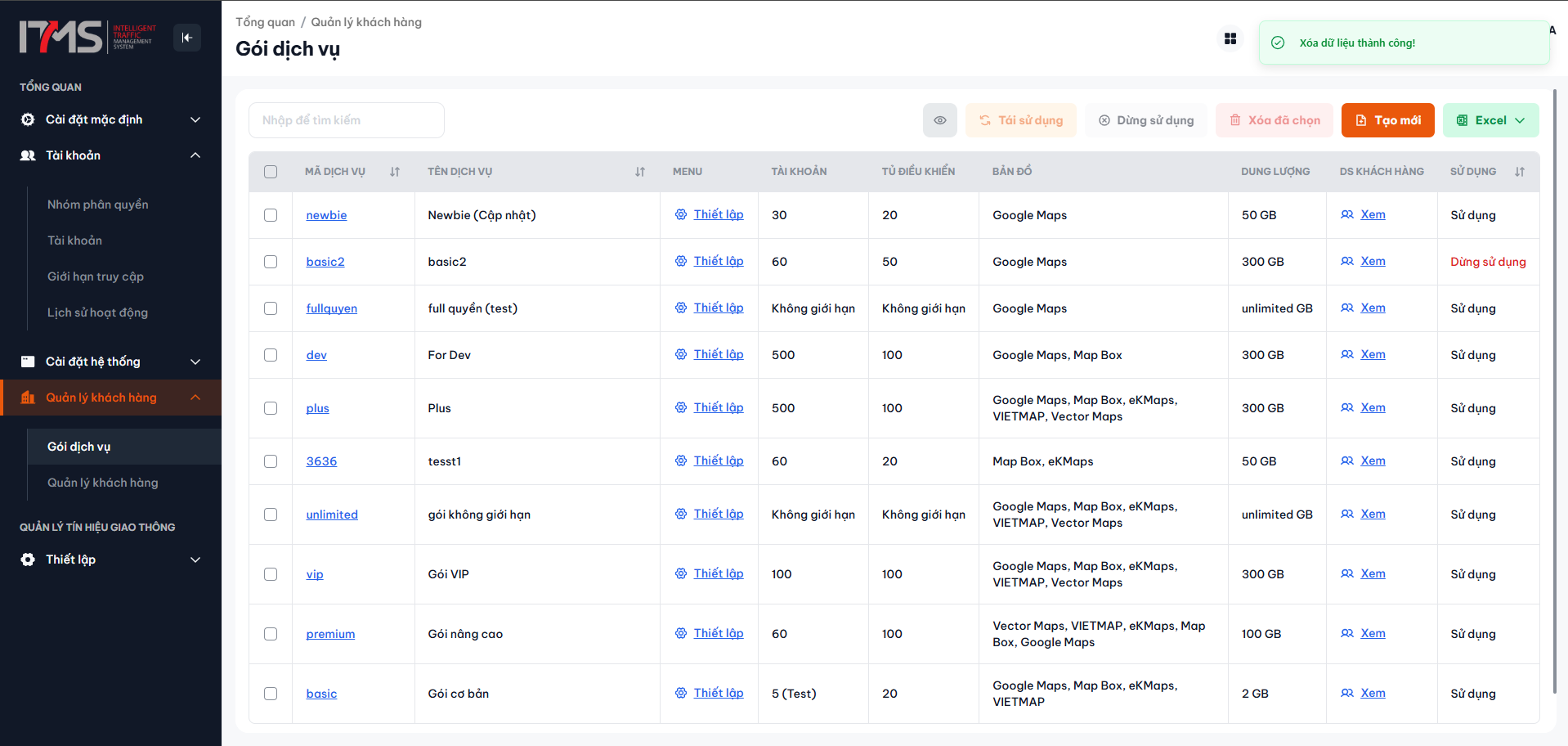 Phóng toThông báo xóa gói dịch vụ thành công
Hình 29: Thông báo xóa thành công và gói dịch vụ bị loại bỏ khỏi hệ thống.
4.8 Xuất danh sách gói dịch vụ ra tệp Excel (.xlsx)
Hệ thống cho phép xuất dữ liệu danh sách gói dịch vụ ra tệp bảng tính phục vụ công tác báo cáo và lưu trữ:
- Trên thanh công cụ, nhấp chọn nút Xuất Excel (màu xanh lá cây).
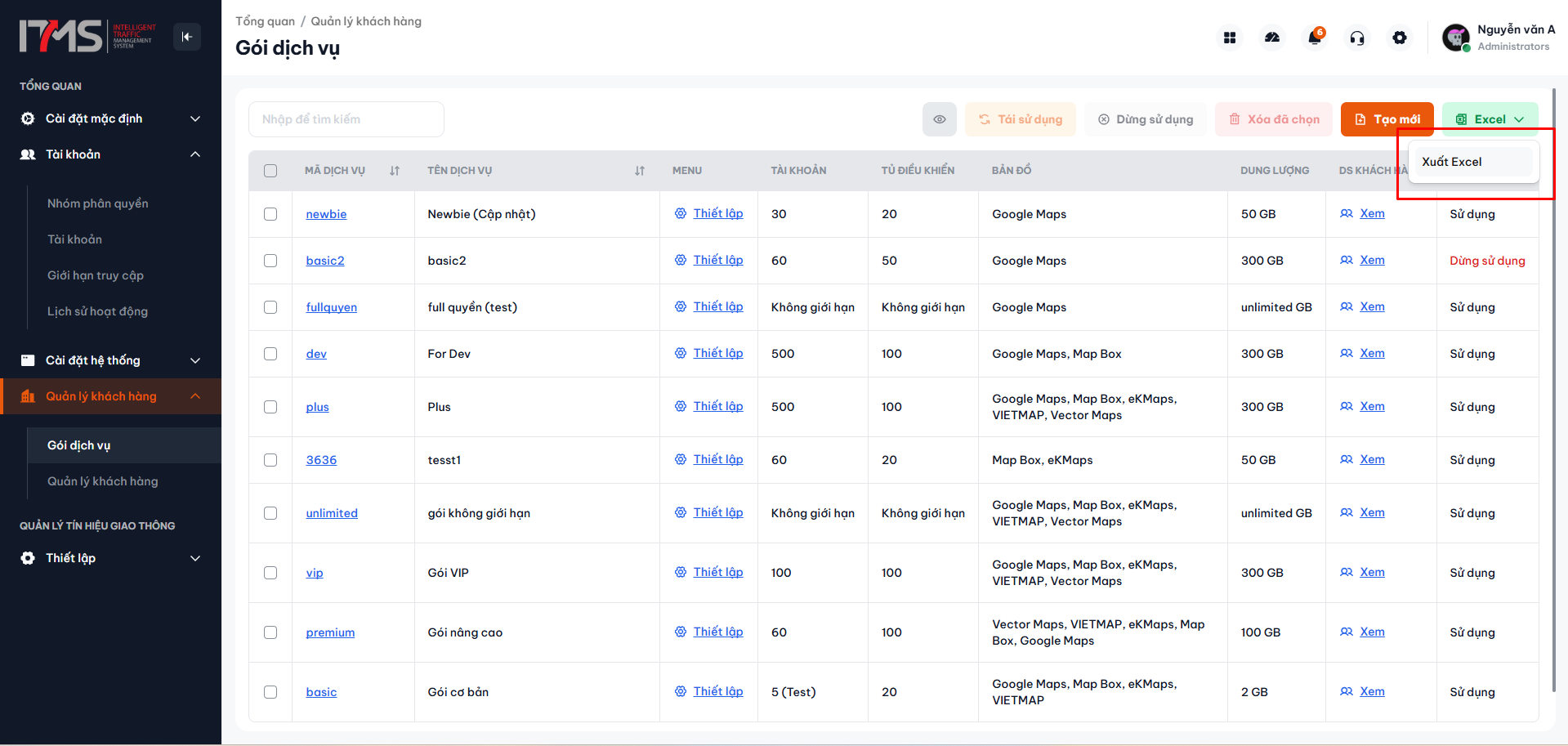 Phóng toNhấp nút Xuất Excel trên thanh công cụ
Hình 30: Nút "Xuất Excel" trên thanh công cụ.
- Hộp thoại Xuất dữ liệu xuất hiện, cho phép người dùng tùy chỉnh tên tệp xuất báo cáo hoặc sử dụng tên tệp mặc định do hệ thống gợi ý.
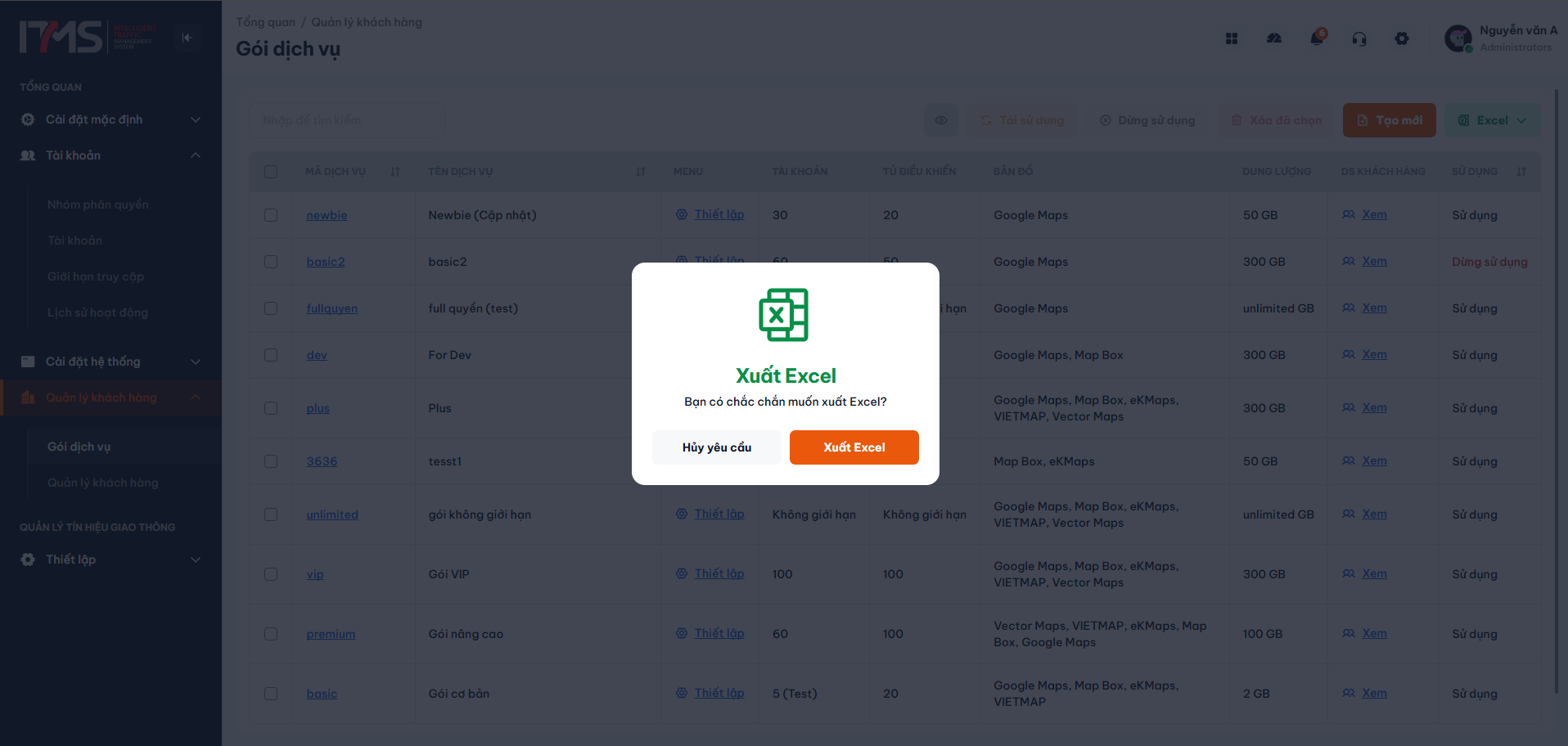 Phóng toHộp thoại xác nhận xuất dữ liệu Excel
Hình 31: Hộp thoại xác nhận xuất dữ liệu và đặt tên tệp tin.
- Nhấp chọn nút Xuất dữ liệu. Hệ thống tiến hành tổng hợp dữ liệu từ máy chủ và khởi tạo tệp tin.
- Trình duyệt tự động tải xuống tệp tin Excel (.xlsx) vào thư mục tải về của máy tính.
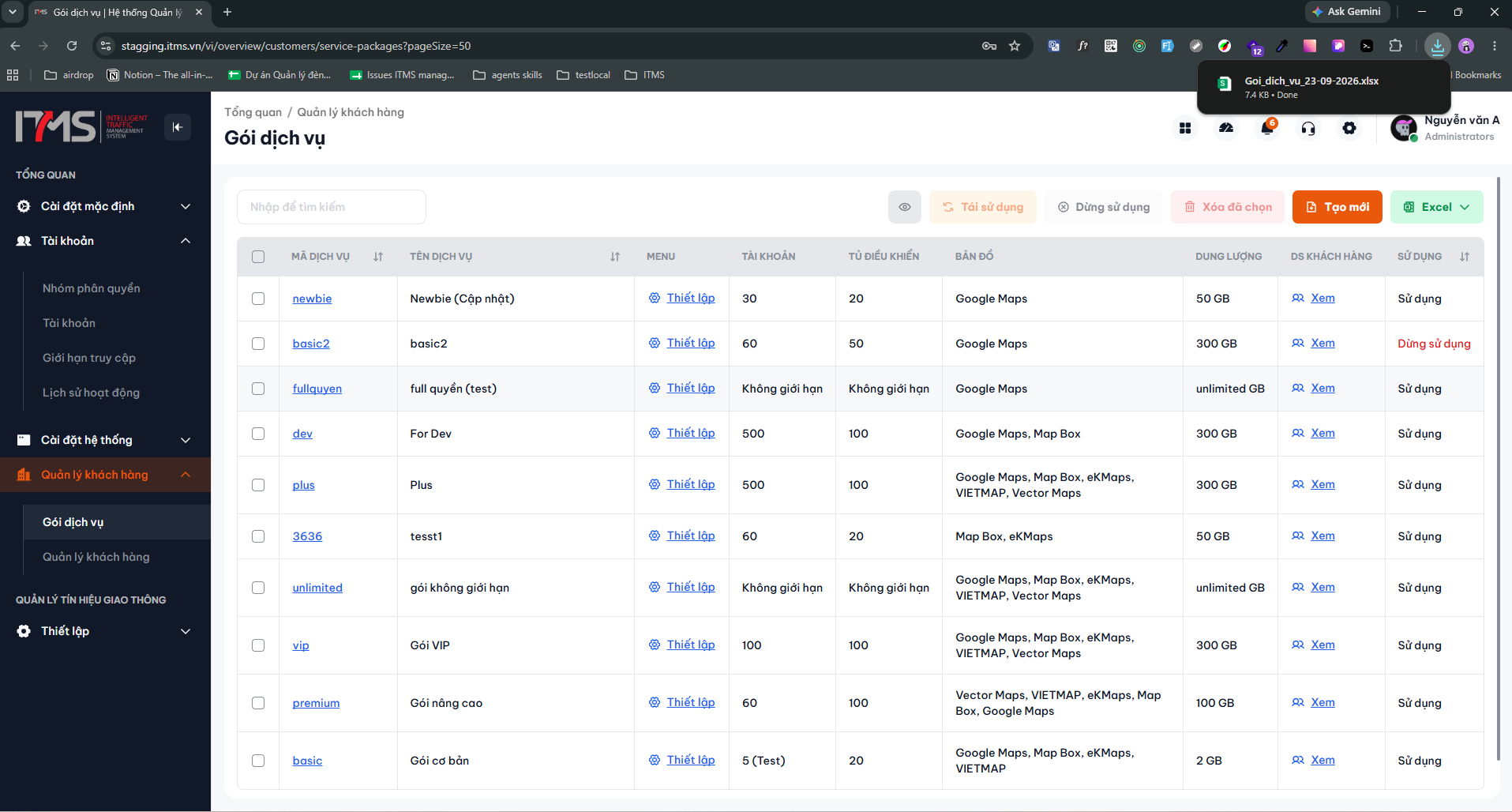 Phóng toTrình duyệt tự động tải xuống tệp Excel
Hình 32: Tệp Excel được tự động tải về trình duyệt máy tính.
- Mở tệp tin đã tải để xem nội dung báo cáo hoàn chỉnh với đầy đủ các cột thông tin: Mã gói, Tên gói, Hạn mức tài khoản, Hạn mức tủ, Dung lượng lưu trữ, Số lượng khách hàng và Trạng thái.
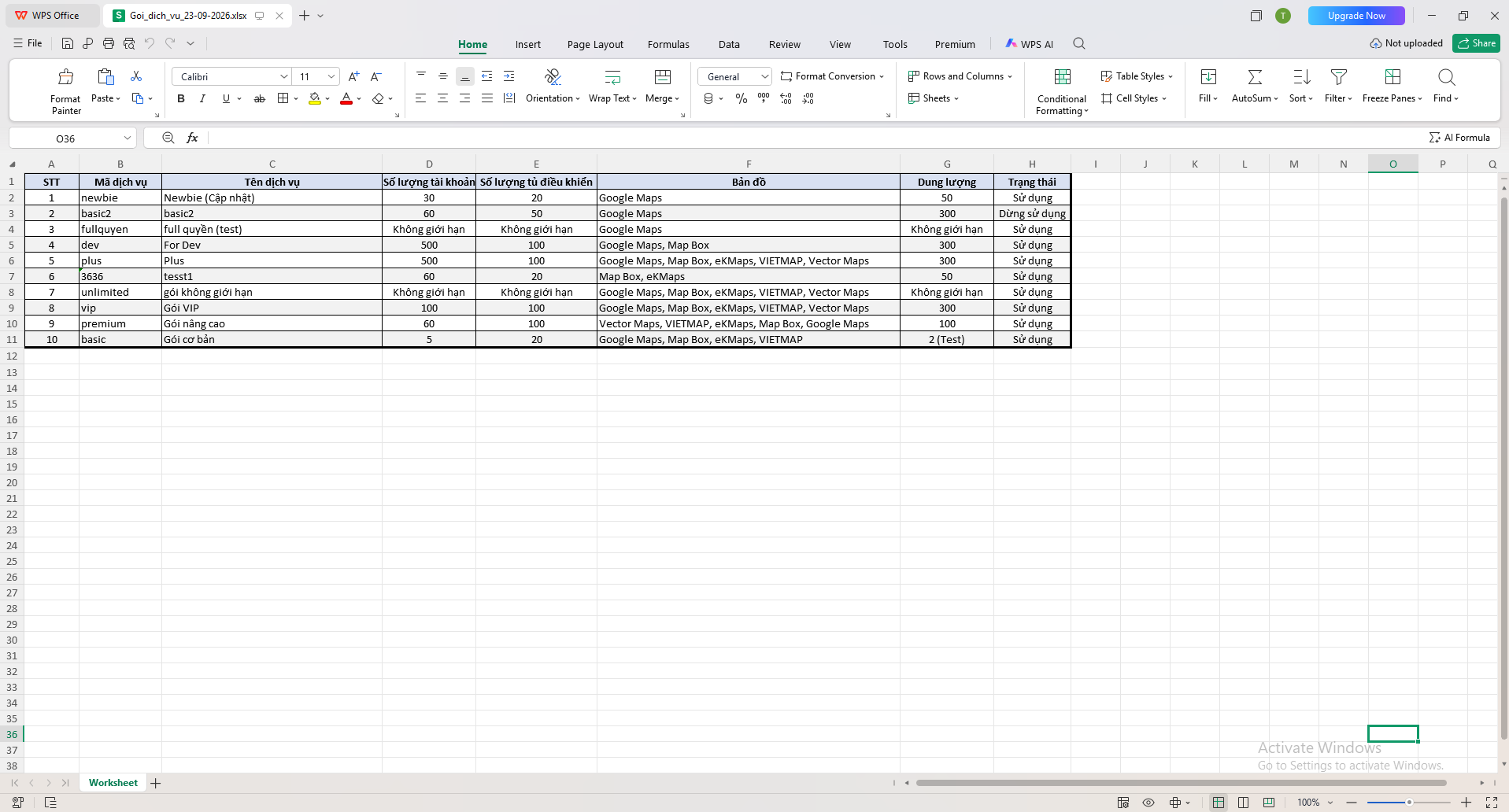 Phóng toNội dung tệp Excel danh sách gói dịch vụ sau khi xuất
Hình 33: Tệp Excel sau khi xuất dữ liệu hiển thị định dạng chuẩn rõ ràng.
5. Bảng câu hỏi thường gặp (FAQ & Troubleshooting)
5.1 Tại sao tôi không thể xóa một gói dịch vụ dù đã có quyền Quản trị viên?
Trả lời: Theo quy tắc nghiệp vụ bảo toàn dữ liệu của hệ thống ITMS, một gói dịch vụ đang có ít nhất 1 tổ chức khách hàng liên kết sử dụng thì hệ thống sẽ từ chối xóa để tránh làm đứt gãy luồng hoạt động của khách hàng. Trong trường hợp không muốn cho phép đăng ký mới gói này, bạn vui lòng sử dụng chức năng Dừng sử dụng.
5.2 Khi tôi cập nhật hạn mức tài nguyên của một gói, các khách hàng cũ có bị ảnh hưởng không?
Trả lời: Khi hạn mức tài nguyên (Quotas) của gói dịch vụ được điều chỉnh, các tổ chức khách hàng trực thuộc gói sẽ được áp dụng định mức mới trong các lần tạo thêm tài khoản hoặc gắn thêm thiết bị tiếp theo. Các tài nguyên đã tạo vượt định mức trước đó vẫn được giữ nguyên trạng.
5.3 Khi tôi bỏ bớt quyền Menu của gói, người dùng của các đơn vị thuộc gói có thấy menu đó nữa không?
Trả lời: Không. Khi bạn gỡ bỏ một menu khỏi cấu hình quyền của Gói dịch vụ, hệ thống sẽ tự động đồng bộ và vô hiệu hóa quyền truy cập menu đó đối với toàn bộ các đơn vị thuộc gói. Người dùng của các đơn vị sẽ không còn nhìn thấy menu đó sau khi tải lại trang làm việc.
5.4 Trường Mã gói có được phép chỉnh sửa sau khi đã tạo không?
Trả lời: Mặc định trường Mã gói bị khóa trong hộp thoại Cập nhật, hạn chế thay đổi mã gói để đảm bảo tính thống kê, báo cáo .
6. Kênh hỗ trợ kỹ thuật
Trong trường hợp cần hỗ trợ vận hành hoặc gặp sự cố trong quá trình cấu hình gói dịch vụ:
- Đầu mối quản trị nội bộ: Quản trị viên Cấp cao (Super Admin) của hệ thống ITMS.
- Tổng đài hỗ trợ kỹ thuật ITMS:
1900 xxxx(Nhánh 1 - Vận hành và Cấu hình dịch vụ) - Email tiếp nhận yêu cầu:
support@itms.vn - Cổng hỗ trợ trực tuyến:
https://helpdesk.itms.vn - Thời gian phục vụ: 24/7 đối với hệ thống điều hành và giám sát tín hiệu giao thông thông minh.
PHỤ LỤC TÀI LIỆU
Phụ lục A: Bảng mã trạng thái & Thông điệp phản hồi hệ thống
Bảng tổng hợp các mã phản hồi từ hệ thống khi thao tác với phân hệ Quản lý Gói dịch vụ:
| Mã phản hồi (HTTP/Status) | Thông báo hiển thị trên giao diện | Nguyên nhân nghiệp vụ | Hướng xử lý đề xuất |
|---|---|---|---|
| 200 OK / 201 Created | Tạo mới gói dịch vụ thành công! / Cập nhật gói dịch vụ thành công! | Thao tác ghi nhận dữ liệu thành công trên hệ thống. | Tiếp tục các tác vụ nghiệp vụ bình thường. |
| 400 Bad Request | Dữ liệu đầu vào không hợp lệ | Bỏ trống các trường bắt buộc hoặc mã gói không đúng định dạng chữ và số viết liền. | Kiểm tra lại các trường có dấu sao (*) và nhập đúng định dạng mã gói. |
| 401 Unauthorized | Phiên làm việc đã hết hạn | Phiên đăng nhập của tài khoản hết hạn trong khi thao tác. | Đăng nhập lại vào hệ thống và thực hiện lại thao tác. |
| 403 Forbidden | Truy cập bị từ chối (Access Denied) | Tài khoản chưa được cấp quyền thao tác trong phân hệ Quản lý gói dịch vụ. | Liên hệ Quản trị viên hệ thống để kiểm tra và cấp quyền tài khoản. |
| 409 Conflict | Mã gói dịch vụ đã tồn tại | Mã gói vừa nhập trùng lặp với một gói đã có trong cơ sở dữ liệu. | Đổi mã gói khác biệt để tránh xung đột. |
| 422 Unprocessable | Không thể xóa gói dịch vụ đang có khách hàng sử dụng | Gói dịch vụ đang có ít nhất một tổ chức khách hàng liên kết. | Sử dụng chức năng Tạm dừng sử dụng thay vì thao tác xóa. |
| 500 Server Error | Lỗi hệ thống trong quá trình xử lý | Gián đoạn kết nối máy chủ dữ liệu trung tâm. | Thử lại sau ít phút hoặc thông báo cho bộ phận kỹ thuật ITMS. |
Phụ lục B: Danh mục phím tắt & Thao tác nhanh
Nhằm nâng cao năng suất thao tác trong phân hệ Quản lý Gói dịch vụ:
| Phím tắt / Thao tác | Khu vực tác động | Chức năng chi tiết |
|---|---|---|
| Enter | Ô tìm kiếm trên thanh công cụ | Thực hiện tìm kiếm dữ liệu ngay lập tức với từ khóa vừa nhập. |
| Enter | Hộp thoại Tạo mới / Cập nhật | Gửi yêu cầu lưu biểu mẫu ngay lập tức (tương đương nhấn nút Tạo mới hoặc Cập nhật). |
| Esc (Escape) | Bất kỳ hộp thoại nào | Đóng nhanh hộp thoại đang mở mà không lưu các thay đổi vừa nhập. |
| Tab | Trong biểu mẫu nhập liệu | Di chuyển con trỏ tuần tự qua các ô nhập dữ liệu và nút điều khiển. |
| Tích chọn Checkbox tiêu đề cột | Bảng dữ liệu | Chọn nhanh toàn bộ các gói dịch vụ đang hiển thị trên trang hiện tại. |
| Nhấp số lượng khách hàng | Cột Số lượng khách hàng | Mở nhanh danh sách các tổ chức khách hàng đang sử dụng gói dịch vụ. |
Phụ lục C: Bảng tiêu chuẩn hạn mức tài nguyên (Quotas) & Quy tắc dữ liệu gói
| Hạng mục tài nguyên | Đơn vị tính | Các mức lựa chọn phổ biến | Ý nghĩa và Phạm vi kiểm soát |
|---|---|---|---|
| Mã gói dịch vụ | Chuỗi ký tự | Viết hoa, không dấu, không kí tự đặt biệt (ví dụ: PKGBASIC, PKGPRO) | Khóa định danh duy nhất của gói trong toàn bộ hệ thống cơ sở dữ liệu SaaS. |
| Số lượng tài khoản | Tài khoản người dùng | 10, 25, 50, 100, Không giới hạn | Số lượng tài khoản người dùng tối đa mà tổ chức khách hàng được phép khởi tạo. |
| Số lượng tủ điều khiển | Tủ điều khiển tín hiệu | 20, 50, 100, 200, Không giới hạn | Số lượng tủ điều khiển đèn tín hiệu giao thông tối đa được kết nối và giám sát. |
| Dung lượng | Gigabyte (GB) | 5 GB, 10 GB, 20 GB, 50 GB | Dung lượng đĩa lưu trữ dành cho tài liệu đính kèm, ảnh chụp sự cố và log hệ thống. |
| Bản đồ | Lớp bản đồ số | OpenStreetMap, Google Map, Bản đồ vệ tinh | Các loại bản đồ nền được kích hoạt trên hệ thống bản đồ số giám sát giao thông. |
Phụ lục D: Lịch sử cập nhật tài liệu (Document Revision History)
| Phiên bản | Ngày cập nhật | Người thực hiện | Nội dung thay đổi |
|---|---|---|---|
| 1.0 | 23/09/2026 | ITMS Frontend Team | Khởi tạo tài liệu hướng dẫn Quản lý Gói dịch vụ và Phân quyền hệ thống (Service Packages). Tích hợp Trang bìa chuẩn in ấn A4, Mục lục riêng 1 trang, tích hợp trọn vẹn chuỗi 33 ảnh minh họa thực tế bao phủ đầy đủ 8 nhóm chức năng nghiệp vụ, chuẩn hóa ngôn ngữ người dùng thuần túy và hệ thống Phụ lục A-D theo quy chuẩn ITMS. |